Odpravite napako »Ethernetni kabel v sistemu Windows 11 ni priključen«

Odpravite sporočilo, da Ethernetni kabel v Windows 11 ni priključen: preverite kabel in vrata, diagnostiko, gonilnik ter ponastavitev omrežja.
Potrdilo za modul Secure Boot vašega računalnika poteče junija 2026. Microsoft je z varnostno posodobitvijo iz januarja 2026 začel postopno uvajanje novega potrdila, ki bo vašemu računalniku omogočilo nadaljnji pravilen zagon in prejemanje varnostnih posodobitev.
V sistemu Windows 11 je Secure Boot varnostna funkcija, ki je na voljo v vdelani programski opremi UEFI (Unified Extensible Firmware Interface), ki preprečuje nepooblaščene spremembe kritičnih sistemskih datotek med zagonom. Posledično zagotavlja, da se naprava zažene samo s programsko opremo, ki ji zaupa proizvajalec.
Z drugimi besedami, Secure Boot pomaga zaščititi vaše naprave pred nizkonivojsko zlonamerno programsko opremo (kot so bootkiti in rootkiti), ki lahko okužijo postopek zagona in prevzamejo nadzor nad vašim računalnikom, še preden se operacijski sistem in protivirusna programska oprema sploh naložita.
Razumevanje potrdil Secure Boot
Kot del postopka funkcija uporablja kriptografske ključe (znane kot overitelji potrdil (CA)) za potrditev, da moduli vdelane programske opreme prihajajo iz zaupanja vrednega vira, kar pomaga preprečiti zagon zlonamerne programske opreme v zgodnjih fazah zagona naprave.
Potrdila za varen zagon so vedno imela datume poteka veljavnosti, saj pomagajo zagotoviti, da vaš računalnik še naprej prejema varnostne posodobitve in se pravilno zažene. Zato morate namestiti potrdila za leto 2023, preden junija 2026 začnejo poteči potrdila za leto 2011.
Če imate napravo, kupljeno leta 2024 (ali kasneje), obstaja velika verjetnost, da so najnovejša potrdila že nameščena. Vendar pa Microsoft za preostale računalnike zdaj uvaja nova potrdila Secure Boot prek storitve Windows Update.
V varnostni posodobitvi »2026-01 (KB5074109) (26200.7623)«, ki je bila izdana 13. januarja 2026, je programski velikan ugotovil, da posodobitve zdaj vključujejo podmnožico podatkov o ciljanju naprav z visoko stopnjo zaupanja, ki identificirajo naprave, ki so upravičene do samodejnega prejema novih potrdil Secure Boot. Naprave bodo nova potrdila prejele šele po tem, ko bodo pokazale dovolj uspešnih signalov za posodobitev, kar zagotavlja varno in postopno uvajanje.
To pomeni, da vam za posodobitev programa Secure Boot ni treba izvesti nobenih ročnih korakov , razen da sistemu omogočite nadaljnje prejemanje posodobitev. Vsaj od zdaj do junija 2026, ko bo na voljo varnostna posodobitev.
Preverite datum poteka veljavnosti potrdila Secure Boot
Ker ne boste prejeli obvestila, da vaš računalnik zdaj vključuje najnovejše overitelje potrdil, je pomembno preveriti, ali vaša naprava še vedno potrebuje posodobitev.
Windows 11 nima izvornega ukaza za prikaz datuma poteka veljavnosti vdelane programske opreme, ki ga lahko bere človek. Vendar pa lahko preverite, ali imate »posodobljena« potrdila za leto 2023 (ki nadomeščajo tista, ki potečejo leta 2026), tako da uporabite ta navodila:
Odprite PowerShell (skrbniški vmesnik) in zaženite:
[System.Text.Encoding]::ASCII.GetString((Get-SecureBootUEFI db).bytes) -ujemanje 'Windows UEFI CA 2023'
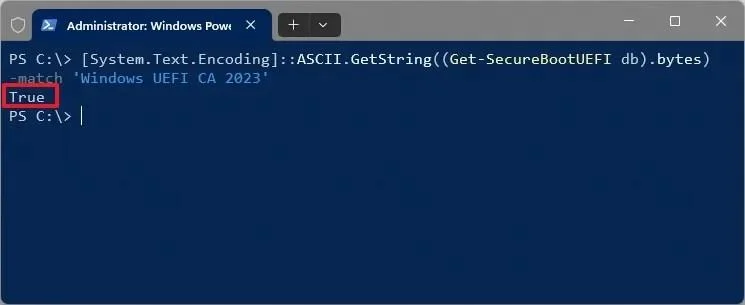
Preverjanje poteka veljavnosti certifikata Secure Boot v PowerShellu / Slika: Mauro Huculak
Skoraj vse sodobne verige Secure Boot se zanašajo na Microsoftova potrdila iz leta 2011, ki imajo naslednje datume poteka veljavnosti :
Za referenco, to počne vsako potrdilo:
Posodobite potrdila za varen zagon v sistemu Windows 11
Če se bliža poteku veljavnosti vaših potrdil, bosta Microsoft in proizvajalec računalnika (OEM) samodejno poslala posodobitve vdelane programske opreme ali posodobitve »DBX« prek storitve Windows Update ali sistemskih posodobitev, da se vpišejo nova potrdila CA za leto 2023. Vendar pa lahko svoj Secure Boot posodobite ročno.
Opozorilo: Preden nadaljujete, se prepričajte, da imate shranjen ključ za obnovitev BitLocker in da je vaš BIOS (UEFI) posodobljen. Če vdelana programska oprema vašega računalnika ne podpira novih potrdil, se računalnik po posodobitvi morda ne bo zagnal. Priporočljivo je tudi, da pred nadaljevanjem ustvarite popolno varnostno kopijo računalnika.
Odprite PowerShell (skrbniški vmesnik) in zaženite:
reg add HKEY_LOCAL_MACHINE\SYSTEM\CurrentControlSet\Control\Secureboot /v AvailableUpdates /t REG_DWORD /d 0x5944 /f
Ta ukaz nastavi ključ registra, ki operacijskemu sistemu naroči, naj namesti vsa potrebna potrdila (vključno z upravljalnikom zagona, podpisanim s PCA 2023).
Vrednost 0x5944je koda za »popolno ublažitev«, ki omogoča vse ustrezne posodobitve potrdil.
Windows 11 ima vgrajeno nalogo, ki obdeluje te spremembe potrdil, in jo lahko ročno sprožite, da se izognete 12-urnemu čakanju z naslednjim ukazom:
Start-ScheduledTask-Name "\Microsoft\Windows\PI\Secure-Boot-Update"
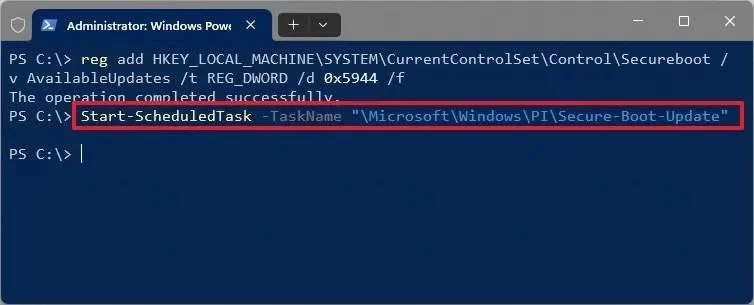
PowerShell posodablja certifikat Secure Boot / Slika: Mauro Huculak
Posodobitev običajno zahteva dva ponovna zagona, da se v celoti uporabi. Po prvem ponovnem zagonu sistem posodobi upravitelja zagona. Po drugem dokonča vpis potrdila v zbirko podatkov UEFI.
Po ponovnem zagonu lahko preverite, ali je »UEFI CA 2023« zdaj prisoten v vaši bazi podatkov, tako da zaženete ta ukaz PowerShell (kot skrbnik):
[System.Text.Encoding]::ASCII.GetString((Get-SecureBootUEFI db).bytes) -ujemanje 'Windows UEFI CA 2023'
Če je BitLocker aktiven, boste morda morali začasno onemogočiti šifriranjeSuspend-BitLocker -MountPoint "C:" -RebootCount 2 ( ), preden lahko vdelana programska oprema uspešno zapiše nove ključe v napravo.
Odpravite sporočilo, da Ethernetni kabel v Windows 11 ni priključen: preverite kabel in vrata, diagnostiko, gonilnik ter ponastavitev omrežja.
Naučite se uporabiti Hitra pomoč v sistemu Windows 11, varno deliti zaslon, odobriti nadzor in odpraviti napake pri namestitvi ali povezavi.
Naučite se pripeti aplikacije in spletna mesta v opravilno vrstico Windows 10 ali 11, premakniti ikone ter odpraviti težave z manjkajočo možnostjo.
Naučite se dodati brezžični ali omrežni tiskalnik v Windows 10, namestiti gonilnik ter odpraviti težave, če računalnik tiskalnika ne najde doma.
Projekt Helix bi lahko Xbox preoblikoval v igralno platformo za Windows, ki bi združila preprostost konzole z ogromnim ekosistemom iger in aplikacij za osebne računalnike.
Če želite v opravilni vrstici v sistemu Windows 11 omogočiti odstotek baterije, odprite Nastavitve > Sistem > Napajanje in baterija in vklopite stikalo Odstotek baterije
Zdaj lahko prenesete datoteko ISO 24H2 Tiny11 sistema Windows 11 za čisto namestitev ali nadgradnjo na mestu brez dodatne programske opreme ali nepotrebnih funkcij.
Če želite preveriti, ali je nameščen Windows 11 25H2, odprite Nastavitve > Sistem > Vizitka in potrdite številko različice. Ali pa uporabite ukaz winver.
PowerShell lahko uporabljate s starejšim modrim ozadjem v terminalu Windows – tukaj je opisano, kako uporabljati uporabniški vmesnik nastavitev in datoteko settings.json.
Za čisto namestitev sistema Windows 11 25H2 prenesite datoteko ISO, ustvarite zagonski USB, zaženite namestitev, izberite Namestitev sistema Windows 11 in dokončajte OOBE.






