Odpravite napako »Ethernetni kabel v sistemu Windows 11 ni priključen«

Odpravite sporočilo, da Ethernetni kabel v Windows 11 ni priključen: preverite kabel in vrata, diagnostiko, gonilnik ter ponastavitev omrežja.
POSODOBLJENO 24. 3. 2025: V sistemu Windows 11 lahko spremenite velikost particije, da povečate velikost pogona ali pa uporabite nedodeljeni prostor za ustvarjanje ene ali več particij, in v tem priročniku vam bom pokazal, kako.
Ne glede na razlog lahko v sistemu Windows 11 spremenite velikost particije, ne da bi morali ponovno formatirati ali izgubiti datoteke, in sicer z uporabo aplikacije Nastavitve z nastavitvami »Diski in nosilci«, Upravljanje diskov, Ukazni poziv in PowerShell. S temi orodji lahko spremenite velikost katere koli particije, vključno s particijo »C«, ali particije na katerem koli pogonu, vključno s tistimi z zunanje lokacije.
V tem priročniku vas bom naučil korakov za krčenje in povečanje velikosti particije v sistemu Windows 11.
Če želite spremeniti velikost particije v sistemu Windows 11, sledite tem korakom:
Odprite Nastavitve v sistemu Windows 11.
Kliknite na Sistem .
Kliknite zavihek Shranjevanje .
V razdelku »Upravljanje shrambe« kliknite Napredne nastavitve shrambe .
Kliknite nastavitev »Diski in nosilci« .
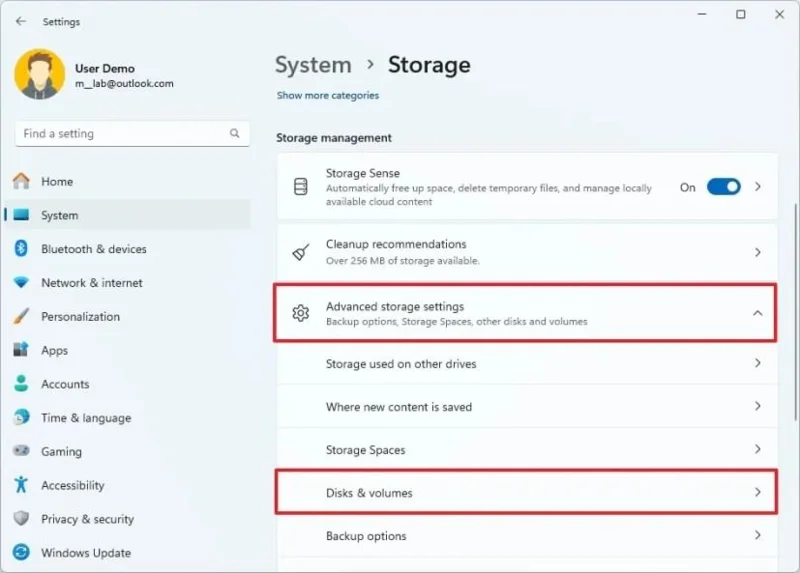
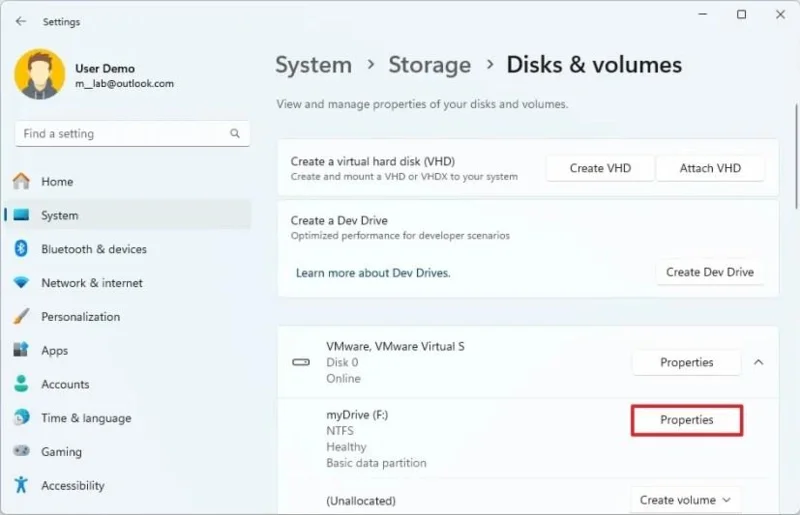
Izberite pogon s particijo (glasnostjo), ki ji želite spremeniti velikost.
Izberite particijo in kliknite gumb Lastnosti .
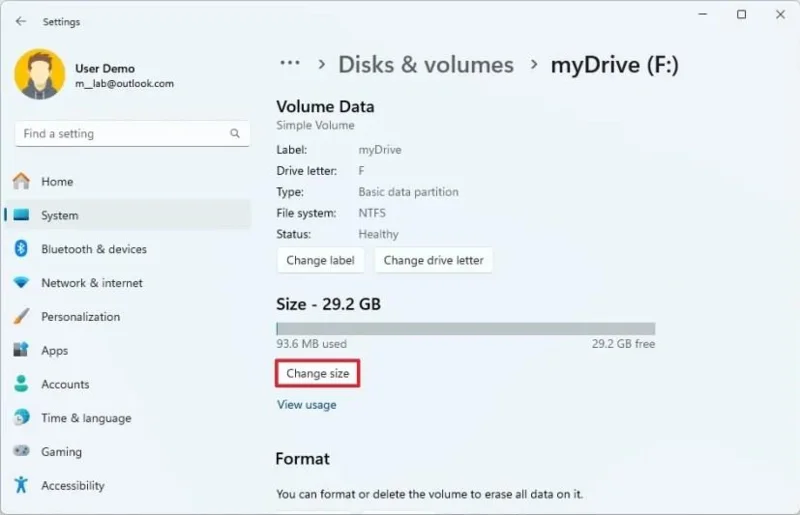
V razdelku »Velikost« kliknite gumb Spremeni velikost .
(Možnost 1) Potrdite manjšo številko od trenutne velikosti, da skrčite particijo.
(Možnost 2) Za razširitev particije potrdite večjo številko od trenutne velikosti, vendar ne večjo od največje, da jo razširite.
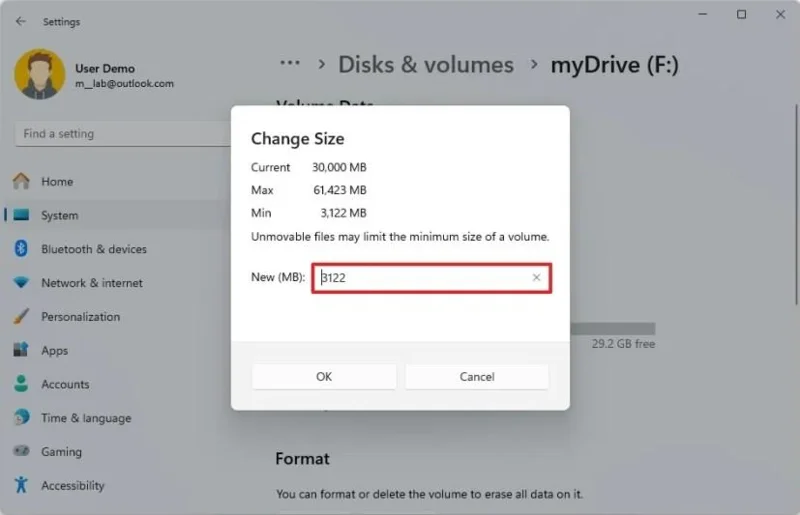
Kliknite gumb V redu .
Ko zaključite korake, bo sistem spremenil velikost particije brez izgube podatkov, da bo odražal določeno nastavitev.
Če morate razširiti namestitveni pogon (C:), boste morda morali izbrisati in ponovno ustvariti obnovitveno particijo, preden lahko spremenite velikost glavne sistemske particije.
Uporaba starejšega orodja za upravljanje diskov je najlažji način za zmanjšanje ali razširitev velikosti particije v sistemu Windows 11.
Skrčite particijo
Če želite skrčiti particijo v sistemu Windows 11 z upravljanjem diskov, sledite tem korakom:
Odprite Začetek .
Poiščite » Ustvari in formatiraj particije trdega diska« in kliknite zgornji rezultat, da odprete konzolo za upravljanje diskov .
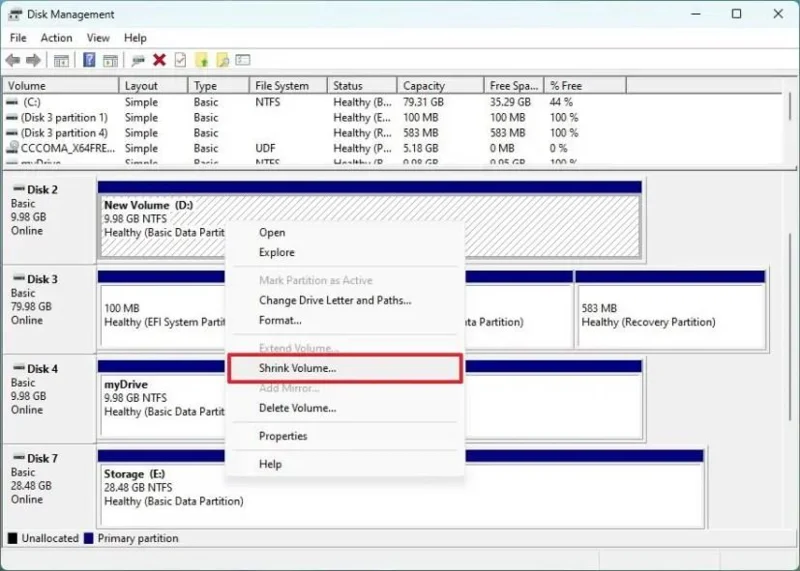
Z desno miškino tipko kliknite pogon, ki mu želite spremeniti velikost particije, in izberite možnost Skrči glasnost .
Potrdite količino prostora za krčenje particije (v megabajtih).
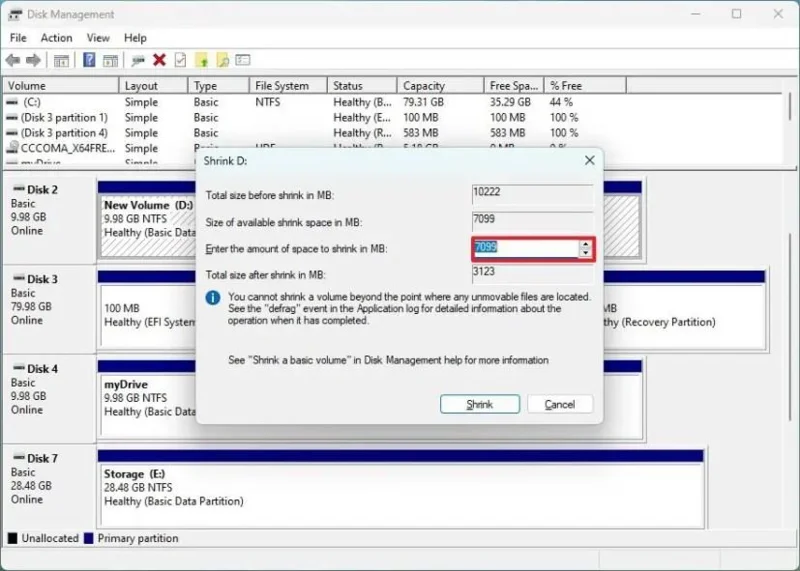
Hitra opomba: Ko spremenite vrednost velikosti, lahko po skrčenju prvotne particije potrdite skupno velikost nedodeljenega prostora.
Kliknite gumb Skrči .
Ko zaključite korake, se bo particija zmanjšala na določeno velikost.
Razširi particijo
Če želite povečati (ali razširiti) velikost particije pogona z upravljanjem diskov, sledite tem korakom:
Odprite Začetek .
Poiščite » Ustvari in formatiraj particije trdega diska« in kliknite zgornji rezultat, da odprete konzolo za upravljanje diskov .
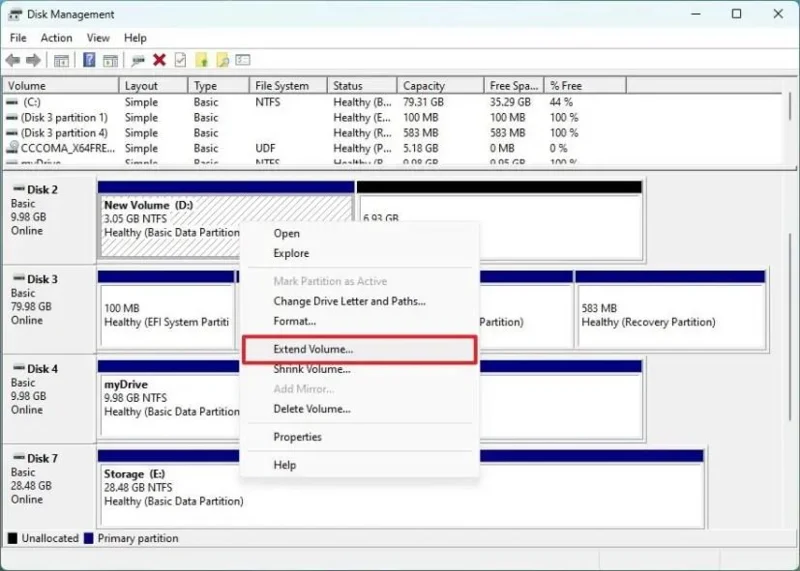
Z desno miškino tipko kliknite pogon, da spremenite velikost particije, in izberite možnost Razširi nosilec .
Kliknite gumb Naprej .
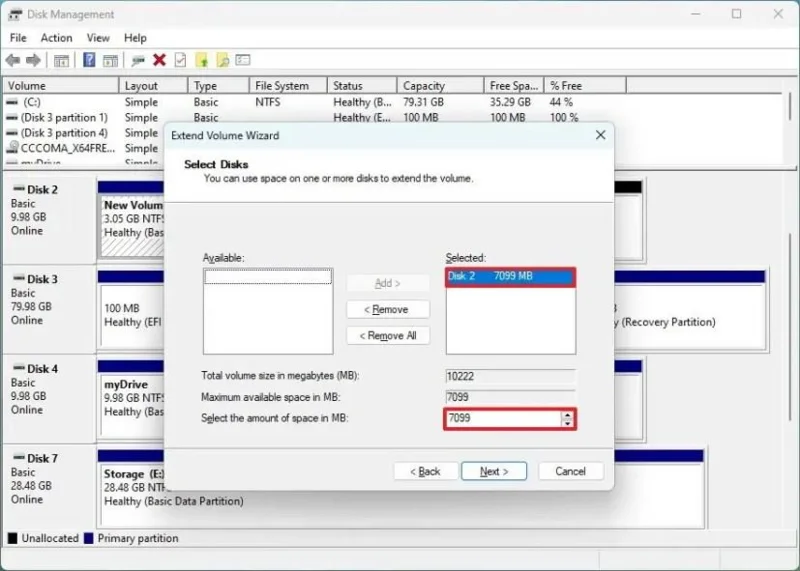
V razdelku »Izbrano« izberite disk z razpoložljivim prostorom (če je primerno).
Hitra opomba: V nekaterih primerih boste morda morali izbrati disk v razdelku »Na voljo« in klikniti gumb Dodaj , da ga omogočite.
Potrdite prostor za povečanje particije pogona (če je potrebno).
Kliknite gumb Naprej .
Kliknite gumb Dokončaj .
Po zaključku korakov se bo particija pogona razširila na določeno velikost.
Če je možnost »Razširi glasnost« siva, na fizičnem pogonu ni prostora za povečanje glasnosti.
Velikost particije je mogoče spremeniti tudi brez izgube podatkov v sistemu Windows 11 z orodjem DiskPart z ukazno vrstico.
Skrčite particijo
Če želite skrčiti particijo z ukaznim pozivom v sistemu Windows 11, uporabite te korake:
Odprite Začetek .
Poiščite »Ukazni poziv« , z desno tipko miške kliknite zgornji rezultat in izberite možnost » Zaženi kot skrbnik« .
Za zagon programa diskpart vnesite naslednji ukaz in pritisnite Enter :
diskovni del
Vnesite naslednji ukaz za seznam nosilcev in pritisnite Enter :
obseg seznama
Vnesite naslednji ukaz, da izberete nosilec, ki ga želite skrčiti, in pritisnite Enter :
izberite zvezek 2
V ukazu spremenite »2« v številko, ki predstavlja particijo, ki jo želite spremeniti.
Vnesite naslednji ukaz, da določite prostor, ki ga lahko zmanjšate na particiji, in pritisnite Enter :
skrči querymax
Vnesite naslednji ukaz, da skrčite particijo pogona za določeno količino (v megabajtih) in pritisnite Enter :
želeno krčenje = 7099
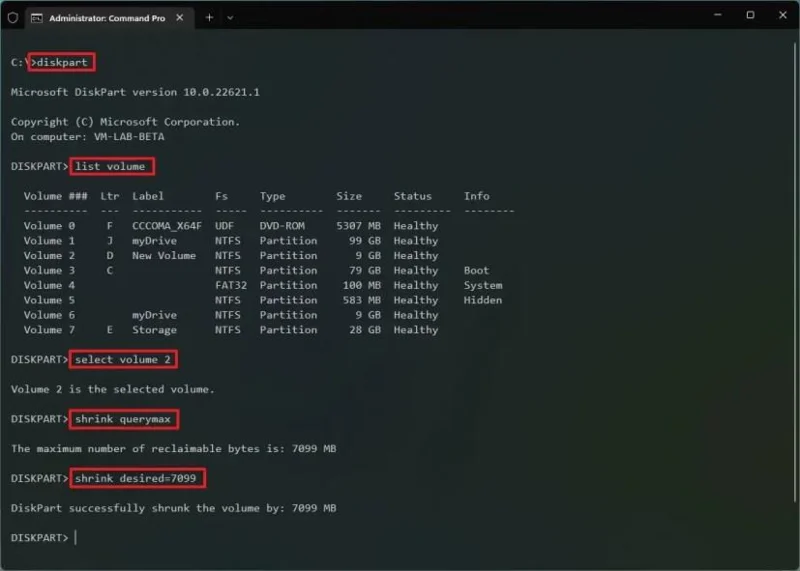
V ukazu spremenite »7099« za količino (v megabajtih), ki jo želite skrčiti na particiji.
(Neobvezno) Vnesite naslednji ukaz, da skrčite particijo za največji dovoljeni prostor, in pritisnite Enter :
skrčiti
Ko zaključite korake, bo DiskPart zmanjšal velikost particije na novo manjšo velikost.
Razširi particijo
Če želite povečati velikost particije pogona z DiskPartom, sledite tem korakom:
Odprite Začetek .
Poiščite »Ukazni poziv« , z desno tipko miške kliknite zgornji rezultat in izberite možnost » Zaženi kot skrbnik« .
Za zagon programa diskpart vnesite naslednji ukaz in pritisnite Enter :
diskovni del
Vnesite naslednji ukaz, da prikažete seznam razpoložljivih diskov in njihovo kapaciteto, in pritisnite Enter :
seznam diskov
Hitra opomba: Določite skupno velikost pogona s particijo, ki jo želite povečati.
Vnesite naslednji ukaz za seznam nosilcev in pritisnite Enter :
obseg seznama
Vnesite naslednji ukaz, da izberete nosilec, ki ga želite skrčiti, in pritisnite Enter :
izberite zvezek 2
V ukazu spremenite številko »2« za številko, ki predstavlja particijo, ki jo želite spremeniti.
Za povečanje velikosti particije vnesite naslednji ukaz in pritisnite Enter :
razširitev velikosti = 20480
V ukazu spremenite »20480« za količino (v megabajtih), za katero želite povečati particijo.
(Neobvezno) Vnesite naslednji ukaz, da povečate velikost particije z uporabo vsega sosednjega prostora na disku in pritisnite Enter :
razširiti
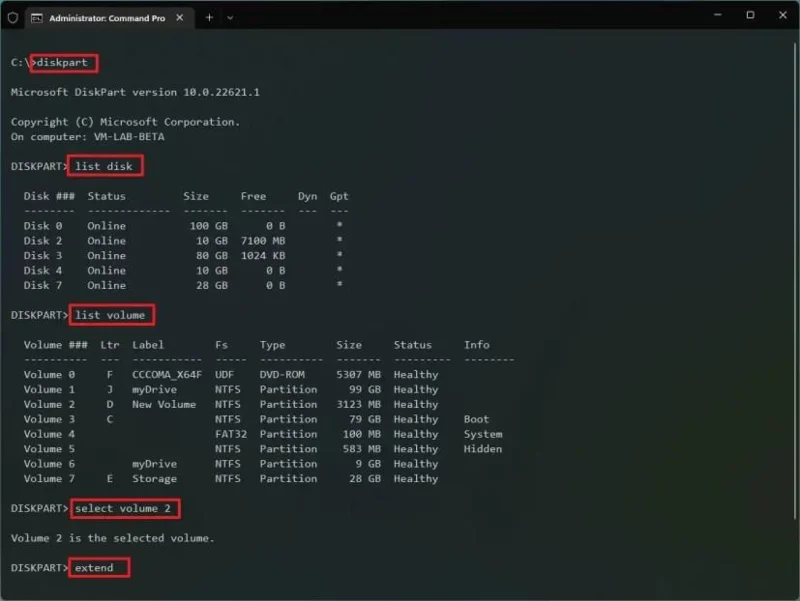
Ko zaključite korake, se bo particija razširila na novo velikost, ne da bi pri tem izgubila podatke.
Lahko pa spremenite velikosti particij z ukazi PowerShell.
Skrčite particijo
Če želite spremeniti velikost particije s PowerShellom, sledite tem korakom:
Odprite Začetek .
Poiščite PowerShell , z desno tipko miške kliknite zgornji rezultat in izberite možnost Zaženi kot skrbnik .
Vnesite naslednji ukaz, da prikažete vse pogone in njihovo skupno velikost, in pritisnite Enter :
Get-Disk
Vnesite naslednji ukaz, da prikažete seznam razpoložljivih particij na disku, in vnesite :
Get-Partition -DiskNumber2
V ukazu spremenite »2« za številko pogona s particijo, ki jo želite skrčiti.
(Neobvezno) Vnesite naslednji ukaz, da ugotovite, koliko najmanjšega in največjega prostora lahko porabite na particiji, in pritisnite Enter :
Get-PartitionSupportedSize -ŠtevilkaDiska 2 -ŠtevilkaParticije 2
V ukazu spremenite številko diska in particije glede na vašo situacijo. Tudi »SizeMin« in »SizeMax« sta podana v bajtih, kar pomeni, da boste morda morali uporabiti spletni pretvornik, da boste lahko razumeli podatke v gigabajtih ali kateri koli drugi velikosti.
Vnesite naslednji ukaz, da spremenite velikost particije na 5 GB in pritisnite Enter :
Spremeni velikost particije -ŠtevilkaDiska2 -ŠtevilkaParticije2 -Velikost (5GB)
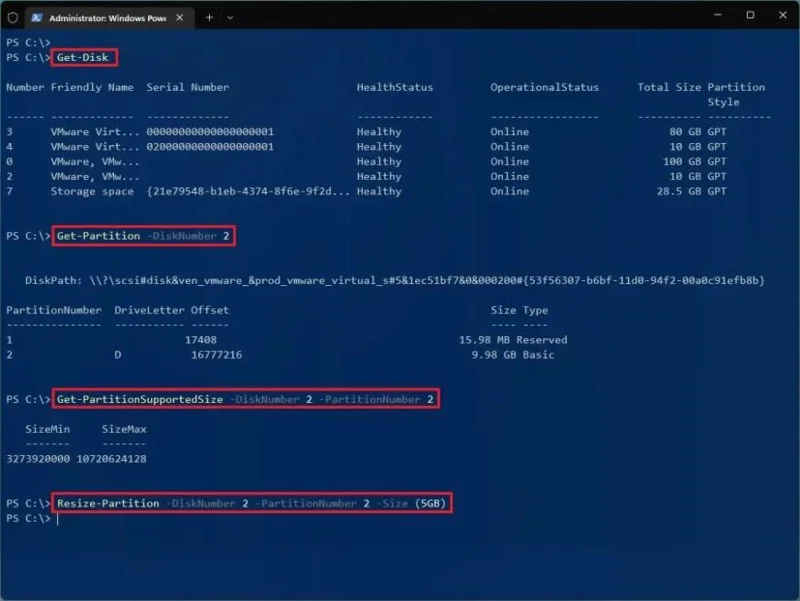
V ukazu zamenjajte številko in velikost particije z informacijami, ki ustrezajo vašemu disku, in velikostjo, da skrčite disk. Uporabljam GB , vendar lahko prostor določite tudi v bajtih, KB, MB in TB.
Ko zaključite korake, bo PowerShell skrčil particijo in pustil dodaten nedodeljen prostor za ustvarjanje dodatnih nosilcev.
Razširi particijo
Če želite razširiti velikost particije s PowerShellom, sledite tem korakom:
Odprite Začetek .
Poiščite PowerShell , z desno tipko miške kliknite zgornji rezultat in izberite možnost Zaženi kot skrbnik .
Vnesite naslednji ukaz, da prikažete vse pogone in njihovo skupno velikost, in pritisnite Enter :
Get-Disk
Vnesite naslednji ukaz, da prikažete seznam razpoložljivih particij na disku, in pritisnite Enter :
Get-Partition -DiskNumber2
V ukazu spremenite številko pogona z "2" na particijo, ki jo želite razširiti.
(Neobvezno) Vnesite naslednji ukaz, da razumete najmanjši in največji prostor, ki ga lahko spremenite na particiji v sistemu Windows 11, in pritisnite Enter :
Get-PartitionSupportedSize -ŠtevilkaDiska 2 -ŠtevilkaParticije 2
V ukazu spremenite številko diska in particije glede na vašo situacijo.
Vnesite naslednji ukaz, da povečate particijo na 9 GB in pritisnite Enter :
Spremeni velikost particije -ŠtevilkaDiska2 -ŠtevilkaParticije2 -Velikost (9GB)
V ukazu zamenjajte številko in velikost particije s podatki, ki ustrezajo vašemu pogonu, in velikostjo, da povečate particijo.
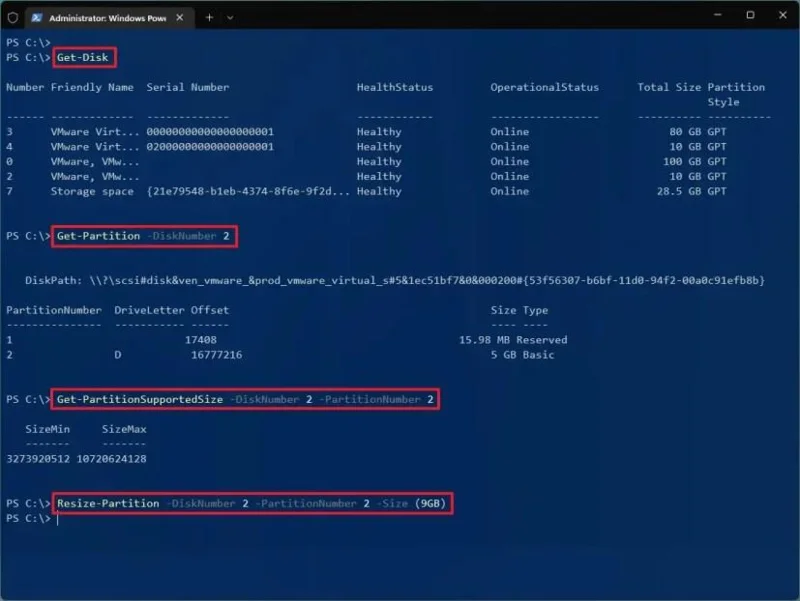
(Neobvezno) Vnesite naslednji ukaz, da v sistemu Windows 11 razširite particijo na največjo velikost in pritisnite Enter :
Spremeni velikost particije -ŠtevilkaDiska 1 -ŠtevilkaParticije 2 -Velikost 10720624128
V ukazu zamenjajte številko diska in particije s podatki, ki ustrezajo vaši situaciji. Za določitev nove velikosti particije uporabite tudi številko »SizeMax«, ki je na voljo v 4. koraku .
Po zaključku korakov bo particija prekrila razpoložljivi prostor oziroma določeno količino.
Pomembno je omeniti, da se izraza particija in nosilec včasih uporabljata kot sopomenki, vendar sta različna. Na primer, »particija« je logična delitev fizičnega pogona. En sam pogon lahko razdelite na več particij, kar vam omogoča organiziranje shrambe, zagon več operacijskih sistemov na istem pogonu ali ločevanje različnih vrst podatkov.
Po drugi strani pa je »nosilec« formatirano območje za shranjevanje z datotečnim sistemom. To je logična enota, ki jo operacijski sistem prepozna za shranjevanje in dostop do datotek. Nosilec se lahko nahaja na eni particiji, v nekaterih primerih pa lahko obsega več particij. Z drugimi besedami, nosilec je particija, ki je bila formatirana z datotečnim sistemom (kot so NTFS, FAT32 ali ext4).
Če povzamemo, je »pogon« fizični del strojne opreme, »particija« je logična delitev fizičnega pogona, »glasnost« pa je formatirano območje za shranjevanje z datotečnim sistemom, ki se lahko nahaja na particiji.
Posodobitev 24. marca 2025: Ta priročnik je bil posodobljen, da se zagotovi natančnost in odražajo spremembe postopka.
Odpravite sporočilo, da Ethernetni kabel v Windows 11 ni priključen: preverite kabel in vrata, diagnostiko, gonilnik ter ponastavitev omrežja.
Naučite se uporabiti Hitra pomoč v sistemu Windows 11, varno deliti zaslon, odobriti nadzor in odpraviti napake pri namestitvi ali povezavi.
Naučite se pripeti aplikacije in spletna mesta v opravilno vrstico Windows 10 ali 11, premakniti ikone ter odpraviti težave z manjkajočo možnostjo.
Naučite se dodati brezžični ali omrežni tiskalnik v Windows 10, namestiti gonilnik ter odpraviti težave, če računalnik tiskalnika ne najde doma.
Projekt Helix bi lahko Xbox preoblikoval v igralno platformo za Windows, ki bi združila preprostost konzole z ogromnim ekosistemom iger in aplikacij za osebne računalnike.
Če želite v opravilni vrstici v sistemu Windows 11 omogočiti odstotek baterije, odprite Nastavitve > Sistem > Napajanje in baterija in vklopite stikalo Odstotek baterije
Zdaj lahko prenesete datoteko ISO 24H2 Tiny11 sistema Windows 11 za čisto namestitev ali nadgradnjo na mestu brez dodatne programske opreme ali nepotrebnih funkcij.
Če želite preveriti, ali je nameščen Windows 11 25H2, odprite Nastavitve > Sistem > Vizitka in potrdite številko različice. Ali pa uporabite ukaz winver.
PowerShell lahko uporabljate s starejšim modrim ozadjem v terminalu Windows – tukaj je opisano, kako uporabljati uporabniški vmesnik nastavitev in datoteko settings.json.
Za čisto namestitev sistema Windows 11 25H2 prenesite datoteko ISO, ustvarite zagonski USB, zaženite namestitev, izberite Namestitev sistema Windows 11 in dokončajte OOBE.






