Odpravite napako »Ethernetni kabel v sistemu Windows 11 ni priključen«

Odpravite sporočilo, da Ethernetni kabel v Windows 11 ni priključen: preverite kabel in vrata, diagnostiko, gonilnik ter ponastavitev omrežja.
V sistemu Windows 11 lahko obnovitveno particijo ponovno ustvarite, če je particija poškodovana, nima dovolj prostora ali jo morate premakniti na konec pogona. V tem priročniku bom razložil, kako dokončati ta postopek.
Kaj je obnovitvena particija?
Obnovitvena particija je namensko namenjen del trdega diska, ki vsebuje datoteke za dostop do obnovitvenega okolja sistema Windows (WinRE) , ki ga lahko uporabite za obnovitev sistema v primeru kritičnih napak ali sistemskih okvar ali če morate računalnik obnoviti na tovarniške nastavitve.
Na primer, ko odprete Nastavitve > Sistem > Obnovitev in kliknete gumb »Ponovno zaženi zdaj« za funkcijo »Napredni zagon« , dostopate do obnovitvene particije.
Kakšna naj bo velikost obnovitvene particije?
Glede na različne Microsoftove strani za podporo mora biti particija velika vsaj 300 MB, vendar bo velikost odvisna od različnih dejavnikov, vključno z datotečnim sistemom, velikostjo datoteke winre.wim (slika obnovitvenega okolja sistema Windows), jeziki, prilagoditvami in dodatnim prostim prostorom, ki ga particija morda potrebuje za druga sistemska opravila.
Običajno sistem samodejno ustvari in določi velikost particije. Na primer, pri preverjanju na svojem računalniku sem opazil različne velikosti, vključno z 822 MB, 692 MB in 660 MB. Če pa morate obnovitveno particijo ustvariti ročno, je priporočena velikost 1 GB prostora za shranjevanje.
Zakaj bi ponovno ustvarili novo obnovitveno particijo?
Obstaja nekaj ključnih razlogov, zakaj se lahko odločite za brisanje in ponovno ustvarjanje obnovitvene particije v sistemu Windows 11. Če se na primer obstoječa obnovitvena particija poškoduje, jo boste morda morali izbrisati in ustvariti novo, da obnovite funkcionalnost obnovitve.
V nekaterih primerih se lahko obnovitvena particija nahaja na mestu, ki omejuje možnost razširitve na druge particije, kot je namestitveni pogon (C:). Za reorganizacijo particij jo je morda treba izbrisati.
Po namestitvi posodobitve ali nadgradnje je mogoče imeti več obnovitvenih particij. To je lahko odveč in uporabniki bodo morda želeli združiti ali odstraniti nepotrebne.
Včasih pa na obnovitveni particiji morda ni dovolj prostora za izvajanje določenih sistemskih nalog, v tem primeru pa morate ustvariti večjo particijo.
Ne glede na razlog, Windows 11 ne vključuje orodja za upravljanje obnovitvene particije, vendar lahko sledite številnim korakom za uspešno brisanje in ustvarjanje nove particije.
V tem priročniku bom opisal korake za ponovno ustvarjanje obnovitvene particije sistema Windows 11.
Opozorilo: Spremenili boste particije na računalniku, kar lahko, če tega ne storite pravilno, prekine namestitev. Priporočljivo je, da pred nadaljevanjem ustvarite popolno varnostno kopijo .
Če morate obnovitveno particijo premakniti na drug del trdega diska, da razširite trenutni namestitveni nosilec, ali če želite particijo povečati, da se izognete napakam in drugim težavam, lahko ponovno uporabite obstoječo datoteko »winre.wim« iz stare obnovitvene particije.
Če želite ustvariti novo obnovitveno particijo z vnovično uporabo obstoječih datotek s trenutne particije, sledite tem korakom:
Odprite Start v sistemu Windows 11.
Poiščite » Ukazni poziv« , z desno tipko miške kliknite zgornji rezultat in izberite možnost » Zaženi kot skrbnik« .
Vnesite naslednji ukaz, da onemogočite okolje za obnovitev sistema Windows (WinRE), in pritisnite Enter :
reagentc /onemogoči
Hitra opomba: Ta ukaz onemogoči obnovitveno okolje in premakne sliko »Winre.wim« iz »Obnovitvene particije« v mapo »Obnovitev« na pogonu »C« .
Za zagon programa DiskPart vnesite naslednji ukaz in pritisnite Enter :
diskovni del
Vnesite naslednji ukaz, da prikažete sistemske pogone, in pritisnite Enter :
seznam diskov
Vnesite naslednji ukaz, da izberete pogon »C« , in pritisnite Enter :
izberite disk 0
Vnesite naslednji ukaz za seznam particij in pritisnite Enter :
seznam particije
Vnesite naslednji ukaz, da izberete obnovitveno particijo, in pritisnite Enter :
izberite particijo X
V ukazu zamenjajte »X« s številko, ki ustreza obnovitveni particiji v vaši namestitvi.
Vnesite naslednji ukaz za brisanje obnovitvene particije in pritisnite Enter :
izbriši preglasitev particije
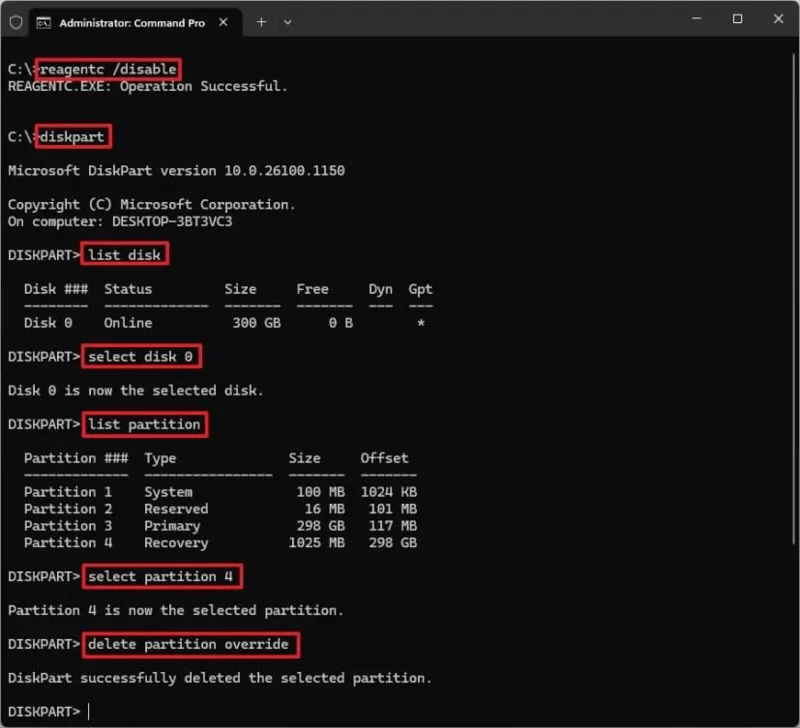
Kratka opomba: Na tej točki lahko z orodjem za upravljanje diskov po potrebi razširite namestitveni pogon sistema Windows 11 , vendar pustite vsaj 1024 MB (1 GB) prostora za ponovno ustvarjanje obnovitvene particije.
Vnesite naslednji ukaz za ustvarjanje nove particije in pritisnite Enter :
ustvari primarno particijo
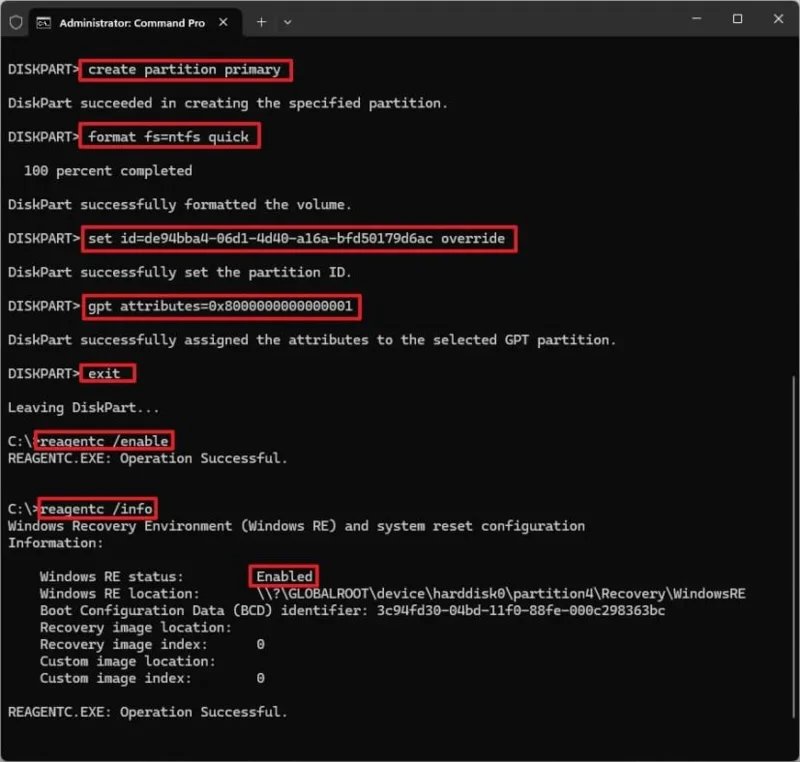
Vnesite naslednji ukaz za formatiranje particije in pritisnite Enter :
format fs=ntfs hitro
Vnesite naslednji ukaz, da registrirate novo particijo kot obnovitveno particijo v sistemu, in pritisnite Enter :
nastavljen id=de94bba4-06d1-4d40-a16a-bfd50179d6ac preglasi
Vnesite naslednji ukaz, da zaklenete in preprečite uporabnikom spreminjanje te particije, in pritisnite Enter :
atributi gpt=0x8000000000000001
Vnesite naslednji ukaz, da zaprete orodje DiskPart, in pritisnite Enter :
izhod
Vnesite naslednji ukaz, da omogočite WinRE, in pritisnite Enter :
reagentc /omogoči
Kratka opomba: S tem dejanjem boste datoteko »Winre.wim« iz mape »Obnovitev« kopirali tudi v »Obnovitveno particijo«.
Vnesite naslednji ukaz, da potrdite, da obnovitveno okolje sistema Windows deluje pravilno, in pritisnite Enter :
reagentc /info
Ko zaključite korake, bo nova obnovitvena particija ustvarjena poleg particije z nastavitvijo sistema Windows 11.
Če pride do težav z obstoječo obnovitveno particijo, vključno s poškodbo podatkov, lahko z orodji za obnovitev izbrišete in ustvarite novo particijo tako, da uvozite datoteko »Winre.wim« iz datoteke »Install.wim«, ki je na voljo v namestitvenih datotekah sistema Windows 11.
Če želite obnovitveno particijo sistema Windows 11 poustvariti iz nič, sledite tem korakom:
Odprite Začetek .
Poiščite »Ukazni poziv« , z desno tipko miške kliknite zgornji rezultat in izberite možnost » Zaženi kot skrbnik« .
Vnesite naslednji ukaz, da zaženete orodje DiskPart, in pritisnite Enter :
diskovni del
Vnesite naslednji ukaz, da prikažete razpoložljivi disk, in pritisnite Enter :
seznam diskov
Vnesite naslednji ukaz, da izberete glavni pogon z obnovitveno particijo, in pritisnite Enter :
izberite disk 0
Vnesite naslednji ukaz, da prepoznate particijo na disku, in pritisnite Enter :
seznam particije
Vnesite naslednji ukaz, da izberete obnovitveno particijo (zamenjajte »X« s pravilno številko za obnovitveno particijo) in pritisnite Enter :
izberite particijo X
Vnesite naslednji ukaz za brisanje trenutne particije za obnovitev in pritisnite Enter :
izbriši preglasitev particije
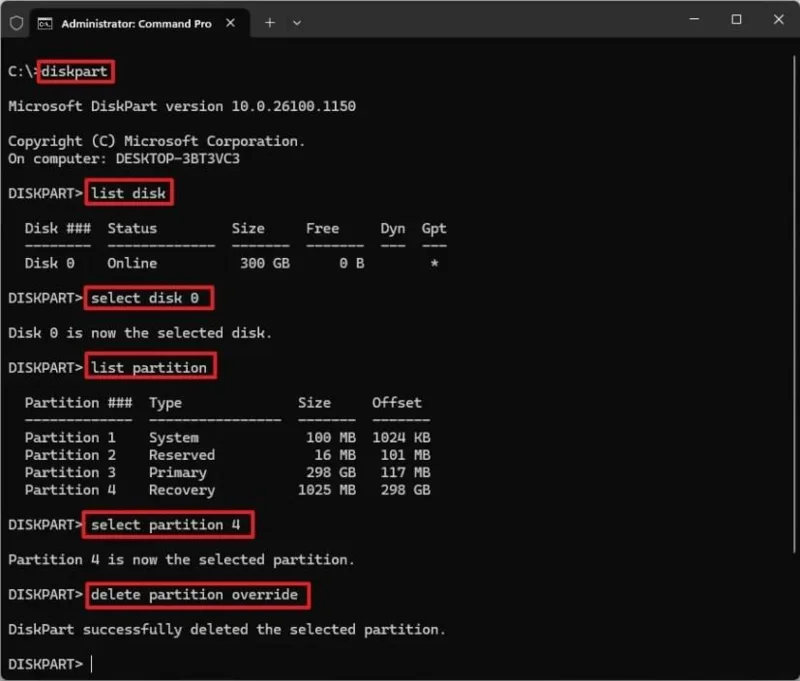
Kratka opomba: Na tej točki lahko z orodjem za upravljanje diskov po potrebi razširite namestitveni pogon sistema Windows 11 , vendar pustite vsaj 1024 MB (1 GB) prostora za ponovno ustvarjanje obnovitvene particije.
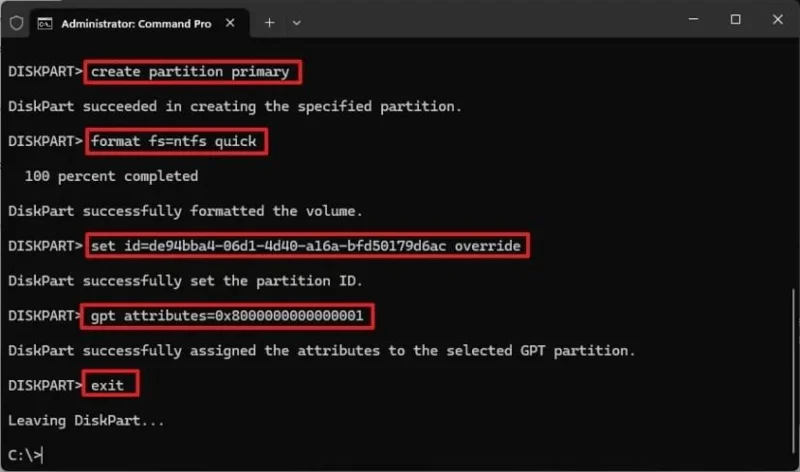
(Možnost 1) Vnesite naslednji ukaz, da ustvarite novo particijo z enako velikostjo kot stara particija, in pritisnite Enter :
ustvari primarno particijo
(Možnost 2) Vnesite naslednji ukaz, da ustvarite novo particijo velikosti natanko 1 GB (če je prostor na voljo po skrčevanju drugih particij) in pritisnite Enter :
ustvari particijo primarna velikost = 1024
Vnesite naslednji ukaz za formatiranje nove particije kot NTFS in pritisnite Enter :
format fs=ntfs hitro
Vnesite naslednji ukaz, da registrirate novo particijo kot obnovitveno particijo v sistemu, in pritisnite Enter :
nastavljen id=de94bba4-06d1-4d40-a16a-bfd50179d6ac preglasi
Vnesite naslednji ukaz, da zaklenete in preprečite uporabnikom spreminjanje te particije, in pritisnite Enter :
atributi gpt=0x8000000000000001
Za izhod iz orodja DiskPart vnesite naslednji ukaz in pritisnite Enter :
izhod
Priključite zagonski USB-ključ (ali namestite ISO-datoteko sistema Windows 11 v Raziskovalec).
Hiter nasvet: Datoteko ISO sistema Windows 11 lahko vedno priklopite tako, da z desno miškino tipko kliknete datoteko in izberete možnost »Priklopi« . Prav tako si zapišite črko pogona točke priklopa ali zagonskega medija USB, saj boste te podatke potrebovali v 17. koraku .
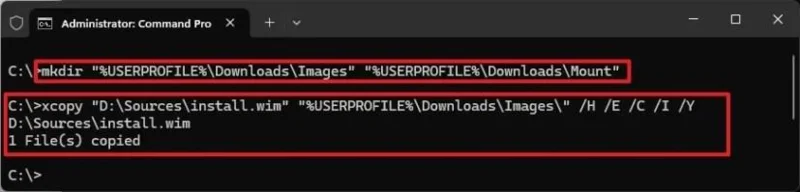
Vnesite naslednji ukaz, da ustvarite dve mapi po meri, in pritisnite Enter :
mkdir "%USERPROFILE%\Prenosi\Slike" "%USERPROFILE%\Prenosi\Vpeti"
Vnesite naslednji ukaz, da kopirate sliko »Install.wim« v mapo »Images« (izvajanje tega ukaza lahko traja nekaj časa) in pritisnite Enter :
xcopy "D:\Sources\install.wim" "%USERPROFILE%\Downloads\Images\" /H /E /C /I /Y
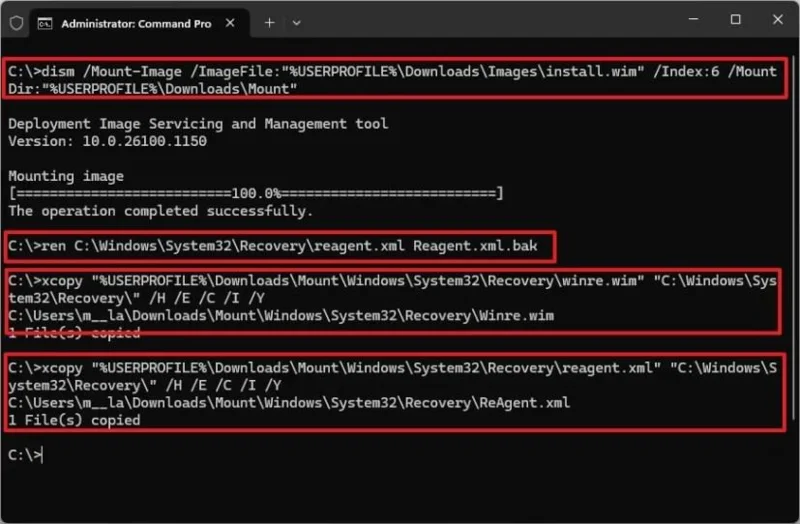
Vnesite naslednji ukaz za namestitev slike Install.wim in pritisnite Enter :
dism /Mount-Image /ImageFile:"%USERPROFILE%\Downloads\Images\install.wim" /Index:6 /MountDir:"%USERPROFILE%\Downloads\Mount"
Pomembno: V tem koraku uporabljam številko »6« za indeks, kar pomeni, da bom sodeloval z izdajo Pro sistema Windows 11. Če imate drugo različico, boste morali v sliki določiti indeksno številko. Z ukazom lahko določite indeksno številko dism /Get-WimInfo /WimFile:X:\sources\install.wimza svojo izdajo operacijskega sistema. (Ne pozabite spremeniti črke pogona »X« za pogon z namestitvenimi datotekami.)
Vnesite naslednji ukaz za preimenovanje obstoječe datoteke ReAgent v mapi »Recovery« in pritisnite Enter :
ren C:\Windows\System32\Recovery\reagent.xml Reagent.xml.bak
Vnesite naslednje ukaze, da kopirate datoteke »Winre.wim« in »ReAgent.xml« v mapo »Recovery« , in pritisnite Enter :
xcopy "%USERPROFILE%\Downloads\Mount\Windows\System32\Recovery\winre.wim" "C:\Windows\System32\Recovery\" /H /E /C /I /Y xcopy "%USERPROFILE%\Downloads\Mount\Windows\System32\Recovery\reagent.xml" "C:\Windows\System32\Recovery\" /H /E /C /I /Y
Vnesite naslednji ukaz, da ponovno omogočite obnovitveno okolje na novi particiji in pritisnite Enter :
reagentc /omogoči
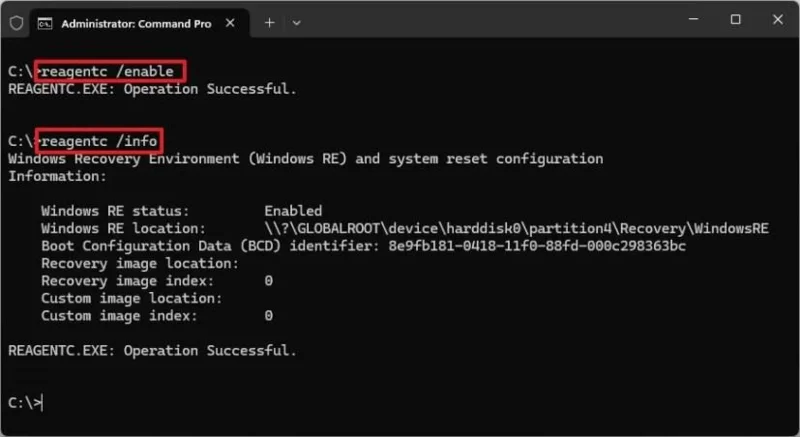
Vnesite naslednji ukaz, da potrdite stanje obnovitvenega okolja sistema Windows, in pritisnite Enter :
reagentc /info
Kratka opomba: Če se izhod prikaže kot »Omogočeno« in lahko vidite pot lokacije, je bilo vse uspešno konfigurirano.
Vnesite naslednje ukaze (enega za drugim), da odstranite sliko »Install.wim« , in pritisnite Enter :
dism /Odmontiraj-Sliko /MountDir:"%USERPROFILE%\Downloads\Mount" /zavrzi dism /Cleanup-Wim
Hiter nasvet: Na tej točki lahko iz mape »Prenosi« izbrišete tudi mapi »Slike« in »Mount« .
Ko zaključite korake, bo v vaši namestitvi ustvarjena nova obnovitvena particija. To konfiguracijo lahko preizkusite v Nastavitve > Sistem > Obnovitev in kliknete gumb »Ponovno zaženi zdaj« za »Napredni zagon«. Če se obnovitveno okolje pravilno naloži, nova obnovitvena particija deluje.
Če reagentc /enableukaz ne deluje ali imate težave s prenosom slike Winre.wim na obnovitveno particijo, boste morda morali konfigurirati particijo in datoteke prenesti ročno.
Najprej bi morali zagnati mkdir R:\Recovery\WindowsREukaz za ustvarjanje potrebne mape na particiji in copy "%USERPROFILE%\Downloads\Mount\Windows\System32\Recovery\winre.wim" "R:\Recovery\WindowsRE"ukaz za kopiranje slike Winre.wim na obnovitveno particijo.
Nazadnje boste morali zagnati ukaz reagentc /setreimage /path R:\Recovery\WindowsREza konfiguracijo obnovitvene particije, ki mu sledi reagentc /enableukaz za omogočanje obnovitvenega okolja sistema Windows.
Pomembno je omeniti, da je mogoče zagnati Windows 11 brez obnovitvene particije, vendar je potreben dostop do orodij za odpravljanje težav, kot so obnovitev sistema, popravilo ob zagonu in možnost ponastavitve računalnika.
Katero metodo ste uporabili za ponovno ustvarjanje obnovitvene particije? To je dolgotrajen postopek. Če imate kakršna koli vprašanja, mi to sporočite v komentarjih.
Odpravite sporočilo, da Ethernetni kabel v Windows 11 ni priključen: preverite kabel in vrata, diagnostiko, gonilnik ter ponastavitev omrežja.
Naučite se uporabiti Hitra pomoč v sistemu Windows 11, varno deliti zaslon, odobriti nadzor in odpraviti napake pri namestitvi ali povezavi.
Naučite se pripeti aplikacije in spletna mesta v opravilno vrstico Windows 10 ali 11, premakniti ikone ter odpraviti težave z manjkajočo možnostjo.
Naučite se dodati brezžični ali omrežni tiskalnik v Windows 10, namestiti gonilnik ter odpraviti težave, če računalnik tiskalnika ne najde doma.
Projekt Helix bi lahko Xbox preoblikoval v igralno platformo za Windows, ki bi združila preprostost konzole z ogromnim ekosistemom iger in aplikacij za osebne računalnike.
Če želite v opravilni vrstici v sistemu Windows 11 omogočiti odstotek baterije, odprite Nastavitve > Sistem > Napajanje in baterija in vklopite stikalo Odstotek baterije
Zdaj lahko prenesete datoteko ISO 24H2 Tiny11 sistema Windows 11 za čisto namestitev ali nadgradnjo na mestu brez dodatne programske opreme ali nepotrebnih funkcij.
Če želite preveriti, ali je nameščen Windows 11 25H2, odprite Nastavitve > Sistem > Vizitka in potrdite številko različice. Ali pa uporabite ukaz winver.
PowerShell lahko uporabljate s starejšim modrim ozadjem v terminalu Windows – tukaj je opisano, kako uporabljati uporabniški vmesnik nastavitev in datoteko settings.json.
Za čisto namestitev sistema Windows 11 25H2 prenesite datoteko ISO, ustvarite zagonski USB, zaženite namestitev, izberite Namestitev sistema Windows 11 in dokončajte OOBE.






