Odpravite napako »Ethernetni kabel v sistemu Windows 11 ni priključen«

Odpravite sporočilo, da Ethernetni kabel v Windows 11 ni priključen: preverite kabel in vrata, diagnostiko, gonilnik ter ponastavitev omrežja.
Microsoft je izdal posodobitev kakovosti sistema Windows 11 Insider Preview (26300.8289) za različico 26H2 prek eksperimentalne izkušnje v programu Windows Insider . Ta predogled uvaja izboljšave obstoječih funkcij in majhen nabor popravkov.
Poleg tega podjetje uvaja posodobitev kakovosti sistema Windows 11 Insider Preview (26220.8283) za beta izkušnjo, s podobnimi spremembami in popravki, ki so na voljo v eksperimentalnem kanalu.
Po navedbah podjetja gradnja sistema Windows 11 26300.8289 vključuje spremembe mehanizma storitve Windows Update za izboljšanje varnosti in izboljšanje uporabniškega nadzora nad posodobitvami.
Podjetje prav tako dodaja spremembe za gonilnike tiskalnika, izboljšuje meni Start in še več.
Čeprav so te spremembe del razvoja za različico 26H2 , bo operacijski sistem zaenkrat v nastavitvah morda še vedno prikazoval različico 25H2. Microsoft bo številko različice posodobil bližje uradni izdaji.
Kaj je novega v sistemu Windows 11, različica 26300.8289
To so nove funkcije in izboljšave, ki se uvajajo v eksperimentalnem kanalu:
Spremembe v storitvi Windows Update
Microsoft uvaja niz izboljšav, namenjenih izboljšanju varnosti, hkrati pa uporabnikom daje veliko večji nadzor nad tem, kako se posodobitve obravnavajo v sistemu Windows 11, s čimer neposredno odgovarja na dolgoletne povratne informacije o nepričakovanih prekinitvah in pomanjkanju prilagodljivosti.
Posodobitev se zdaj začne ob namestitvi. Med takojšnjo uporabo lahko uporabniki preskočijo namestitev posodobitev, kar jim omogoča hitrejši dostop do namizja in poznejše odločitve o uporabi najnovejših funkcij in varnostnih popravkov.
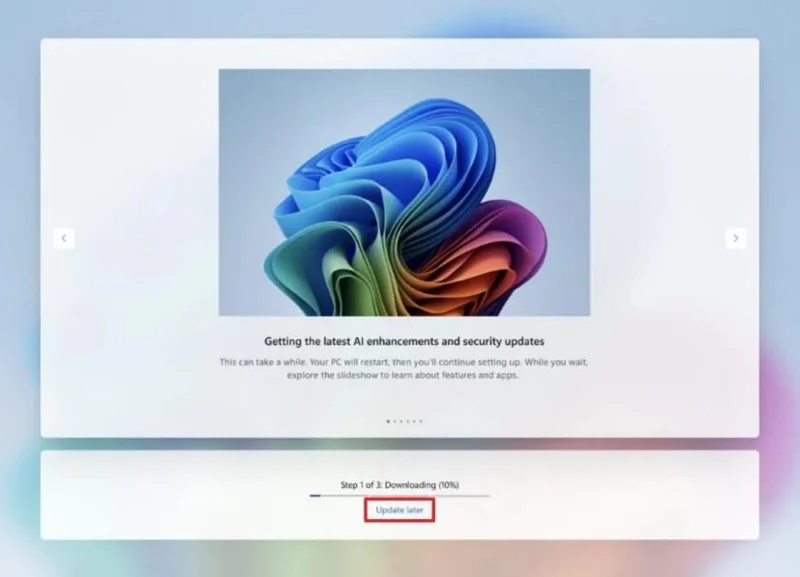
Možnost poznejše posodobitve po prvem zagonu / Slika: Microsoft
Ko je upravljanje posodobitev enkrat v sistemu, postane bistveno bolj prilagodljivo. Zdaj lahko posodobitve prek koledarskega vmesnika začasno ustavite za do 35 dni in to premor po potrebi podaljšate, s čimer učinkovito odpravite prejšnje omejitve. Hkrati Microsoft zmanjšuje motnje z uskladitvijo posodobitev gonilnikov, .NET in vdelane programske opreme z mesečno posodobitvijo kakovosti, kar pomeni, da je večina posodobitev združenih v en sam, bolj predvidljiv ponovni zagon namesto več ponovnih zagonov skozi mesec.
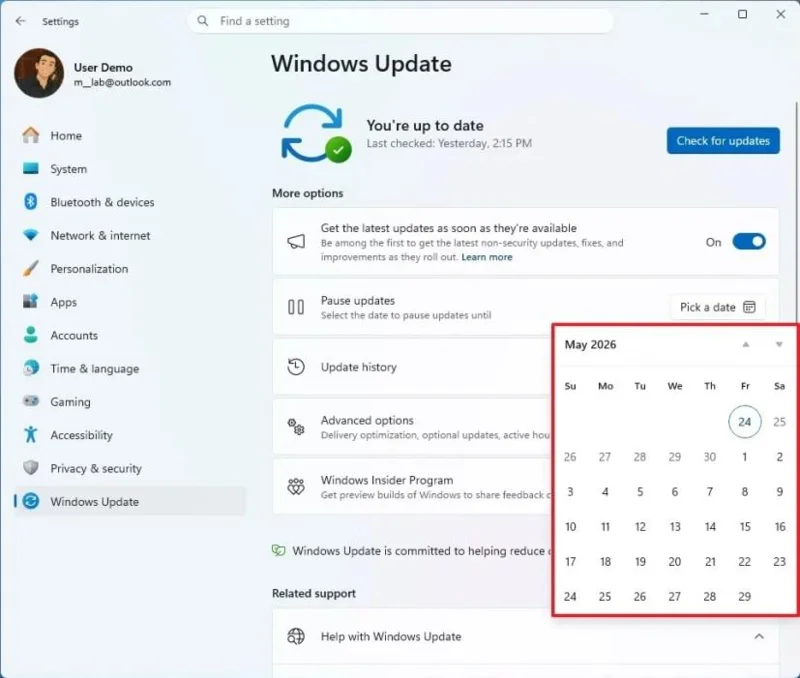
Nova nastavitev začasne zaustavitve v storitvi Windows Update / Slika: Mauro Huculak
Upravljanje porabe energije postaja tudi bolj dosledno. Možnosti ponovnega zagona in zaustavitve bodo vedno na voljo neodvisno od dejanj posodabljanja, kar zagotavlja, da sistem izvede točno to, kar izberete. Ločene možnosti za posodobitev in ponovni zagon oziroma posodobitev in zaustavitev ostanejo vidne, kar vam daje jasen in nameren nadzor nad tem, kdaj se posodobitve uporabljajo. Po ponovnem zagonu bo sistem poskušal hitreje obnoviti tudi prej odprte aplikacije, da se boste lahko vrnili k delu.
Microsoft izboljšuje tudi preglednost v storitvi Windows Update. Posodobitve so zdaj združene v enem samem razdelku »Razpoložljive posodobitve« , posodobitve gonilnikov pa vključujejo jasnejše oznake kategorij, kot so zaslon, zvok ali baterija. To olajša razumevanje, kaj se namešča, in sprejemanje premišljenih odločitev pred nadaljevanjem.
V ozadju se podjetje osredotoča tudi na zanesljivost in varnost. Sistemske posodobitve se bodo prenašale v ozadju in nameščale med usklajenimi okni za ponovni zagon, novi mehanizmi za obnovitev pa bodo samodejno poskušali odpraviti napake pri posodabljanju, kar bo povečalo stopnjo uspešnosti, zlasti na napravah z omejeno povezljivostjo.
Izboljšave gonilnika tiskalnika
Gonilnik tiskalnika z internetnim protokolom (prnms012) zdaj vključuje nove ID-je strojne opreme (HWID-je) za pripravo na prihajajoče spremembe v načinu, kako operacijski sistem določa prednost in izbira gonilnike tiskalnika.
Druge spremembe
Podjetje je izdalo tudi nekaj drugih izboljšav za operacijski sistem:
Kot del znanih težav podjetje ugotavlja, da stran z zastavicami funkcij lahko vsebuje nepravilno označene funkcije kot trenutne. Spreminjanje stanja in uporaba sprememb bosta še vedno delovala po pričakovanjih, kljub prikazanemu napačnemu stanju.
Kaj je novega v sistemu Windows 11, različica 26220.8283
To so nove funkcije in izboljšave, ki se uvajajo v beta kanalu:
Izboljšave gonilnikov tiskalnika
Prav tako v beta kanalu gonilnik za internetni protokol tiskanja (prnms012) zdaj vključuje nove ID-je strojne opreme (HWID-je) za pripravo na prihajajoče spremembe v načinu, kako operacijski sistem določa prednost in izbira gonilnike tiskalnika.
Druge spremembe
Microsoft uvaja enake izboljšave za operacijski sistem v beta kanalu:
Prenesite posodobitev za Windows 11, različica 26300.8289
Če želite prenesti in namestiti te različice sistema Windows 11, vpišite svoje naprave v eksperimentalne ali beta kanale prek nastavitev »Program Windows Insider« v razdelku »Posodobitve in varnost«. Ko računalnik vpišete v program, lahko prenesete različico iz nastavitev »Windows Update« tako, da vklopite možnost »Pridobi najnovejše posodobitve takoj, ko so na voljo« in kliknete gumb »Preveri posodobitve« .
Omeniti velja, da Microsoft zdaj označuje predogledne različice z novimi imeni (Poskusna, Beta in Predogled izdaje), čeprav uporabniki morda še niso prešli na poskusno izkušnjo. Uporabniki v beta kanalu še niso začeli prehajati na novo beta izkušnjo.
Bi uporabili nov prilagodljiv sistem premora za posodobitve sistema Windows 11?
Ja, na to sem čakal/a
Morda, odvisno od tega, kako deluje v praksi
Ne, raje imam samodejne posodobitve
Še ne zaupam
Rok za glasovanje: 1. maj 2026 ob 17:00
Odpravite sporočilo, da Ethernetni kabel v Windows 11 ni priključen: preverite kabel in vrata, diagnostiko, gonilnik ter ponastavitev omrežja.
Naučite se uporabiti Hitra pomoč v sistemu Windows 11, varno deliti zaslon, odobriti nadzor in odpraviti napake pri namestitvi ali povezavi.
Naučite se pripeti aplikacije in spletna mesta v opravilno vrstico Windows 10 ali 11, premakniti ikone ter odpraviti težave z manjkajočo možnostjo.
Naučite se dodati brezžični ali omrežni tiskalnik v Windows 10, namestiti gonilnik ter odpraviti težave, če računalnik tiskalnika ne najde doma.
Projekt Helix bi lahko Xbox preoblikoval v igralno platformo za Windows, ki bi združila preprostost konzole z ogromnim ekosistemom iger in aplikacij za osebne računalnike.
Če želite v opravilni vrstici v sistemu Windows 11 omogočiti odstotek baterije, odprite Nastavitve > Sistem > Napajanje in baterija in vklopite stikalo Odstotek baterije
Zdaj lahko prenesete datoteko ISO 24H2 Tiny11 sistema Windows 11 za čisto namestitev ali nadgradnjo na mestu brez dodatne programske opreme ali nepotrebnih funkcij.
Če želite preveriti, ali je nameščen Windows 11 25H2, odprite Nastavitve > Sistem > Vizitka in potrdite številko različice. Ali pa uporabite ukaz winver.
PowerShell lahko uporabljate s starejšim modrim ozadjem v terminalu Windows – tukaj je opisano, kako uporabljati uporabniški vmesnik nastavitev in datoteko settings.json.
Za čisto namestitev sistema Windows 11 25H2 prenesite datoteko ISO, ustvarite zagonski USB, zaženite namestitev, izberite Namestitev sistema Windows 11 in dokončajte OOBE.






