Odpravite napako »Ethernetni kabel v sistemu Windows 11 ni priključen«

Odpravite sporočilo, da Ethernetni kabel v Windows 11 ni priključen: preverite kabel in vrata, diagnostiko, gonilnik ter ponastavitev omrežja.
Microsoft uvaja različici sistema Windows 11 26200.7840 in 26100.7840 (KB5077181) v stabilnem kanalu kot posodobitev februarja 2026. Uvedba se običajno začne ob 13. uri po vzhodnoameriškem času.
Glede na dnevnik sprememb »varnostna posodobitev 2026-02 (KB5077181) (26200.7840)« razširja funkcije nadaljevanja med napravami, nadgrajuje storitve Windows MIDI, uporabnikom omogoča onemogočanje pametnega nadzora aplikacij brez ponovne namestitve, izboljšana varnost prijave (ESS) za Windows Hello zdaj podpira periferne senzorje prstnih odtisov in še veliko več.
Posodobitev KB5077181 vključuje dodatne popravke, izboljšave in spremembe za meni Start, način kioska, posodobitev sistema Windows, zaklenjen zaslon, raziskovalec datotek, aktivacijo, ikone na namizju, vnos in drugo.
Pomembno: Microsoft običajno ne izda novih funkcij takoj . Ko je funkcija napovedana kot del posodobitve, to običajno pomeni začetek postopnega uvajanja z uporabo tehnologije nadzorovanega uvajanja funkcij (CFR) . Razpoložljivost se lahko razlikuje glede na regijo, strojno in programsko opremo. Na primer, nekatere funkcije v Evropi potrebujejo več časa, da dosežejo uporabnike zaradi regulativnih zahtev.
Microsoft trenutno uvaja te izboljšave in popravke kot del varnostne posodobitve iz februarja 2026 za Windows 11 24H2 in različico 25H2.
Nadaljevanje aplikacije za Android v sistemu Windows 11
Z različicama 26200.7840 in 26100.7840 sistem Windows 11 razširja tudi možnost nadaljevanja aplikacij za Android v računalniku iz opravilne vrstice. Lahko na primer nadaljujete predvajanje Spotifyja, delate v Wordu, Excelu ali PowerPointu ali nadaljujete sejo brskanja.
Microsoft tudi ugotavlja, da lahko uporabniki telefonov Vivo nadaljujejo z brskanjem iz brskalnika Vivo v računalniku.
Funkcija deluje tako, da v nastavitvah »Upravljanje naprav« v razdelku Nastavitve > Bluetooth in naprave > Mobilne naprave vklopite možnost »Dovoli temu računalniku dostop do vaših mobilnih naprav« , da povežete računalnik s telefonom Android.
Poleg tega, če uporabljate telefon znamk HONOR, OPPO, Samsung, Vivo ali Xiaomi, lahko nadaljujete z delom na spletnih datotekah, ki ste jih odprli v aplikaciji Microsoft Copilot na telefonu, in z njimi nadaljujete v računalniku.
Ko je funkcija vklopljena, lahko začnete uporabljati aplikacijo v telefonu Android, nato pa boste v opravilni vrstici prejeli obvestilo »Opozorilo o nadaljevanju« , ki vam omogoča, da v računalniku zaženete aplikacijo Spotify in nadaljujete z isto skladbo ali čimer koli drugim, kar ste poslušali.
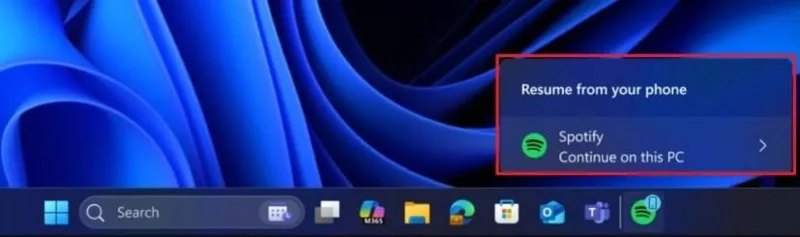
Življenjepis aplikacij za Windows 11 iz Androida / Slika: Microsoft
Če aplikacija ni na voljo v vašem računalniku, boste videli možnost, da jo namestite iz trgovine Microsoft Store.
Seveda ta funkcija deluje le, če je vaš telefon Android že nastavljen v računalniku v nastavitvah »Mobilne naprave« .
Pomembno je omeniti, da se ta funkcija uvaja počasi in da je od razvijalcev odvisno, ali jo bodo vgradili v svoje aplikacije.
Storitve Windows MIDI
Ta posodobitev uvaja izboljšave za MIDI z razširjeno podporo za MIDI 0 in MIDI 2.0, dodaja polno združljivost z WinMM in WinRT MIDI 1.0 z avtomatskim prevajanjem, skupnimi MIDI vrati med aplikacijami, poimenovanjem vrat po meri, povratno zanko in usmerjanjem med aplikacijami, skupaj z izboljšavami zmogljivosti in popravki zanesljivosti, ki glasbenikom zagotavljajo bolj gladek in zmogljiv potek dela.
Podjetje tudi ugotavlja, da je paket App SDK in orodij na voljo kot ločen prenos , ki odklene vgrajene zmogljivosti MIDI 0 in ponuja pripomočke, kot sta konzola MIDI in aplikacija Nastavitve MIDI.
Spremembe pripovedovalca v sistemu Windows
Pripovedovalec sistema Windows omogoča boljši nadzor nad načinom napovedovanja kontrolnikov na zaslonu, saj vam omogoča, da izberete, katere podrobnosti se izgovorijo in v kakšnem vrstnem redu, tako da se potek ujema z vašim premikanjem po aplikacijah.
Aplikacija Nastavitve
Na domači strani boste zdaj našli novo kartico Naprava, ki prikazuje ključne tehnične specifikacije, na voljo pa je celo povezava za odpiranje strani z nastavitvami Vizitka.
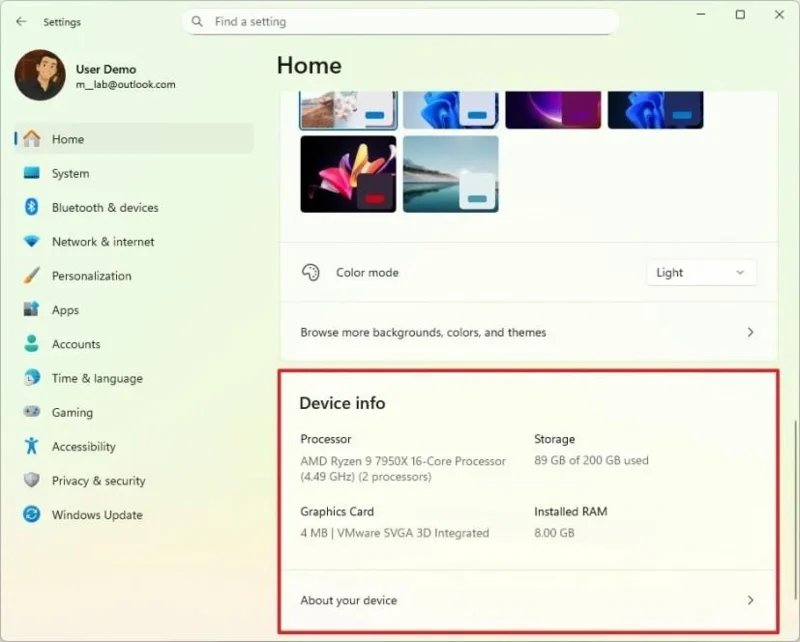
Kartica z informacijami o napravi / Slika: Mauro Huculak
Prav tako se bo od te izdaje naprej ob odpiranju strani z nastavitvami shrambe sprožil poziv za nadzor uporabniškega računa (UAC). Po navedbah podjetja ta sprememba pomaga zagotoviti, da lahko do sistemskih datotek dostopajo le pooblaščeni uporabniki sistema Windows, saj Windows zdaj ob odpiranju nastavitev shrambe prikaže poziv za nadzor uporabniškega računa (UAC).
Izboljšave pametnega upravljanja aplikacij
Microsoft uvaja spremembe, ki vam omogočajo vklop ali izklop funkcije Smart App Control (SAC) brez potrebe po čisti namestitvi. To lahko storite v razdelku Varnost sistema Windows > Nadzor aplikacij in brskalnikov > Smart App Control .
Spremembe glasovnega dostopa
Preprostejša nastavitev olajša začetek uporabe Glasovnega dostopa. Nov postopek vas bo vodil skozi prenos govornega modela za vaš jezik, izbiro mikrofona, ki ga želite uporabiti, in učenje, kako vam Glasovni dostop lahko pomaga upravljati vašo napravo.
Posodobitev glasovnega tipkanja
Nastavitev »Čas čakanja pred dejanjem« je zdaj na voljo v glasovnem tipkanju, ki vam omogoča, da izberete, kako dolgo naj operacijski sistem premore, preden izvede glasovni ukaz. S prilagajanjem te zakasnitve vas glasovno tipkanje natančneje razume, ne glede na to, ali govorite počasi ali hitro.
Windows Hello s podporo za zunanje senzorje prstnih odtisov
Do sedaj je izkušnja izboljšane varnosti prijave (ESS) s sistemom Windows Hello podpirala le vgrajene biometrične senzorje. Vendar pa lahko od različic 26200.7840 in 26100.7840 naprej povežete in konfigurirate kateri koli podprti bralnik prstnih odtisov s sistemom Windows Hello ESS na strani z nastavitvami »Možnosti prijave«.
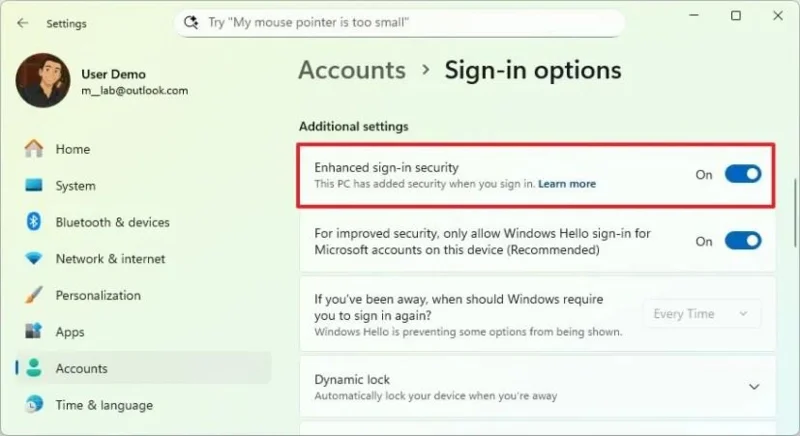
Izboljšana možnost varnosti prijave / Slika: Mauro Huculak
Izboljšave računalnikov Copilot+
Agent umetne inteligence za aplikacijo Nastavitve zdaj podpira več jezikov, z razširjeno podporo za nemščino, portugalščino, španščino, korejščino, japonščino, hindijščino, italijanščino in kitajščino (poenostavljeno).
Druge spremembe
Podjetje je izdalo tudi varnostne popravke in izboljšave za operacijski sistem:
Spremembe se uvajajo takoj
Medtem ko se prejšnje funkcije, izboljšave in popravki uvajajo postopoma, so te spremembe in popravki na voljo vsem takoj.
Ta izdaja na primer posodablja upravitelja zagona v napravah, ki že imajo v svoji zbirki podatkov podpisov varnega zagona potrdilo Windows UEFI CA 2023 , in starejšo datoteko bootmgfw.efi s podpisom leta 2011 nadomešča z različico s podpisom leta 2023. Ponastavitev zbirke podatkov ali omogočanje varnega zagona po tem lahko sproži »kršitev varnega zagona«. V teh redkih primerih je potrebna rešitev ustvarjanje obnovitvenega medija za varni zagon.
Poleg tega ta posodobitev dodaja podporo za upravljanje varnostnih kopij ključev domene DPAPI, kar skrbnikom omogoča nadzor nad pogostostjo samodejnega menjavanja ključev, s čimer se izboljša kriptografska varnost in zmanjša odvisnost od starejših algoritmov šifriranja.
Poleg tega posodobitev iz februarja 2026 prinaša naslednje popravke:
Poleg tega je ta izdaja odpravila zrušitev ob zagonu, do katere je lahko prišlo, ko je bilo omogočeno odpravljanje napak v upravitelju zagona sistema Windows zaradi težav s kdstub.dll in kdnet.dll, odpravila težavo, ki je lahko povzročila neuspeh zagona iSCSI z napako »Nedostopna zagonska naprava«, in odpravila težavo v knjižnicah izvajalnega okolja C (CRT) v kompletu za razvoj programske opreme za Windows, zaradi katere jih je BinSkim označil kot neskladne z Microsoftovim SDL.
Podjetje je izdalo tudi varnostne popravke in izboljšave za Windows 11 23H2 kot del posodobitve KB5075941 (različica 22631.6345).
bootmgfw.efiz različico s podpisom 2023. Ponastavitev zbirke podatkov ali vklop varnega zagona lahko sproži »kršitev varnega zagona«, v teh redkih primerih pa je potrebno ustvariti obnovitveni medij za varni zagon. Prav tako razširja ciljne podatke v posodobitvah kakovosti sistema Windows, da prepozna pripravljenost naprave za nova potrdila varnega zagona in jih dostavi šele po zadostnem številu uspešnih signalov posodobitev, da se zagotovi varno, postopno uvajanje.desktop.inini uspelo, ker je bila nastavitev LocalizedResourceName prezrta, kar je preprečilo prikaz imen map po meri.KERNEL_SECURITY_CHECK_FAILURE.Prav tako ta različica operacijskega sistema ne bo prejela nobenih novih funkcij, saj je podpora za to izdajo končana .
Ker med in po namestitvi kakovostne posodobitve vedno obstaja možnost težav, je priporočljivo, da pred nadaljevanjem namestitve pripravite računalnik tako, da ustvarite obnovitveno točko in popolno varnostno kopijo .
Če želite prenesti in namestiti to posodobitev za Windows 11, odprite nastavitve »Windows Update« in kliknite gumb »Preveri posodobitve« .
Če ima vaš računalnik po namestitvi tega paketa težave, sledite tem navodilom za odstranitev posodobitve iz februarja 2026. Če posodobitve ne morete odstraniti, sledite tem korakom za obnovitev naprave .
Posodobitev se bo prenesla in namestila samodejno. Lahko pa jo namestite tudi ročno tako, da s spletnega mesta Update Catalog prenesete posodobitev KB5077181 . Za posodobitev (KB5075941) za različico 23H2 lahko uporabite to povezavo za prenos .
Posodobitev 10. februarja 2026: Ta vsebina je bila posodobljena z novimi informacijami in revidirana, da se zagotovi točnost.
Odpravite sporočilo, da Ethernetni kabel v Windows 11 ni priključen: preverite kabel in vrata, diagnostiko, gonilnik ter ponastavitev omrežja.
Naučite se uporabiti Hitra pomoč v sistemu Windows 11, varno deliti zaslon, odobriti nadzor in odpraviti napake pri namestitvi ali povezavi.
Naučite se pripeti aplikacije in spletna mesta v opravilno vrstico Windows 10 ali 11, premakniti ikone ter odpraviti težave z manjkajočo možnostjo.
Naučite se dodati brezžični ali omrežni tiskalnik v Windows 10, namestiti gonilnik ter odpraviti težave, če računalnik tiskalnika ne najde doma.
Projekt Helix bi lahko Xbox preoblikoval v igralno platformo za Windows, ki bi združila preprostost konzole z ogromnim ekosistemom iger in aplikacij za osebne računalnike.
Če želite v opravilni vrstici v sistemu Windows 11 omogočiti odstotek baterije, odprite Nastavitve > Sistem > Napajanje in baterija in vklopite stikalo Odstotek baterije
Zdaj lahko prenesete datoteko ISO 24H2 Tiny11 sistema Windows 11 za čisto namestitev ali nadgradnjo na mestu brez dodatne programske opreme ali nepotrebnih funkcij.
Če želite preveriti, ali je nameščen Windows 11 25H2, odprite Nastavitve > Sistem > Vizitka in potrdite številko različice. Ali pa uporabite ukaz winver.
PowerShell lahko uporabljate s starejšim modrim ozadjem v terminalu Windows – tukaj je opisano, kako uporabljati uporabniški vmesnik nastavitev in datoteko settings.json.
Za čisto namestitev sistema Windows 11 25H2 prenesite datoteko ISO, ustvarite zagonski USB, zaženite namestitev, izberite Namestitev sistema Windows 11 in dokončajte OOBE.






