Odpravite napako »Ethernetni kabel v sistemu Windows 11 ni priključen«

Odpravite sporočilo, da Ethernetni kabel v Windows 11 ni priključen: preverite kabel in vrata, diagnostiko, gonilnik ter ponastavitev omrežja.
POSODOBLJENO 31. 10. 2025: Windows 11 25H2 (posodobitev 2025) bo na voljo 30. septembra 2025. Če nameravate nadgraditi napravo s sistemom Windows 11 24H2, 23H2, starejšo izdajo ali Windows 10 , boste morali uporabiti Windows Update, uradno datoteko ISO ali pomočnika za namestitev. Za nadgradnjo naprave lahko uporabite tudi program Windows Insider, medtem ko je posodobitev funkcij še v predogledu.
Ta izdaja predstavlja četrto večjo posodobitev sistema Windows 11. Ker pa ima isti datotečni sistem kot različica 24H2, ne boste našli nobenih pomembnih novih funkcij ali sprememb. Vendar pa bo nadgradnja na novo različico spremenila številko različice na 25H2, podaljšala podporo za nadaljnji dve leti in omogočila določene izboljšave, ki so bile prej v različici 24H2 neaktivne.
Čeprav ni priporočljivo hiteti z namestitvijo nove posodobitve funkcij takoj, ko je na voljo, da bi se izognili morebitnim napakam in drugim težavam v zgodnjih dneh, lahko nadgradnjo izvedete ročno na vsaj štiri načine z uporabo različnih orodij in storitve Windows Update.
Če imate napravo z različico 24H2, je priporočena metoda nadgradnje Windows Update, saj bo različica 25H2 dostavljena kot paket za omogočanje brez potrebe po ponovni namestitvi. Če uporabite katero koli drugo orodje, boste izvedli nadgradnjo na mestu, ki bo znova namestila operacijski sistem.
Če še vedno uporabljate Windows 10 , lahko nadgradite na Windows 11 25H2. Vendar morate preveriti, ali strojna oprema izpolnjuje minimalne zahteve . Potrebovali boste procesor Intel 8. generacije ali AMD Zen 2 ali novejši oziroma procesor Qualcomm serije 7 in 8. To je poleg zahtev TPM 2.0, Secure Boot in najmanj 64 GB prostora za shranjevanje.
V tem priročniku vas bom naučil štirih načinov nadgradnje na posodobitev sistema Windows 11 2025. Sistem lahko nadgradite tudi s čisto namestitvijo na šest načinov .
Opozorilo: Če nameravate nadgraditi obstoječi sistem, je priporočljivo, da pred nadaljevanjem ustvarite varnostno kopijo . Opozorjeni ste bili.
Če želite ročno nadgraditi na Windows 11 25H2 iz storitve Windows Update, sledite tem korakom:
Odprite Nastavitve v sistemu Windows 11.
Kliknite na Posodobitev sistema Windows .
Kliknite gumb »Preveri posodobitve« .
Vklopite stikalo »Pridobi najnovejše posodobitve takoj, ko so na voljo« .
Kliknite gumb »Prenesi in namesti« , da namestite Windows 11 25H2.
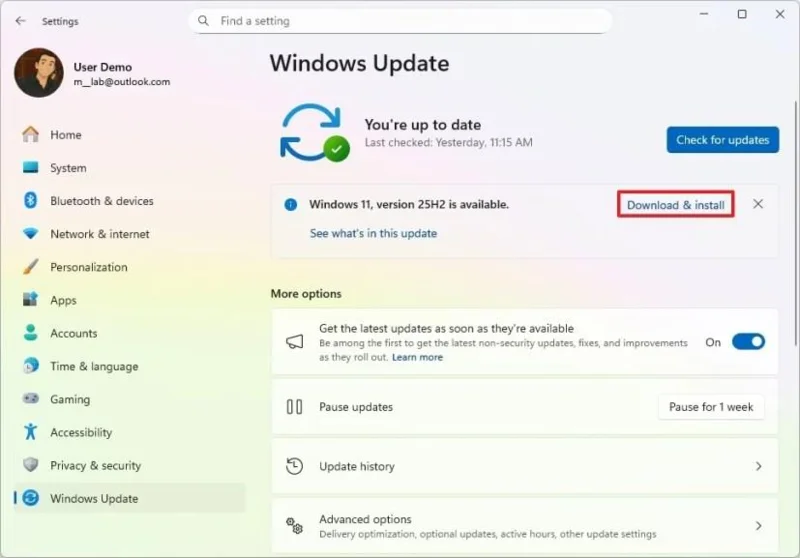
Kliknite gumb Ponovni zagon zdaj .
Ko zaključite korake, bo namestitveni program nadgradil sistem na različico 25H2.
Če želite nadgraditi na Windows 11 25H2 iz sistema Windows 11 24H2, 23H2 ali Windows 10 22H2 z datoteko ISO, sledite tem korakom:
V razdelku »Prenesi sliko diska Windows 11 (ISO) za x64« izberite možnost Windows 11 .
Kliknite gumb Potrdi .
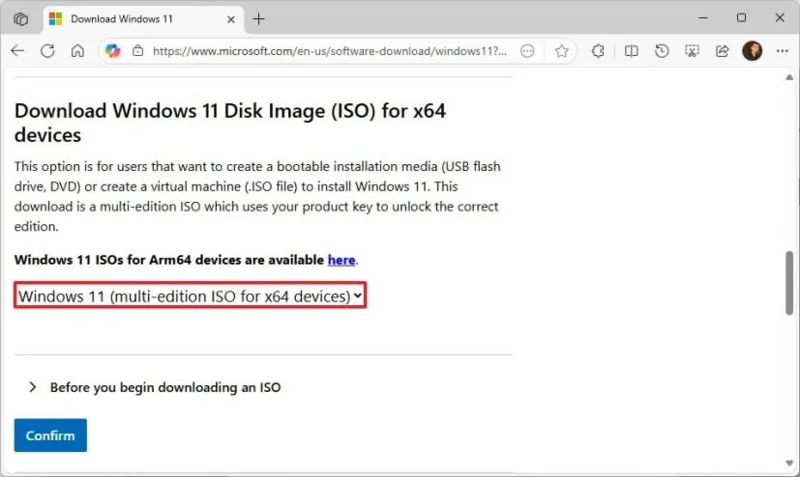
Izberite jezik namestitve.
Kliknite gumb Potrdi .
Kliknite gumb Prenesi , da shranite datoteko ISO sistema Windows 11 25H2.
Z desno miškino tipko kliknite datoteko ISO in izberite možnost Mount (Priklopi) .
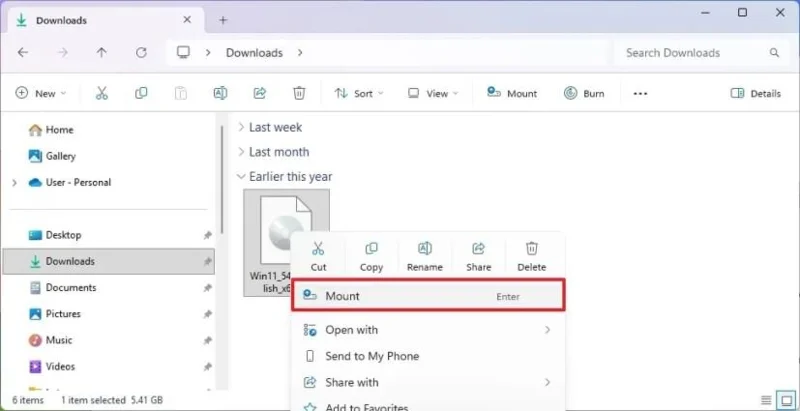
V levem navigacijskem podoknu kliknite na nameščeni pogon.
Dvokliknite namestitveno datoteko, da začnete postopek nadgradnje na Windows 11 25H2.
(Neobvezno) Kliknite možnost »Spremeni način prenosa posodobitev za namestitev sistema Windows« .
Izberite možnost »Trenutno ne« .
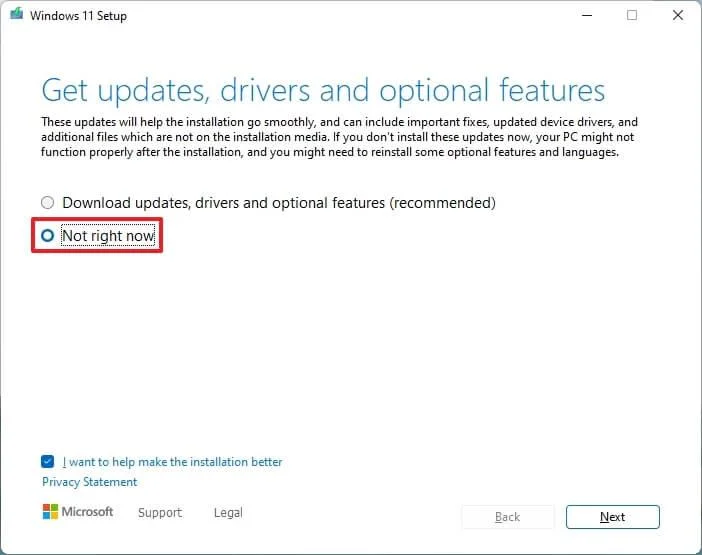
Kliknite gumb Naprej .
Kliknite gumb Sprejmi , da se strinjate s pogoji.
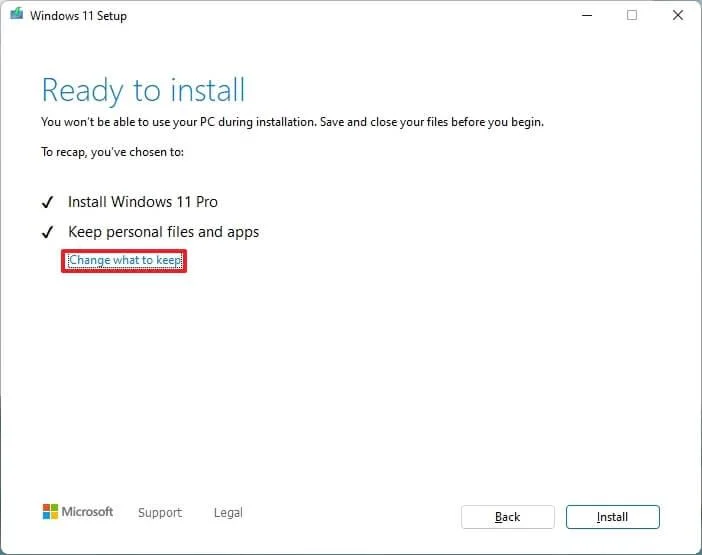
Kliknite gumb Namesti , da nadgradite na različico 25H2 in ohranite svoje datoteke in aplikacije.
Če želite začeti znova s čisto namestitvijo sistema Windows 11 25H2, kliknite možnost »Spremeni, kaj naj se ohrani« , izberite možnost »Nič« , kliknite gumb »Naprej« in nato gumb »Namesti« .
Ko zaključite korake, bo nadgradnja sistema Windows 11 2025 začela ohranjati vaše nastavitve, aplikacije in datoteke.
Pomočnik za namestitev olajša vsiljenje nadgradnje različice 23H2 v napravah s starejšo različico sistema Windows 11 ali Windows 10.
Če želite nadgraditi na Windows 11 25H2 z orodjem za pomoč pri namestitvi (oktobra 2025, ne prej), sledite tem korakom:
V razdelku »Pomočnik za namestitev sistema Windows 11« kliknite gumb Prenesi zdaj .
Dvokliknite datoteko Windows11InstallationAssistant.exe , da zaženete orodje.
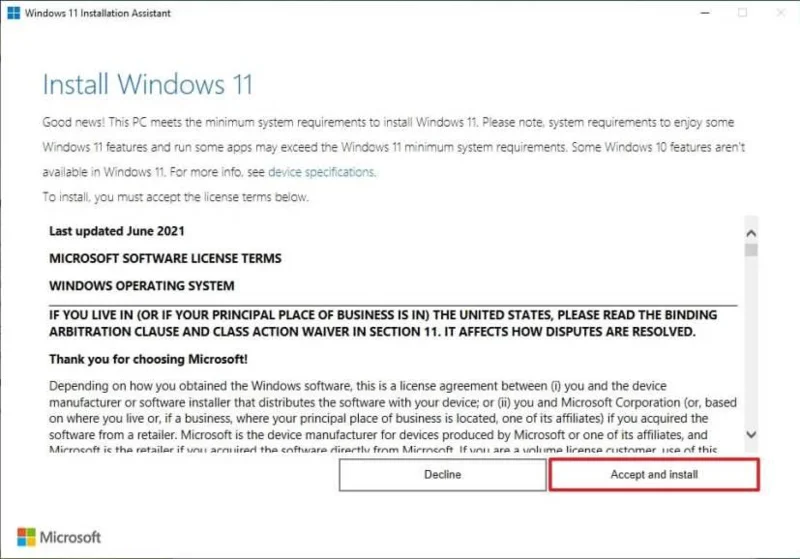
Kliknite gumb »Sprejmi in namesti« , da začnete nadgradnjo na Windows 11 25H2.
Ko zaključite korake, se bo namestitev nadaljevala z nadgradnjo na najnovejšo izdajo operacijskega sistema, v tem primeru Windows 11 25H2.
Ker je nova različica operacijskega sistema že na voljo, vam programa Windows Insider ni več treba uporabljati. Vendar bom ta navodila shranil spodaj za referenco.
Če želite predčasno nadgraditi na Windows 11 25H2 z različice 24H2, sledite tem korakom:
Odprite Nastavitve .
Kliknite na Posodobitev sistema Windows .
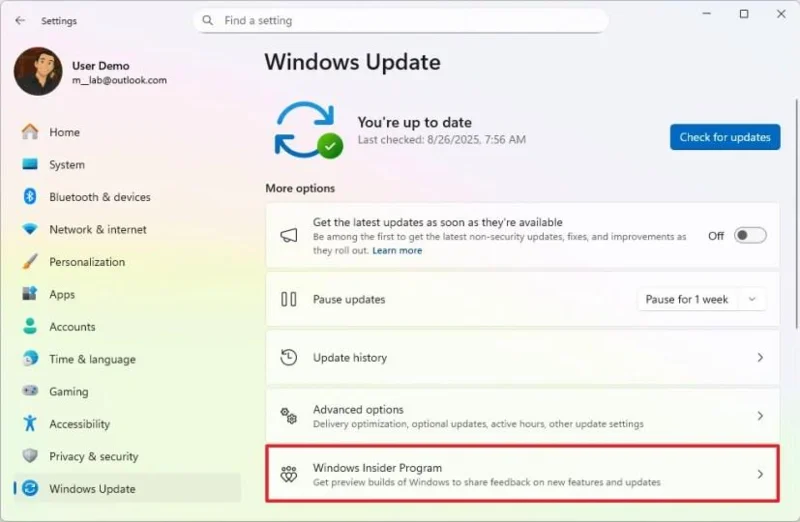
Kliknite stran programa Windows Insider .
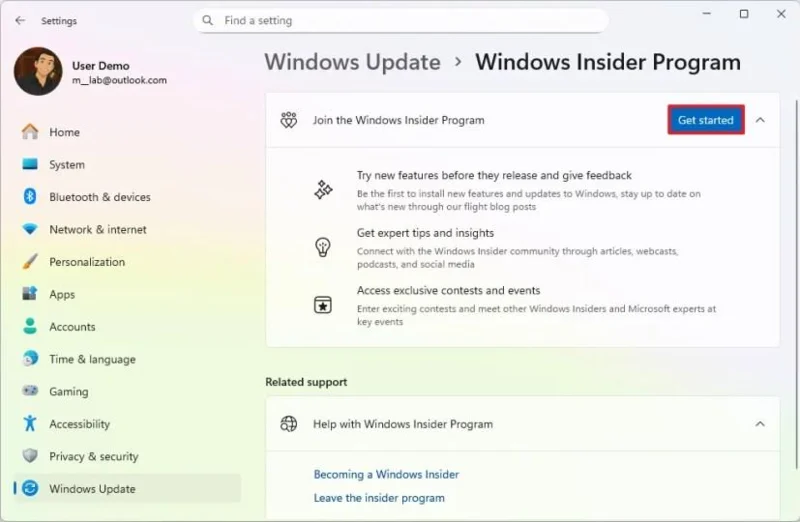
Kliknite gumb Začni .
Kliknite gumb »Poveži račun« .
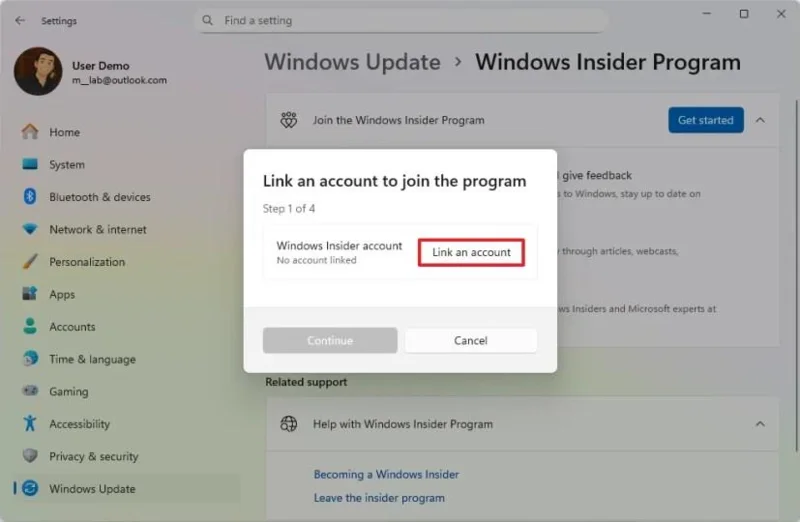
Prijavite se z Microsoftovim računom.
Kliknite gumb Nadaljuj .
V razdelku »Izberite nastavitve programa Insider« izberite možnost »Predogled izdaje« .
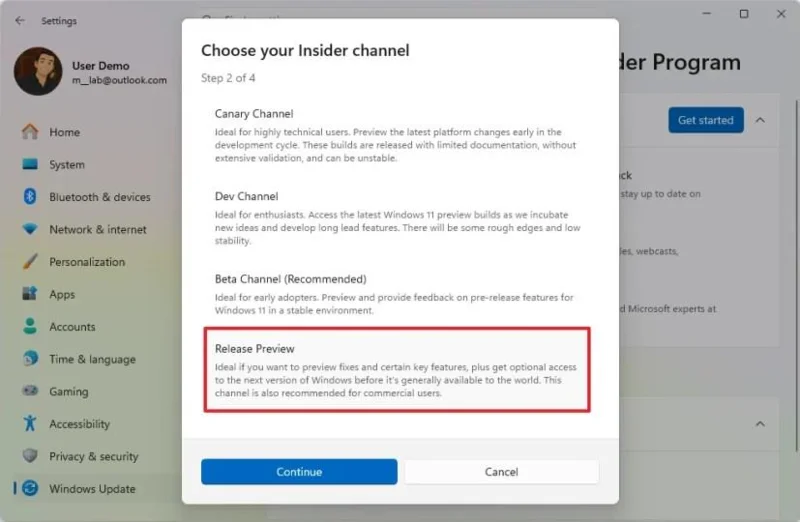
Kliknite gumb Nadaljuj .
Kliknite gumb Nadaljuj , da se strinjate s pogoji uporabe.
Kliknite gumb Ponovni zagon.
Po ponovnem zagonu odprite Nastavitve .
Kliknite na Posodobitev sistema Windows .
Kliknite gumb »Preveri posodobitve« .
Kratka opomba: S tem dejanjem boste najprej namestili najnovejšo posodobitev za različico 24H2. Ko bo naprava posodobljena, bo v nastavitvah »Windows Update« na voljo možnost nadgradnje na različico 25H2.
Kliknite gumb Ponovni zagon.
Odprite Nastavitve .
Kliknite na Posodobitev sistema Windows .
Kliknite gumb »Prenesi in namesti« za možnost »Windows 11, različica 25H2 je na voljo« .
Kliknite gumb Ponovni zagon zdaj .
Odprite Nastavitve .
Kliknite na Posodobitev sistema Windows .
Kliknite stran programa Windows Insider .
Kliknite nastavitev »Ne prejemaj predoglednih različic« .
Vklopite stikalo »Odjavi to napravo, ko izide naslednja različica sistema Windows« .
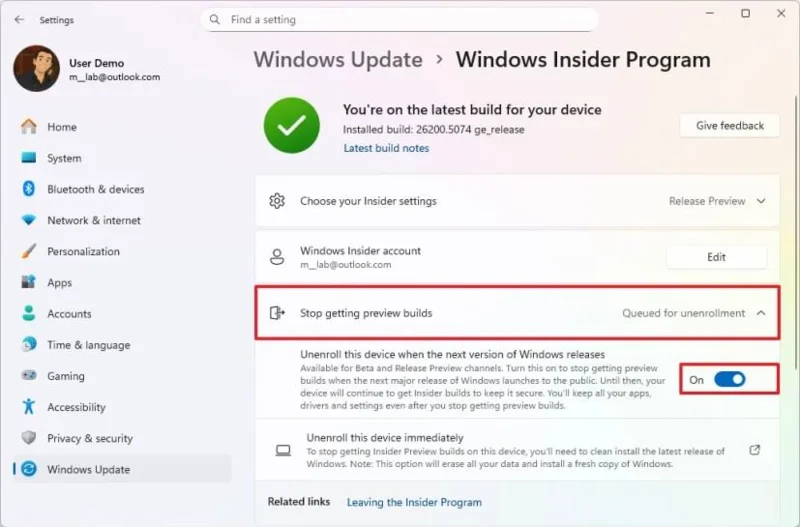
Ko dokončate korake, bo storitev Windows Update prenesla in nadgradila napravo na Windows 11 25H2, naprava pa se bo po uradni izdaji posodobitve funkcij samodejno odjavila iz programa Windows Insider, da prepreči nadgradnjo na naslednjo različico.
Ko je naprava izključena iz programa, bo še naprej prejemala redne posodobitve, dokler bo ta različica podprta.
Odpravite sporočilo, da Ethernetni kabel v Windows 11 ni priključen: preverite kabel in vrata, diagnostiko, gonilnik ter ponastavitev omrežja.
Naučite se uporabiti Hitra pomoč v sistemu Windows 11, varno deliti zaslon, odobriti nadzor in odpraviti napake pri namestitvi ali povezavi.
Naučite se pripeti aplikacije in spletna mesta v opravilno vrstico Windows 10 ali 11, premakniti ikone ter odpraviti težave z manjkajočo možnostjo.
Naučite se dodati brezžični ali omrežni tiskalnik v Windows 10, namestiti gonilnik ter odpraviti težave, če računalnik tiskalnika ne najde doma.
Projekt Helix bi lahko Xbox preoblikoval v igralno platformo za Windows, ki bi združila preprostost konzole z ogromnim ekosistemom iger in aplikacij za osebne računalnike.
Če želite v opravilni vrstici v sistemu Windows 11 omogočiti odstotek baterije, odprite Nastavitve > Sistem > Napajanje in baterija in vklopite stikalo Odstotek baterije
Zdaj lahko prenesete datoteko ISO 24H2 Tiny11 sistema Windows 11 za čisto namestitev ali nadgradnjo na mestu brez dodatne programske opreme ali nepotrebnih funkcij.
Če želite preveriti, ali je nameščen Windows 11 25H2, odprite Nastavitve > Sistem > Vizitka in potrdite številko različice. Ali pa uporabite ukaz winver.
PowerShell lahko uporabljate s starejšim modrim ozadjem v terminalu Windows – tukaj je opisano, kako uporabljati uporabniški vmesnik nastavitev in datoteko settings.json.
Za čisto namestitev sistema Windows 11 25H2 prenesite datoteko ISO, ustvarite zagonski USB, zaženite namestitev, izberite Namestitev sistema Windows 11 in dokončajte OOBE.






