Odpravite napako »Ethernetni kabel v sistemu Windows 11 ni priključen«

Odpravite sporočilo, da Ethernetni kabel v Windows 11 ni priključen: preverite kabel in vrata, diagnostiko, gonilnik ter ponastavitev omrežja.
Microsoft je izdal sistem Windows 11, graditev 26300.7877, kot posodobitev KB5077232 za različico 25H2 prek kanala za razvijalce programa Windows Insider. Ta predogledna različica predstavlja eno novo funkcijo, popravke in nekaj izboljšav.
Poleg tega podjetje v beta kanalu uvaja različico Windows 11 Insider Preview Build 26220.7872 (KB5077231) z večino enakih funkcij kot v razvojnem kanalu.
Po navedbah podjetja »posodobitev kakovosti sistema Windows 11 Insider Preview (26300.7877)« uvaja posodobitve kontekstnega menija, tako da se ob kliku z desno tipko miške na določene datoteke v vnosu »Odpri« prikaže tudi ikona aplikacije, povezane z datoteko.
Prav tako prilagodi kartico »Informacije o napravi« v aplikaciji Nastavitve in vrne glavne kartice s karticami s specifikacijami strojne opreme na strani »Vizitka« . Ta posodobitev izboljšuje tudi opravilno vrstico, Raziskovalec datotek in Deljenje v bližini.
Čeprav ta članek navaja spremembe za različico 26H2, Windows 11 še vedno prikazuje številko različice 25H2, vendar se bo številka različice sčasoma spremenila v 26H2 .
Kaj je novega v sistemu Windows 11, različica 26300.7877
To so nove funkcije in izboljšave, ki se uvajajo v razvojnem kanalu:
Posodobitev uporabniškega vmesnika kontekstnega menija
Microsoft od različice 26300.7877 naprej posodablja kontekstni meni, tako da se ob kliku z desno tipko miške na določeno datoteko (na primer ».exe«, ».bat« ali ».cmd«) v razdelku »Odpri« prikaže tudi ikona aplikacije, povezana z datoteko.
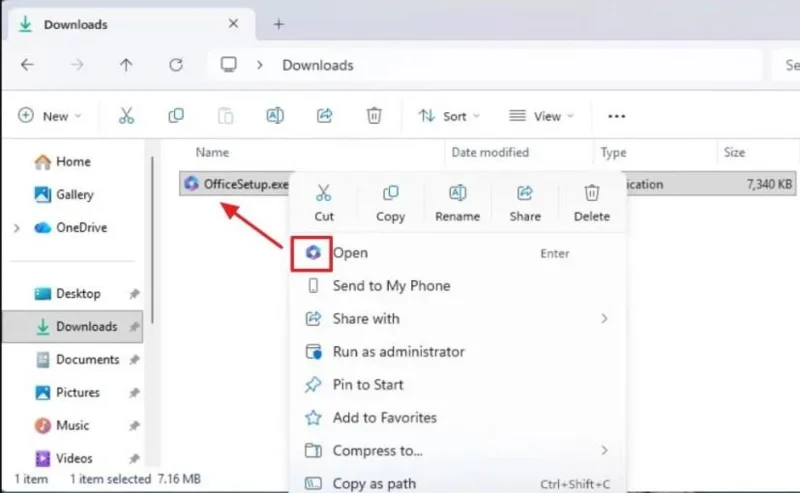
Kontekstni meni odpri novo ikono / Slika: Microsoft
Prilagoditve kartice z informacijami o napravi
Na domači strani aplikacije Nastavitve je kartica »Informacije o napravi« zdaj izboljšana za lažje razumevanje. Na primer, podatki o pomnilniku in procesorju so lažje berljivi.
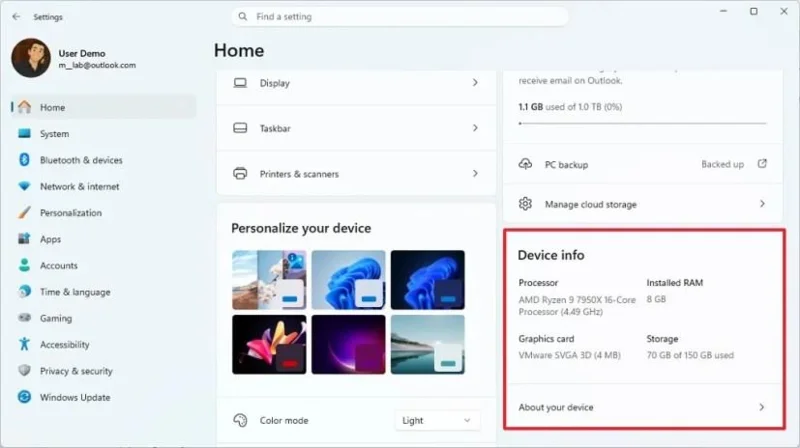
O spremembah strani
Začenši z izdajo, Microsoft vrača glavne kartice nazaj, da bi na strani »O nas« prikazal ključne specifikacije strojne opreme.
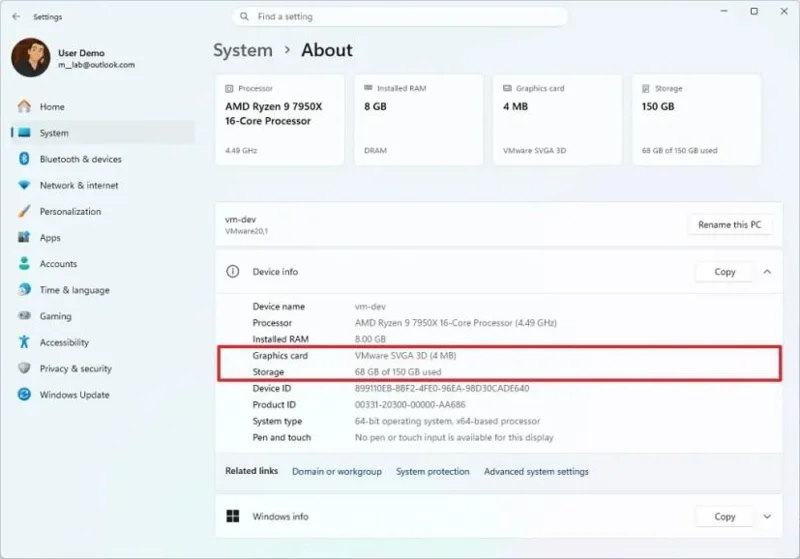
Nastavitve O novem grafičnem procesorju in podatki o shrambi / Slika: Mauro Huculak
V razdelku »Informacije o napravi« so prikazane tudi dodatne podrobnosti o strojni opremi, vključno z grafično kartico in pomnilnikom, poleg procesorja, pomnilnika, vrste sistema in drugih podatkov.
Druge spremembe
Kot del posodobitve KB5077232 ta posodobitev vključuje manjše spremembe, ki izboljšujejo animacijo, ko se z miško pomaknete nad skupine aplikacij v opravilni vrstici. Poleg tega se bodo ikone v sistemski vrstici zdaj prikazovale zanesljiveje, ko je omogočena funkcija samodejnega skrivanja.
Za Raziskovalca ta posodobitev odpravlja težavo, pri kateri so odprta okna in zavihki lahko nepričakovano skočili na namizje ali domov.
Če uporabljate funkcijo »Nearby Sharing« (Skupna raba v bližini), Microsoft izboljšuje to funkcijo pri pošiljanju večjih datotek.
Omeniti velja, da čeprav sta razvojna in beta različica skoraj identična, uradna napoved beta različice v tej izdaji ne omenja popravkov za Raziskovalec datotek ali Deljenje v bližini.
Prenesite posodobitev za Windows 11 KB5077232
Če želite prenesti in namestiti to graditev sistema Windows 11, vnesite svoje naprave v kanal za razvijalce prek nastavitev »Program Windows Insider« v razdelku »Posodobitve in varnost«. Ko računalnik vnesete v program, lahko gradnjo prenesete iz nastavitev »Windows Update« tako, da vklopite možnost »Pridobi najnovejše posodobitve takoj, ko so na voljo« in kliknete gumb »Preveri posodobitve« .
Odpravite sporočilo, da Ethernetni kabel v Windows 11 ni priključen: preverite kabel in vrata, diagnostiko, gonilnik ter ponastavitev omrežja.
Naučite se uporabiti Hitra pomoč v sistemu Windows 11, varno deliti zaslon, odobriti nadzor in odpraviti napake pri namestitvi ali povezavi.
Naučite se pripeti aplikacije in spletna mesta v opravilno vrstico Windows 10 ali 11, premakniti ikone ter odpraviti težave z manjkajočo možnostjo.
Naučite se dodati brezžični ali omrežni tiskalnik v Windows 10, namestiti gonilnik ter odpraviti težave, če računalnik tiskalnika ne najde doma.
Projekt Helix bi lahko Xbox preoblikoval v igralno platformo za Windows, ki bi združila preprostost konzole z ogromnim ekosistemom iger in aplikacij za osebne računalnike.
Če želite v opravilni vrstici v sistemu Windows 11 omogočiti odstotek baterije, odprite Nastavitve > Sistem > Napajanje in baterija in vklopite stikalo Odstotek baterije
Zdaj lahko prenesete datoteko ISO 24H2 Tiny11 sistema Windows 11 za čisto namestitev ali nadgradnjo na mestu brez dodatne programske opreme ali nepotrebnih funkcij.
Če želite preveriti, ali je nameščen Windows 11 25H2, odprite Nastavitve > Sistem > Vizitka in potrdite številko različice. Ali pa uporabite ukaz winver.
PowerShell lahko uporabljate s starejšim modrim ozadjem v terminalu Windows – tukaj je opisano, kako uporabljati uporabniški vmesnik nastavitev in datoteko settings.json.
Za čisto namestitev sistema Windows 11 25H2 prenesite datoteko ISO, ustvarite zagonski USB, zaženite namestitev, izberite Namestitev sistema Windows 11 in dokončajte OOBE.






