Odpravite napako »Ethernetni kabel v sistemu Windows 11 ni priključen«

Odpravite sporočilo, da Ethernetni kabel v Windows 11 ni priključen: preverite kabel in vrata, diagnostiko, gonilnik ter ponastavitev omrežja.
Funkcija Windows Recall je morda ena največjih novih funkcij v sistemu Windows 11 24H2 , vendar se zdi, da obstaja nekaj zmede glede tega, kateri računalniki bodo dobili funkcijo, podobno fotografskemu spominu.
Od tistih, ki želijo uporabljati umetno inteligenco, dobivam veliko vprašanj o tem, ali bo trenutni sistem podpiral funkcijo umetne inteligence. Vendar pa so me vprašali tudi, ali se bo različica 24H2 samodejno namestila in omogočila funkcijo Windows Recall , saj ima veliko ljudi pomisleke glede zasebnosti glede te funkcije.
V tem priročniku bom razložil, katere naprave bodo po namestitvi sistema Windows 11 24H2 deležne novih funkcij umetne inteligence Recall in katere ne .
Zahteve za odpoklic sistema Windows za računalnik Copilot+
Funkcija Recall AI je na voljo izključno za računalnike Copilot+, ki jih Microsoft opredeljuje kot novo kategorijo računalnikov s temi zahtevami strojne opreme:
Poleg tega, če želite vklopiti funkcijo Windows Recall (Odpoklic sistema Windows), boste morali omogočiti šifriranje z BitLockerjem ali šifriranjem naprav za Windows 11 Pro in Home. Ta funkcija bo zahtevala varnost, ki temelji na virtualizaciji, in integriteto kode (integriteto pomnilnika), ki jo vsiljuje hipervizor, ter izmerjene zagone , varne zagone s sistemom Guard in zaščito jedra DMA .
Med podprtimi procesorji bo Recall na voljo za serijo Qualcomm Snapdragon X, AMD Ryzen AI 300 (do 50 TOPS) in serijo Intel Core Ultra 200v (do 120 TOPS).
TOPS je kratica za »Tera operacij na sekundo« in je metrika, ki se uporablja za merjenje zmogljivosti nevronskih procesnih enot (NPU) . V bistvu vam pove, koliko bilijonov matematičnih operacij lahko NPU izvede v eni sekundi.
Prvi val računalnikov Copilot+ je na voljo od 18. junija 2024, nekateri med njimi pa vključujejo:
Starejši računalniki ne bodo deležni odpoklica sistema Windows
Sprva bodo številne funkcije umetne inteligence, vključno s funkcijo Windows Recall, ki bo na voljo v sistemu Windows 11 24H2, na voljo izključno v računalnikih Copilot+. To pomeni, da obstoječe naprave s starejšimi različicami sistema Windows 11 po nadgradnji na 24H2 ne bodo imele dostopa do teh funkcij umetne inteligence.
Ključnega pomena je razumeti, da trenutno ni možnosti nadgradnje za pretvorbo obstoječega računalnika v računalnik Copilot+. Za uporabo teh naprednih zmogljivosti umetne inteligence je potreben nakup nove naprave Copilot+.
Če razmišljate o nakupu novega prenosnika v kratkem in imate pomisleke glede odpoklica sistema Windows zaradi razprav o zasebnosti in varnosti, ne pozabite, da je to izbirna funkcija, ki je privzeto onemogočena.
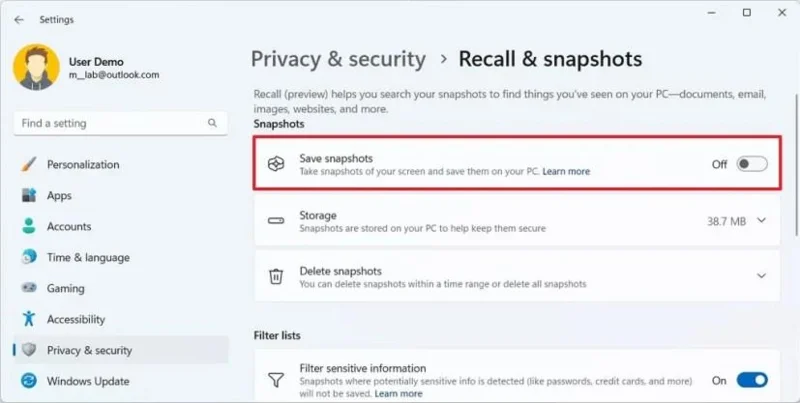
Čeprav vas Windows 11 morda pozove k nastavitvi, imate popoln nadzor nad njegovo aktivacijo. Funkcijo »Odpoklic sistema Windows« lahko ročno omogočite v aplikaciji Nastavitve.
Ko je omogočena, se bo ikona za preklic prikazala v sistemski vrstici opravilne vrstice in jasno prikazala njeno aktivno stanje. Ta pristop je skladen s tem, kako vaš telefon signalizira aktivno uporabo kamere z zeleno piko na zaslonu.
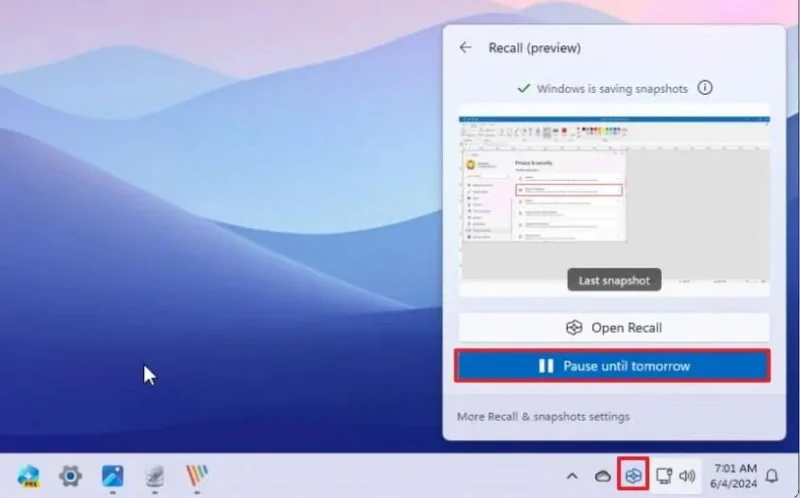
Pojavni meni za odpoklic v sistemski vrstici / Slika: Mauro Huculak
V redkih primerih, ko je bila funkcija omogočena, lahko funkcijo Windows Recall onemogočite s temi navodili . Microsoft celo dodaja možnost popolne odstranitve funkcije Recall iz sistema Windows 11 .
Posodobitev 22. januarja 2026: Ta stran je bila posodobljena, da se zagotovi točnost in vključijo najnovejše informacije.
Odpravite sporočilo, da Ethernetni kabel v Windows 11 ni priključen: preverite kabel in vrata, diagnostiko, gonilnik ter ponastavitev omrežja.
Naučite se uporabiti Hitra pomoč v sistemu Windows 11, varno deliti zaslon, odobriti nadzor in odpraviti napake pri namestitvi ali povezavi.
Naučite se pripeti aplikacije in spletna mesta v opravilno vrstico Windows 10 ali 11, premakniti ikone ter odpraviti težave z manjkajočo možnostjo.
Naučite se dodati brezžični ali omrežni tiskalnik v Windows 10, namestiti gonilnik ter odpraviti težave, če računalnik tiskalnika ne najde doma.
Projekt Helix bi lahko Xbox preoblikoval v igralno platformo za Windows, ki bi združila preprostost konzole z ogromnim ekosistemom iger in aplikacij za osebne računalnike.
Če želite v opravilni vrstici v sistemu Windows 11 omogočiti odstotek baterije, odprite Nastavitve > Sistem > Napajanje in baterija in vklopite stikalo Odstotek baterije
Zdaj lahko prenesete datoteko ISO 24H2 Tiny11 sistema Windows 11 za čisto namestitev ali nadgradnjo na mestu brez dodatne programske opreme ali nepotrebnih funkcij.
Če želite preveriti, ali je nameščen Windows 11 25H2, odprite Nastavitve > Sistem > Vizitka in potrdite številko različice. Ali pa uporabite ukaz winver.
PowerShell lahko uporabljate s starejšim modrim ozadjem v terminalu Windows – tukaj je opisano, kako uporabljati uporabniški vmesnik nastavitev in datoteko settings.json.
Za čisto namestitev sistema Windows 11 25H2 prenesite datoteko ISO, ustvarite zagonski USB, zaženite namestitev, izberite Namestitev sistema Windows 11 in dokončajte OOBE.






