Odpravite napako »Ethernetni kabel v sistemu Windows 11 ni priključen«

Odpravite sporočilo, da Ethernetni kabel v Windows 11 ni priključen: preverite kabel in vrata, diagnostiko, gonilnik ter ponastavitev omrežja.
14. oktober 2025 je dan, ko se bo podpora za Windows 10 po dolgem desetletju končno končala, toda kaj to pomeni za vas, vašo napravo in vaše podatke?
Kaj pomeni konec podpore za Windows 10?
V tem primeru konec podpore pomeni, da Microsoft po roku oktobra 2025 ne bo več zagotavljal varnostnih posodobitev, popravkov napak, funkcij ali tehnične podpore (kakršne koli vrste) za Windows 10.
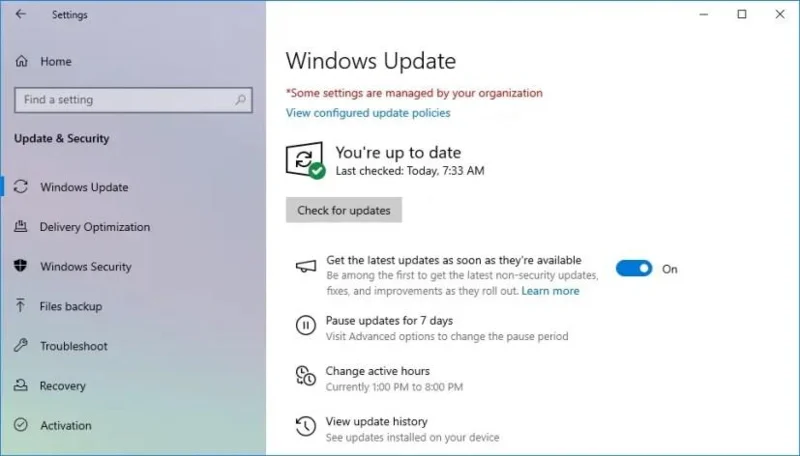
Zaradi konca življenjskega cikla bo vaš računalnik brez posodobitev postal ranljiv za varnostne grožnje, kar lahko sčasoma povzroči zmanjšano delovanje.
Bo moj računalnik takoj postal ranljiv?
Tehnično gledano naj bi Windows 10 prejel zadnje varnostne posodobitve 14. oktobra 2025, kar pomeni, da lahko računalnik še naprej uporabljate kot običajno brez večjih tveganj (za kratek čas).
Teoretično lahko sistem in njegove funkcije uporabljate tako dolgo, kot želite. Vendar to ni priporočljivo, saj se bodo sčasoma pojavile nove varnostne ranljivosti, ki jih bodo zlonamerni posamezniki poskušali izkoristiti.
Poleg tega bodo zlonamerni akterji glede na prevladujoč tržni delež sistema Windows 10 (več kot 60 odstotkov, glede na Statcounter ) še naprej dajali prednost iskanju in izkoriščanju njegovih ranljivosti, saj ostaja potencialna korist znatna.
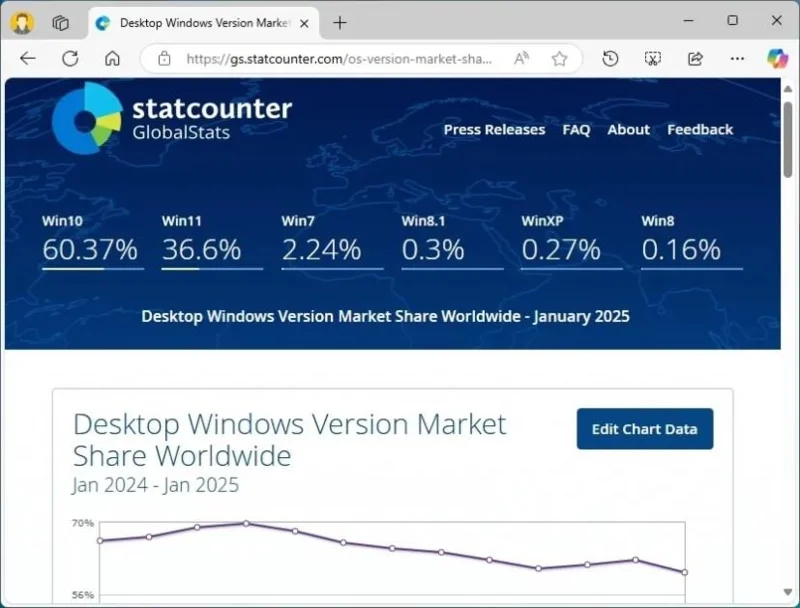
Tržni delež sistema Windows 10 od januarja 2025 / Slika: Mauro Huculak
Prav tako se lahko začnejo pojavljati težave z gonilniki, verjetnost, da se to zgodi, pa se poveča, če poskušate na računalnik priključiti novo strojno opremo ali periferne naprave.
Poleg tega je podjetje že potrdilo, da bo ukinilo podporo za aplikacije Microsoft 365 v napravah s sistemom Windows 10. Čeprav boste še vedno lahko zagnali in uporabljali aplikacije, kot so Word, Excel in PowerPoint, ne bodo več prejemale posodobitev, kar bo sčasoma verjetno povzročilo poslabšanje delovanja in zanesljivosti.
Zakaj Microsoft ukinja podporo za Windows 10?
Microsoftova odločitev, da umakne to različico operacijskega sistema, je skladna z njegovo standardno politiko življenjskega cikla , ki zagotavlja desetletje podpore za Windows, pet let osnovne podpore, ki ji sledi pet let razširjene podpore.
Eden ključnih razlogov za konec podpore je, da se podjetju omogoči, da svoja sredstva osredotoči na novejše tehnologije in inovacije. Z spodbujanjem uporabnikov k prehodu na Windows 11 si Microsoft prizadeva zagotoviti izboljšano varnost, izboljšano delovanje in dostop do najnovejših funkcij. Podpora zastarelim sistemom preusmerja dragocene vire iz razvoja in vzdrževanja trenutnih in prihodnjih platform.
Windows 10, ki je bil prvotno izdan 29. julija 2015 , je zadnjo večjo posodobitev prejel maja 2020. To pomeni, da je tudi če danes uporabljate najnovejšo različico operacijskega sistema, osnovna platforma stara skoraj pol desetletja.
V nasprotju s tem je Windows 11 , ki je debitiral 5. oktobra 2021, že prejel tri večje posodobitve, zaradi česar je bistveno naprednejši od svojega predhodnika.
Katere možnosti so na voljo za moj računalnik z operacijskim sistemom Windows 10?
Če še vedno uporabljate sistem Windows 10, imate več možnosti, vključno z nadgradnjo na novo različico, prehodom na drugo platformo, plačilom dodatne podpore, da bo vaša naprava delovala nekoliko dlje, ali nakupom novega računalnika (če je treba nadgraditi strojno opremo).
Tehnično lahko to različico še naprej uporabljate z operacijskim sistemom Windows 10 IoT Enterprise LTSC (Long-Term Servicing Channel) 2021 , ki bo podprt do leta 2032, ali z operacijskim sistemom Windows 10 Enterprise LTSC , ki bo podprt do leta 2027. Vendar pa te različice niso na voljo za nakup običajnim potrošnikom, saj so izdelki za organizacije. Poleg tega je zasnovana za tanke odjemalce, medicinske pripomočke, prodajne sisteme, bančne naprave in druge podobne naprave.
Nadgradite na Windows 11
Najlažji način za ohranjanje podpore in neprekinjenosti posodobitev je nadgradnja z sistema Windows 10 na Windows 11. Ta pristop je brezplačen, saj je ključ izdelka za Windows 10 združljiv s sistemom Windows 11.
Vendar ima Windows 11 višje strojne zahteve kot Windows 10 in čeprav bodo številne naprave izpolnjevale minimalne specifikacije, mnogih računalnikov ne bo mogoče nadgraditi.
Če ima vaš računalnik podprt procesor, dovolj pomnilnika, modul zaupanja vredne platforme (TPM) 2.0 in varen zagon, lahko nadgradite prek nastavitev storitve Windows Update, pomočnika za namestitev ali tako, da zaženete namestitev z namestitvijo datoteke ISO sistema Windows 11.
Nadgradnja nepodprte strojne opreme
Če vaš računalnik ni združljiv, ga lahko še vedno nadgradite tako, da obidete sistemske zahteve . Vendar morate upoštevati, da vaš računalnik ne bo podprt.
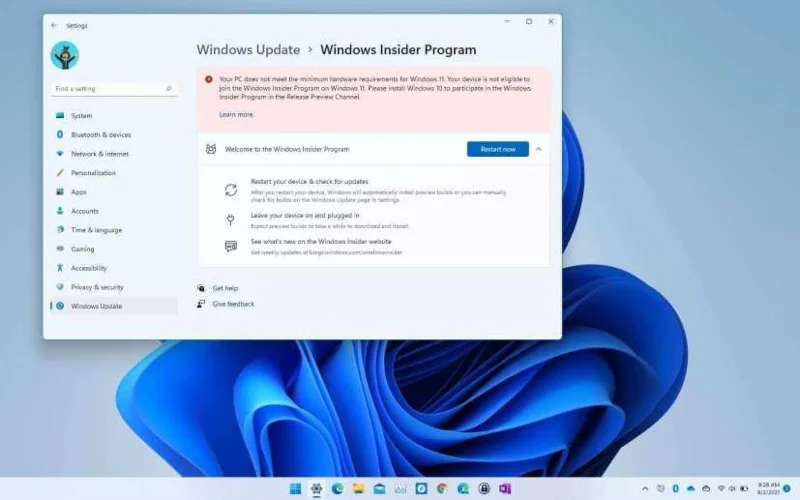
Sporočilo o nepodprti programski opremi Windows 11 Insider
Uporaba operacijskega sistema v nepodprtem stanju pomeni, da bo naprava prejemala varnostne posodobitve in nove funkcije, vendar njihovo delovanje ne bo zagotovljeno. Poleg tega ne boste imeli dostopa do Microsoftove podpore (čeprav dvomim, da bi podjetje poklicali za podporo).
Nadgradite na Linux Mint
Če vaša naprava ne izpolnjuje minimalnih specifikacij strojne opreme za zagon sistema Windows 11 in ne želite zaobiti zahtev za zagon operacijskega sistema v nepodprtem stanju, je druga možnost prehod na alternativno platformo, kot je Linux Mint .
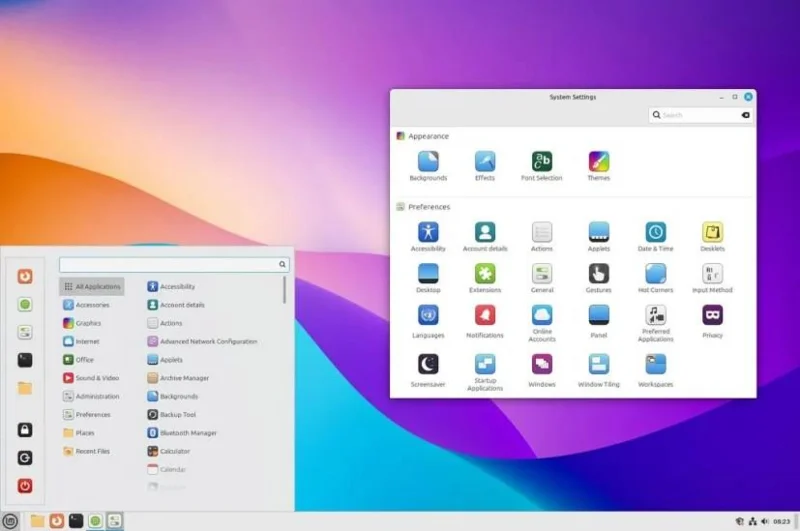
Namizje Linux Mint / Slika: Mauro Huculak
Čeprav obstaja veliko različnih različic Linuxa, Linux Mint običajno izstopa. To ni le zato, ker je brezplačen in odprtokoden, temveč tudi zaradi znanega uporabniškega vmesnika, ki uporabnikom, ki prihajajo iz sistema Windows 10, zmanjša krivuljo učenja.
Poleg tega Linux Mint ponuja preprost postopek namestitve in obsežen nabor prednameščenih odprtokodnih aplikacij. Njegova aktivna skupnost zagotavlja robustno podporo, zaradi česar je dostopna izbira tako za začetnike kot za izkušene uporabnike. Poleg tega ta operacijski sistem porabi manj virov kot Windows 10, kar lahko izboljša delovanje starejše strojne opreme.
Nadgradite na ChromeOS Flex
Druga možnost je namestitev ChromeOS Flexa v računalnik z operacijskim sistemom Windows 10 , ki je lahka različica operacijskega sistema Google ChromeOS.
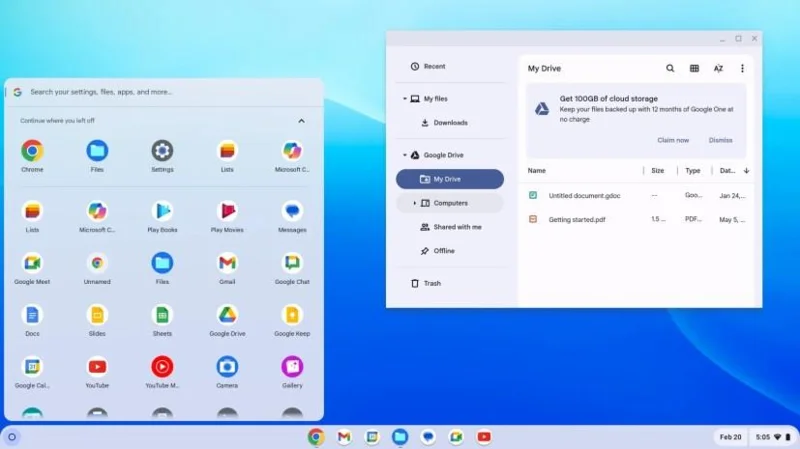
ChromeOS Flex na računalniku z operacijskim sistemom Windows 11 / Slika: Mauro Huculak
Temelji na Linuxu in kot glavni vmesnik uporablja spletne aplikacije in brskalnik Chrome.
Operacijski sistem zagotavlja tudi varnostno zaščito pred grožnjami, kot sta zlonamerna programska oprema in izsiljevalska programska oprema. Poleg tega zagotavlja hitro in sodobno delovno okolje s posodobitvami v ozadju.
Ker gre za lahek operacijski sistem, zahteva le 64-bitni procesor Intel ali AMD x86, 4 GB pomnilnika in 16 GB prostora za shranjevanje. Vendar pa je priporočljivo uporabljati procesor in grafično kartico, izdelano po letu 2010.
Vpišite se v program razširjenih varnostnih posodobitev
Za posameznike, ki ne morejo preiti pred datumom konca podpore, Microsoft ponuja razširjene varnostne posodobitve (ESU) za Windows 10.
Program je plačljiva ponudba, namenjena predvsem organizacijam . Vendar pa ga lahko plačajo tudi redni uporabniki ali pa ga dobijo brezplačno (z določeno omejitvijo), odvisno od izbrane možnosti.
Če še vedno niste pripravljeni na nadgradnjo na Windows 11, vam podjetje omogoča, da svojo napravo v program vpišete na tri različne načine. Izberete lahko na primer varnostno kopiranje podatkov v OneDrive z naročnino na Microsoft 365 ali brez nje .
Druga možnost je unovčenje 1000 točk, če ste se že prijavili v program Microsoft Rewards . Če tega programa še niste uporabljali, se lahko vedno prijavite, opravite nekaj nalog in nato unovčite potrebne točke.
Končno lahko plačate 30 dolarjev za vpis v program ESU in še eno leto prejemate varnostne posodobitve za svoje računalnike z operacijskim sistemom Windows 10.
Kupite nov računalnik
Če iščete nov računalnik, ta pristop zagotavlja združljivost z operacijskim sistemom Windows 11 in omogoča dostop do najnovejših funkcij in varnostnih posodobitev.
Izbira pravega računalnika za vas bo odvisna od tega, kako ga uporabljate, in od vašega proračuna.
Če opravljate le osnovna opravila, kot so pretakanje videoposnetkov, upravljanje e-pošte ali uporaba pisarniških aplikacij, vam ni treba zapraviti premoženja. Računalniki za vsakodnevno uporabo se pogosto začnejo pri cenah okoli 600 dolarjev. Čeprav boste morda našli cenejše možnosti, jih ne priporočam, saj imajo pogosto zastarelo strojno opremo ali zelo nizke specifikacije.
Če vas zanima računalnik Copilot+ z zmogljivostmi umetne inteligence in daljšo življenjsko dobo baterije, se cene običajno začnejo pri približno 900 dolarjih. Vendar pa lahko ponudbe znatno znižajo stroške (če jih najdete).
Če iščete vrhunsko napravo, razmislite o Surface Pro 11, ki stane od manj kot 900 dolarjev in je na voljo v trgovini Microsoft Store. Če želite raziskati več ponudb za računalnike Copilot+, obiščite stran s ponudbami v trgovini Microsoft Store .
Kakšne načrte imate za svoj računalnik z operacijskim sistemom Windows 10? Sporočite mi v komentarjih.
Posodobitev 15. septembra 2025: Ta vsebina je bila posodobljena z novimi informacijami in revidirana, da se zagotovi točnost.
Odpravite sporočilo, da Ethernetni kabel v Windows 11 ni priključen: preverite kabel in vrata, diagnostiko, gonilnik ter ponastavitev omrežja.
Naučite se uporabiti Hitra pomoč v sistemu Windows 11, varno deliti zaslon, odobriti nadzor in odpraviti napake pri namestitvi ali povezavi.
Naučite se pripeti aplikacije in spletna mesta v opravilno vrstico Windows 10 ali 11, premakniti ikone ter odpraviti težave z manjkajočo možnostjo.
Naučite se dodati brezžični ali omrežni tiskalnik v Windows 10, namestiti gonilnik ter odpraviti težave, če računalnik tiskalnika ne najde doma.
Projekt Helix bi lahko Xbox preoblikoval v igralno platformo za Windows, ki bi združila preprostost konzole z ogromnim ekosistemom iger in aplikacij za osebne računalnike.
Če želite v opravilni vrstici v sistemu Windows 11 omogočiti odstotek baterije, odprite Nastavitve > Sistem > Napajanje in baterija in vklopite stikalo Odstotek baterije
Zdaj lahko prenesete datoteko ISO 24H2 Tiny11 sistema Windows 11 za čisto namestitev ali nadgradnjo na mestu brez dodatne programske opreme ali nepotrebnih funkcij.
Če želite preveriti, ali je nameščen Windows 11 25H2, odprite Nastavitve > Sistem > Vizitka in potrdite številko različice. Ali pa uporabite ukaz winver.
PowerShell lahko uporabljate s starejšim modrim ozadjem v terminalu Windows – tukaj je opisano, kako uporabljati uporabniški vmesnik nastavitev in datoteko settings.json.
Za čisto namestitev sistema Windows 11 25H2 prenesite datoteko ISO, ustvarite zagonski USB, zaženite namestitev, izberite Namestitev sistema Windows 11 in dokončajte OOBE.






