Odpravite napako »Ethernetni kabel v sistemu Windows 11 ni priključen«

Odpravite sporočilo, da Ethernetni kabel v Windows 11 ni priključen: preverite kabel in vrata, diagnostiko, gonilnik ter ponastavitev omrežja.
POSODOBLJENO 12. 6. 2025: Microsoft zdaj uvaja posodobitev za Windows 11 iz junija 2025 v stabilnem kanalu kot graditev 26100.4343 (KB5060842) (opombe za graditev 26100.4343 (KB5058499) v stabilnem kanalu in opombe v kanalu za predogled izdaje ) za različico 24H2.
Prav tako sta izdani različici sistema Windows 11 22621.5472 in 22631.5472 (KB5060999) kot varnostna posodobitev iz junija 2025 (opombe za različico 22631.5413 (KB5058502) v stabilnem kanalu in kanalu za predogled izdaje ) za različici 23H2 in 22H2 . Te posodobitve prinašajo spremembe v aplikacijo Copilot, izboljšujejo iskanje v opravilni vrstici, uvajajo spremembe v aplikaciji Nastavitve in opravilni vrstici ter še več.
Omeniti velja tudi, da podjetje v zgodnjih dneh razvoja svojih posodobitev v kanalu za predogled izdaje nikoli ni opredelilo z imenom končne izdaje. Ko bodo posodobitve pripravljene za stabilni kanal kot predogled, bodo znane kot varnostne posodobitve in šele ko bodo v celoti na voljo med izdajo posodobitve Patch Tuesday, jih bo podjetje označilo kot »varnostna posodobitev junija 2025«.
Pomembno: Podjetje običajno ne izda novih funkcij takoj. Nova funkcija, oglaševana kot del posodobitve, le označuje začetek postopnega uvajanja. Odvisno je tudi od geografske lokacije ter konfiguracije programske in strojne opreme. Na primer, zaradi pravil v Evropi številne funkcije trajajo dlje, da pridejo na trg.
To so nove funkcije in spremembe, ki jih programski velikan uvaja z junijsko posodobitvijo Patch Tuesday za Windows 11 24H2.
Nove funkcije aplikacije Copilot
V aplikaciji Copilot lahko zdaj za zagon Copilota uporabite bližnjico na tipkovnici »Windows + C« .
To vedenje lahko spremenite tudi z nastavitvijo » Prilagodi tipko Copilot na tipkovnici« v Nastavitve > Prilagajanje > Vnos besedila .
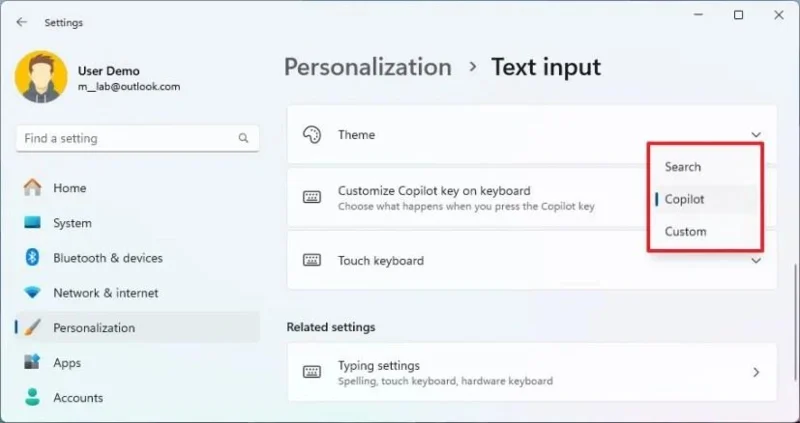
Poleg tega klepetalni robot uvaja funkcijo »Pritisni za govor« , ki jo lahko prikličete tako, da dve sekundi držite tipko »Copilot« , tipko »Windows + C« ali bližnjico na tipkovnici »Alt + preslednica« .
Kliknite za nova dejanja
V tej izdaji Microsoft dodaja več besedilnih dejanj funkciji »Klikni in naredi« za računalnike AMD in Intel Copilot+. Zdaj lahko na primer izberete blok besedila in dostopate do možnosti za povzemanje, ustvarjanje označenega seznama ali njegovo prepisovanje.
Prav tako je na voljo nova možnost »Vprašaj Copilota« , ki vam omogoča, da označite besedilo ali slike in jih pošljete neposredno Copilotu za pomoč.
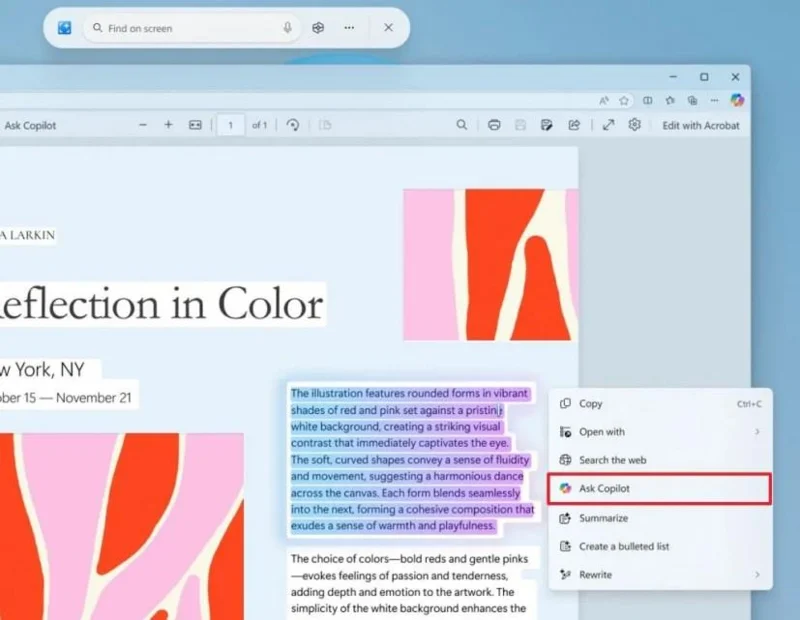
Možnost »Klikni in naredi« »Vprašaj Copilota« / Slika: Microsoft
Če imate napravo s peresom, lahko konfigurirate gumb za bližnjico tako, da odpre aplikacijo Klikni in naredi v Nastavitve > Bluetooth in naprave > Pero in Windows Ink . Poleg tega lahko zdaj v meni peresa dodate možnost »Klikni in naredi« kot eno od štirih aplikacij.
Končno je ta funkcija umetne inteligence na voljo tudi za španske in francoske uporabnike v Evropskem gospodarskem prostoru (EGP).
Nov življenjepis za več naprav
Microsoft predstavlja novo funkcijo »Nadaljevanje med napravami« , ki vam omogoča, da z enim samim klikom nadaljujete z delom na datotekah OneDrive iz telefona iOS ali Android v sistemu Windows 11.
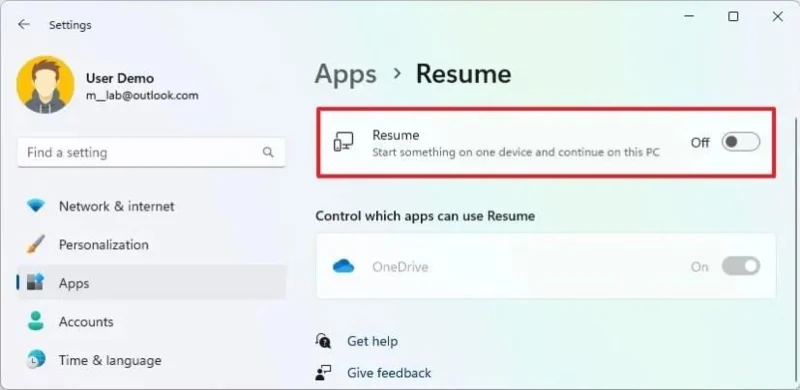
Če ste si pred kratkim v telefonu ogledali ali uredili Wordov dokument, Excelovo preglednico, PowerPointovo predstavitev, stran OneNote ali PDF, boste v petih minutah po odklepanju prejeli obvestilo v računalniku, ki vas bo pozvalo, da nadaljujete tam, kjer ste končali.
Nova politika upravljanja porabe energije
Od te izdaje naprej lahko skrbniki omrežja upravljajo funkcijo varčevanja z energijo iz storitve Microsoft Intune in z uporabo pravilnika skupine.
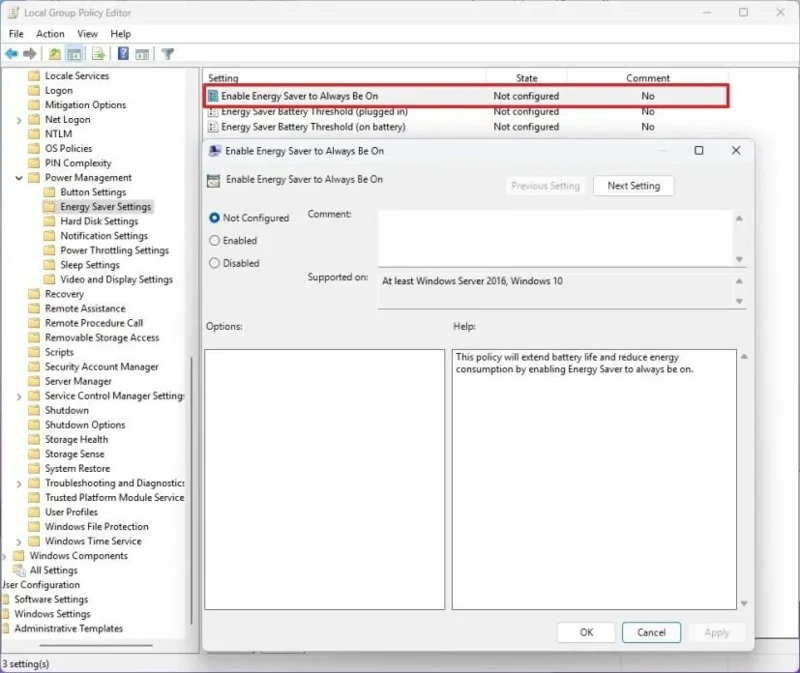
Omogočite varčevanje z energijo, da je vedno vklopljeno / Slika: Mauro Huculak
Če delate s skupinskim pravilnikom, se pravilnik »Omogoči varčevanje z energijo, da je vedno vklopljeno« nahaja v Konfiguracija računalnika > Skrbniške predloge > Sistem > Upravljanje porabe > Nastavitve varčevanja z energijo .
Nove spremembe v grafiki
Kot del graditve 26100.4343 podjetje v razdelek z nastavitvami »Prikaz« dodaja nove funkcije upravljanja HDR . Te vključujejo pretakanje HDR videa, tudi ko je HDR izklopljen, in vklop Dolby Vision neodvisno od HDR na podprtih računalnikih.
Te nove nastavitve boste našli v Sistem > Zaslon > HDR v razdelku »HDR« :
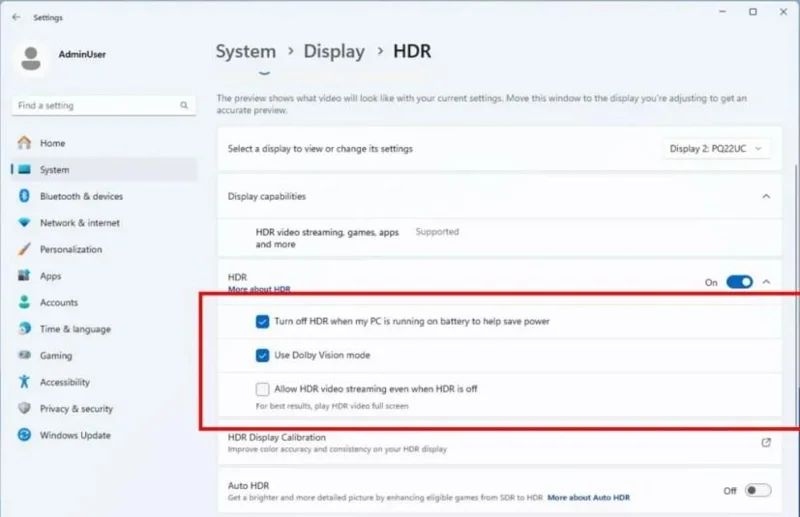
Nove možnosti HDR / Slika: Microsoft
Poleg tega je bila v razdelku Zaslon nastavitev »HDR« preimenovana v »Uporabi HDR«.
Pripovedovalčeva nova funkcija opisa slik
V tej izdaji lahko Pripovedovalec sistema Windows z umetno inteligenco v računalnikih Copilot+ ustvarja opise slik, kar izboljšuje digitalno dostopnost za slepe in slabovidne uporabnike. Ta funkcija ponuja podrobne opise slik, grafikonov in grafov, kar uporabnikom pomaga učinkoviteje razumeti vizualno vsebino.
Semantično indeksiranje za iskanje v opravilni vrstici
Z integracijo semantičnega indeksiranja za iskanje v sistemu Windows iz opravilne vrstice lahko zdaj najdete nastavitve, dokumente in fotografije, ne da bi si morali zapomniti natančna imena.
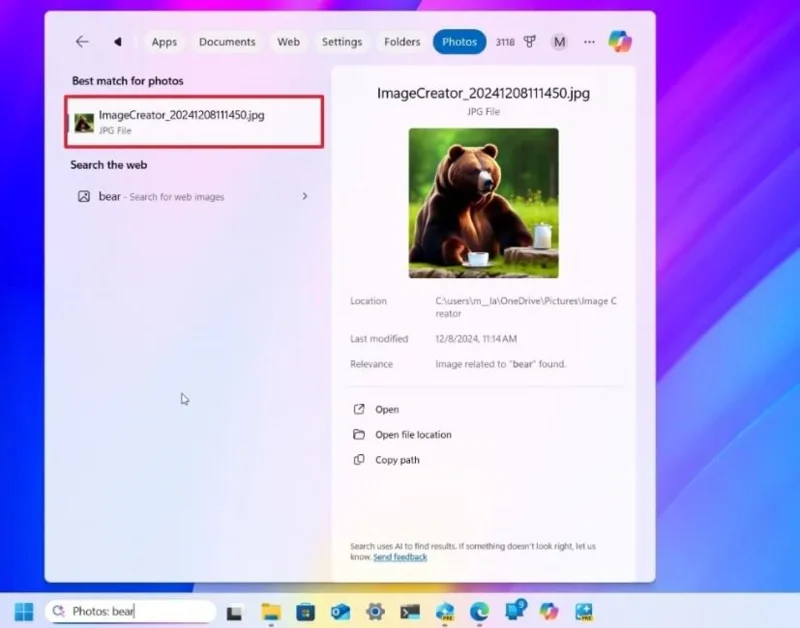
Semantično indeksiranje z rezultati v oblaku / Slika: Mauro Huculak
Razvojna ekipa prav tako izboljšuje podporo ponudnikom spletnega iskanja za uporabnike v Evropi, vključno z izboljšanjem odkrivanja nastavitev.
Nove spremembe aplikacije Nastavitve
Ta izdaja posodablja aplikacijo Nastavitve. Na primer, v razdelku Nastavitve > Sistem > Vizitka stran zdaj ponuja odgovore na pogosta vprašanja o nastavitvi sistema, delovanju in združljivosti.
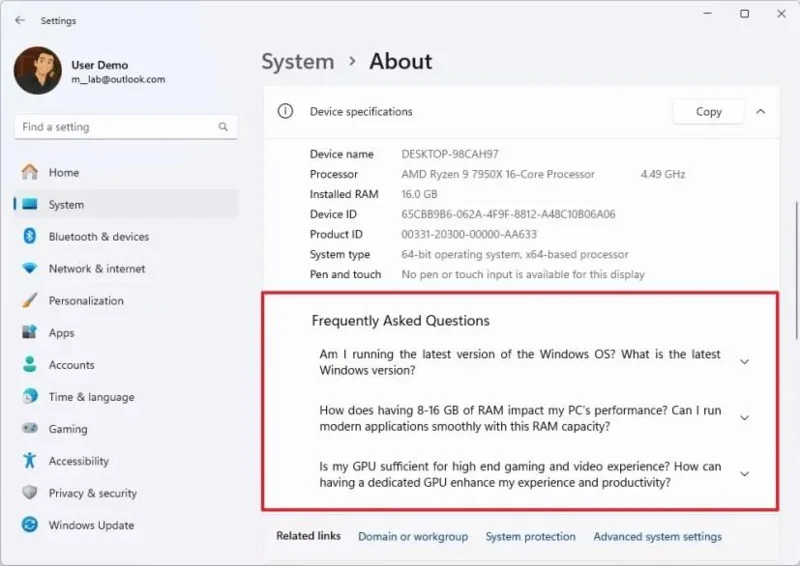
Stran z informacijami in stranjo s pogostimi vprašanji / Slika: Mauro Huculak
Pogovorno okno Nastavitve > Bluetooth in naprave > Tiskalniki in optični bralniki se zdaj ujema s sodobnim dizajnom sistema Windows 11.
Prav tako lahko zdaj dostopate do več nastavitev miške v razdelku Nastavitve > Dostopnost > Miška in Kazalec miške in dotik , s čimer odpravite potrebo po odpiranju nadzorne plošče.
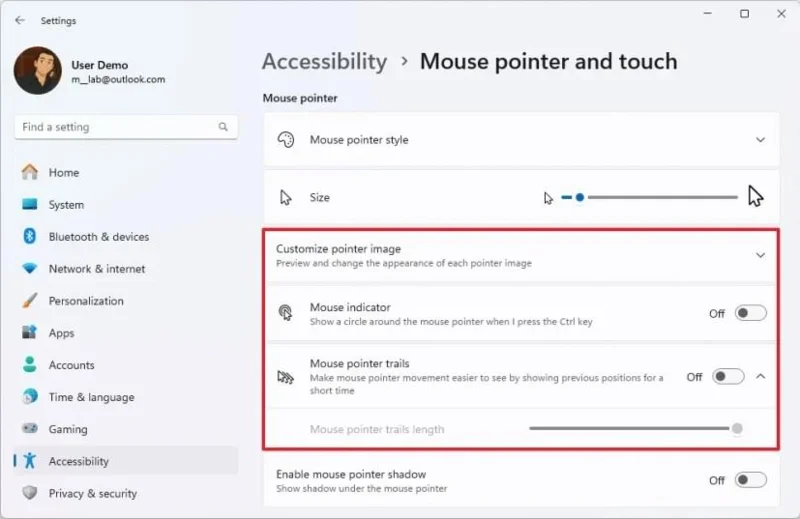
Nove možnosti miške iz nadzorne plošče / Slika: Mauro Huculak
Poleg tega so vključene nove ikone za »Hitrost kazalca miške« in »Izboljšaj natančnost kazalca miške« , skupaj z možnostmi za prilagajanje indikatorja miške, sledi kazalca in časa aktivacije lebdenja.
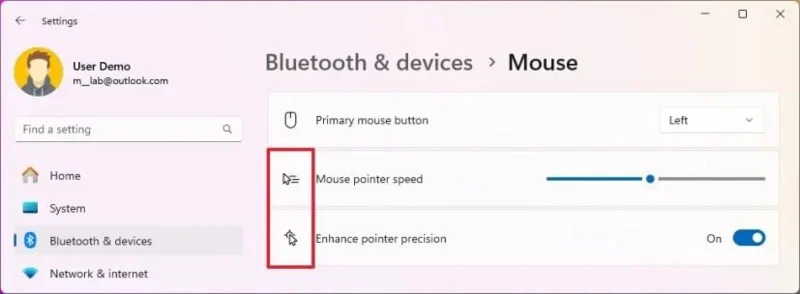
Nastavitve miške nove ikone / slika: Mauro Huculak
Nove spremembe opravilne vrstice
Microsoft uvaja nove pravilnike opravilne vrstice, ki skrbnikom omrežja omogočajo, da konfigurirajo, katere aplikacije lahko uporabniki odpnejo . To zagotavlja, da določene aplikacije ostanejo odpete tudi po osvežitvi pravilnika.
Poleg tega je ekipa odpravila težavo z navigacijo s tipkama »Tab« in »Shift + Tab« ter težavo z nepričakovanim fokusom na gradnikih po prijavi.
Prav tako je podjetje odpravilo težavo s fokusom tipkovnice med prijavo, zaradi katere so se odpirali gradniki.
Izboljšave dostopnosti
Kot del sprememb dostopnosti Microsoft posodablja glasovni dostop in glasovno tipkanje.
V storitvi Voice Access ta funkcija ponuja novo izkušnjo v izdelku, ki poudarja nedavne posodobitve in funkcije.
»Glasovni dostop« najdete tudi v razdelku »Dostopnost« v pojavnem meniju Hitre nastavitve, ki se nahaja v bližini ure v sistemski vrstici v opravilni vrstici.
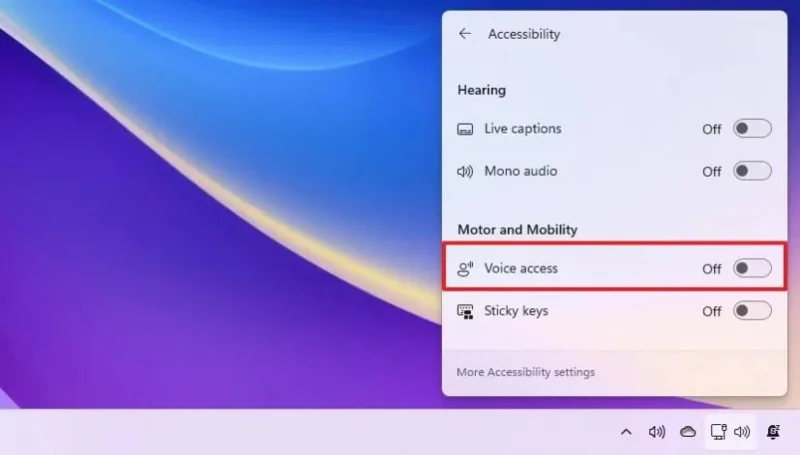
Glasovni dostop v hitrih nastavitvah / Slika: Mauro Huculak
Ta posodobitev odpravlja tudi težavo, pri kateri se funkcija med narekovanjem zamrzne s sporočilom o napaki »delam na tem«.
V razdelku Glasovno tipkanje podjetje dodaja filtre za neprimerne besede z novo nastavitvijo za upravljanje te funkcije.
Spremembe v skupni rabi sistema Windows
Če delite vsebino z vmesnikom Windows Share, ta izdaja olajša urejanje in skupno rabo datotek neposredno iz računalnika.
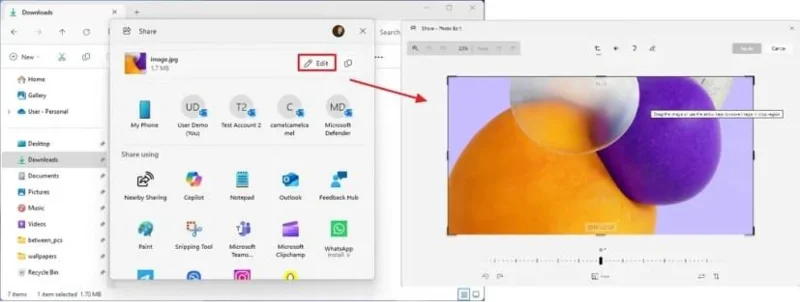
Uporabniški vmesnik za urejanje v skupni rabi sistema Windows / slika: Mauro Huculak
Po namestitvi te posodobitve lahko v vmesniku Windows Share obrežete, zavrtite in uporabite filtre.
Ko povlečete lokalno datoteko iz Raziskovalca ali namizja, se na vrhu zaslona prikaže pladenj, ki uporabnikom omogoča, da datoteko spustijo v predlagano aplikacijo ali odprejo vmesnik za skupno rabo.
Končno lahko datoteko z desno miškino tipko kliknete in jo daste v skupno rabo neposredno iz kontekstnega menija v Raziskovalcu ali na namizju.
Drugi popravki in izboljšave
Podjetje za naslednjo mesečno posodobitev pripravlja tudi več popravkov in sprememb.
Podjetje tudi ugotavlja, da Windows 11 24H2 zdaj hrani obnovitvene točke do 60 dni. Prej so starejše obnovitvene točke potekle prej, zdaj pa boste imeli daljši čas za razveljavitev sistemskih sprememb, če bo to potrebno.
Microsoft načrtuje izdajo teh novih funkcij in sprememb med naslednjo posodobitvijo Patch Tuesday Update za Windows 11, izdajo 23H2. Ta posodobitev je na voljo tudi kot posodobitev KB5060999, vendar s številko gradnje 22621.5413 za različico 22H2.
Nove funkcije aplikacije Copilot
Kot del sprememb, ki bodo na voljo za aplikacijo Copilot, lahko zdaj za zagon Copilota uporabite bližnjico na tipkovnici »Windows + C« .
To vedenje lahko spremenite tudi z nastavitvijo » Prilagodi tipko Copilot na tipkovnici« v Nastavitve > Prilagajanje > Vnos besedila .
Poleg tega klepetalni robot uvaja funkcijo »Pritisni za govor« , ki jo lahko prikličete tako, da dve sekundi držite tipko »Copilot« , tipko »Windows + C« ali bližnjico na tipkovnici »Alt + preslednica« .
Stran »O nas« z novim razdelkom s pogostimi vprašanji
Na strani z nastavitvami »Vizitka« bo aplikacija Nastavitve zdaj ponudila razdelek s pogostimi vprašanji, ki bo vseboval podrobnosti o nastavitvi, delovanju in združljivosti vašega računalniškega sistema.
Stran z informacijami in stranjo s pogostimi vprašanji / Slika: Mauro Huculak
Opravilna vrstica z novimi nastavitvami za žebljičke
Windows 11 vključuje nov pravilnik, namenjen skrbnikom omrežja, ki uporabnikom preprečuje odpenjanje določenih aplikacij iz opravilne vrstice.
Skupna raba sistema Windows z možnostmi urejanja slik
Microsoft uvaja posodobitev za vmesnik Share, ki uporabnikom omogoča urejanje slik z možnostmi obrezovanja, vrtenja in filtriranja, ne da bi morali odpreti drugo aplikacijo.
Uporabniški vmesnik za urejanje v skupni rabi sistema Windows / slika: Mauro Huculak
V tej izdaji gradnja 22631.5413 doda tudi funkcijo »Vleci pladenj«, ki omogoča, da lokalne datoteke iz Raziskovalca ali namizja povlečete na vrh zaslona, da prikažete različne možnosti skupne rabe.
Prilagoditev pripomočkov za zaklenjen zaslon
Microsoft dodaja možnost, da evropski uporabniki izberejo pripomočke, ki se prikažejo na zaklenjenem zaslonu, v Nastavitve > Prilagajanje > Zaklenjen zaslon , skupaj z drugimi izboljšavami.
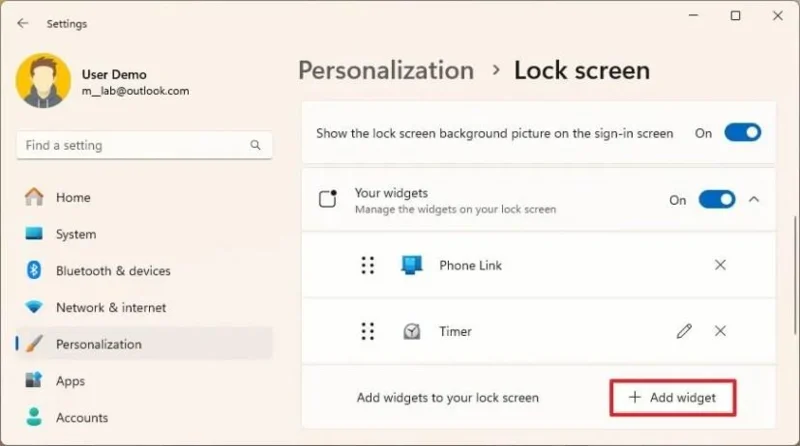
Drugi popravki in spremembe
Podjetje za naslednjo mesečno posodobitev pripravlja tudi več popravkov in sprememb.
Namestitev popravka v torek
Če želite prenesti in namestiti to kakovostno posodobitev za Windows 11, odprite nastavitve »Windows Update«, vklopite možnost »Pridobi najnovejše posodobitve takoj, ko so na voljo« in kliknite gumb »Preveri posodobitve« . Pomembno je upoštevati, da lahko traja nekaj časa, preden boste v računalniku videli nove funkcije in spremembe, saj Microsoft postopoma uvaja izboljšave.
Če želite posodobitev za Windows 11 iz junija 2025 namestiti ročno, prenesite posodobitev za različico 24H2 s spletnega mesta kataloga Microsoft Update . Posodobitev za različico 23H2 najdete na tej Microsoftovi strani za podporo .
Kot del izdaje Patch Tuesday programski velikan izdaja tudi posodobitve za Windows 10 22H2 in 21H2 z različicama 19045.5965 in 19044.5965 .
Po uradni posodobitvi za Windows 11 junija 2025 je Microsoft izdal zunanjo posodobitev KB5063060, ki številko gradnje dvigne na 26100.4351 in odpravlja težave z združljivostjo z napravami, ki imajo težave pri namestitvi posodobitve KB5060842, izdane 10. junija.
Ta posodobitev zunaj pasu odpravlja tudi storitev Easy Anti-Cheat , ki je povzročala nepričakovan ponovni zagon naprav ob zagonu iger, ki uporabljajo to storitev.
Posodobitev se bo prenesla in namestila samodejno, vendar jo lahko vedno namestite ročno tako, da s spletnega mesta kataloga posodobitev prenesete posodobitev KB5063060 .
Posodobitev 12. junija 2025: Ta vsebina je bila posodobljena z novimi informacijami in revidirana, da se zagotovi točnost.
Odpravite sporočilo, da Ethernetni kabel v Windows 11 ni priključen: preverite kabel in vrata, diagnostiko, gonilnik ter ponastavitev omrežja.
Naučite se uporabiti Hitra pomoč v sistemu Windows 11, varno deliti zaslon, odobriti nadzor in odpraviti napake pri namestitvi ali povezavi.
Naučite se pripeti aplikacije in spletna mesta v opravilno vrstico Windows 10 ali 11, premakniti ikone ter odpraviti težave z manjkajočo možnostjo.
Naučite se dodati brezžični ali omrežni tiskalnik v Windows 10, namestiti gonilnik ter odpraviti težave, če računalnik tiskalnika ne najde doma.
Projekt Helix bi lahko Xbox preoblikoval v igralno platformo za Windows, ki bi združila preprostost konzole z ogromnim ekosistemom iger in aplikacij za osebne računalnike.
Če želite v opravilni vrstici v sistemu Windows 11 omogočiti odstotek baterije, odprite Nastavitve > Sistem > Napajanje in baterija in vklopite stikalo Odstotek baterije
Zdaj lahko prenesete datoteko ISO 24H2 Tiny11 sistema Windows 11 za čisto namestitev ali nadgradnjo na mestu brez dodatne programske opreme ali nepotrebnih funkcij.
Če želite preveriti, ali je nameščen Windows 11 25H2, odprite Nastavitve > Sistem > Vizitka in potrdite številko različice. Ali pa uporabite ukaz winver.
PowerShell lahko uporabljate s starejšim modrim ozadjem v terminalu Windows – tukaj je opisano, kako uporabljati uporabniški vmesnik nastavitev in datoteko settings.json.
Za čisto namestitev sistema Windows 11 25H2 prenesite datoteko ISO, ustvarite zagonski USB, zaženite namestitev, izberite Namestitev sistema Windows 11 in dokončajte OOBE.






