Odpravite napako »Ethernetni kabel v sistemu Windows 11 ni priključen«

Odpravite sporočilo, da Ethernetni kabel v Windows 11 ni priključen: preverite kabel in vrata, diagnostiko, gonilnik ter ponastavitev omrežja.
Graditev sistema Windows 11 26120.4441 (KB5060816) je zdaj na voljo za naprave, včlanjene v beta kanal programa Windows Insider. Ta izdaja vključuje več novih funkcij in izboljšav glede umetne inteligence, zasebnosti, vizualnih sprememb in še več, kar je precej enako spremembam, ki so bile uvedene v gradnji sistema Windows 11 26200.5651 (KB5060818) v kanalu za razvijalce.
Glede na uradno Microsoftovo objavo gradnja sistema Windows 11 26120.4441 posodablja funkcijo Odpoklic, ki evropskim uporabnikom omogoča izvoz posnetkov, izboljšuje agenta umetne inteligence v aplikaciji Nastavitve, da je natančnejši, funkcija Klikni in naredi pa dodaja novo dejanje »Vprašaj Microsoft 365 Copilot«.
Poleg tega ta predogled posodablja središče za obvestila z novo polno uro s sekundami in uvaja spremembe v izkušnji deljenja z uporabo OneDrive, vključno z novim vmesnikom za kopiranje povezave in deljenje datoteke v oblaku z drugimi aplikacijami.
Posodobitev KB5060816 vključuje tudi spremembe za glasovni dostop, aplikacijo Nastavitve, Raziskovalec datotek in več popravkov.
Spremembe v gradnji sistema Windows 11 26120.4441 (KB5060816)
To so najzanimivejše izboljšave, ki so bile uvedene v sistem Windows 11 v beta kanalu.
Funkcija izvoza odpoklica sistema Windows
Microsoft z gradnjo 26120.4441 uvaja novo funkcijo izvoza za Evropski gospodarski prostor (EGP), ki vam bo omogočila izvoz posnetkov sistema Windows Recall z aplikacijami in spletnimi mesti drugih ponudnikov.
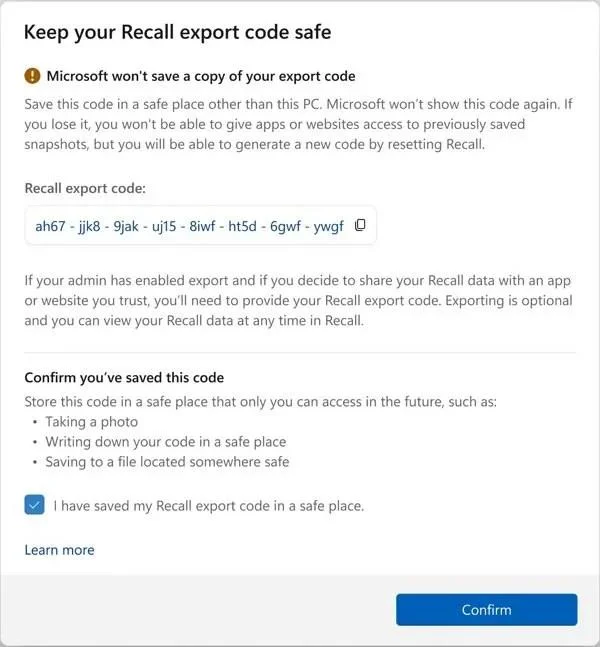
Odpoklic izvozne kode / Slika: Microsoft
Ta nova sprememba pomeni, da bo sistem ob prvi nastavitvi funkcije Windows Recall ustvaril edinstveno izvozno kodo za Recall, s katero bo mogoče izvoziti posnetke.
Microsoft te kode ne shranjuje, zato jo lahko v primeru izgube ustvarite le tako, da funkcijo popolnoma ponastavite, kar izbriše vse posnetke in ponastavi vse nastavitve.
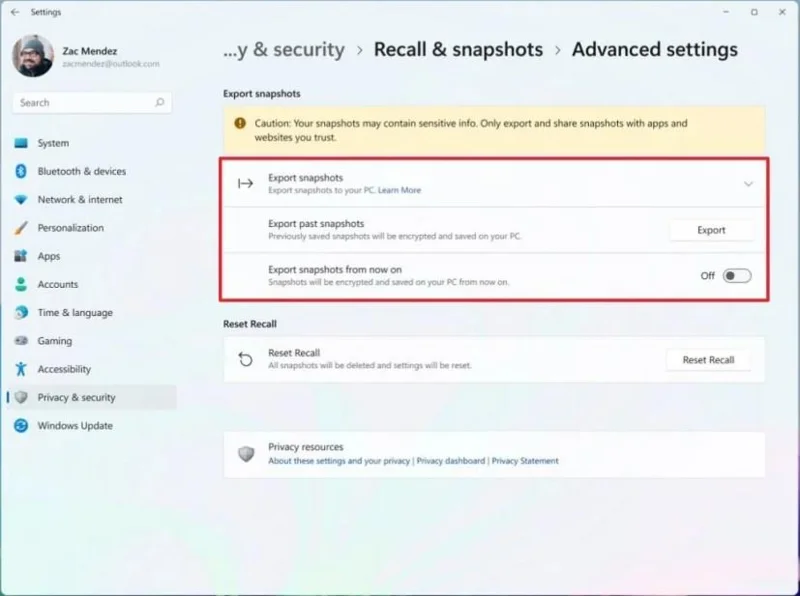
Nastavitve izvoza posnetkov / Slika: Mauro Huculak
Posnetke lahko izvozite prek Nastavitve > Zasebnost in varnost > Preklic in posnetki > Napredne nastavitve , pri čemer izberete možnost »Izvozi pretekle posnetke« in vklopite stikalo »Izvozi posnetke od zdaj naprej«, kar vam omogoča izvoz posnetkov od trenutka, ko je nastavitev omogočena.
Organizacije lahko upravljajo funkcijo izvoza s pravilnikom »AllowRecallExport« v skupinskem pravilniku. Izvoz je privzeto onemogočen v upravljanih napravah in postopek lahko sprožijo le posamezni uporabniki.
Druge spremembe odpoklica
Windows 11 prav tako uvaja več dodatnih izboljšav za Windows Recall na računalnikih Copilot+, vključno z novo funkcijo ponastavitve, posodobljenimi nastavitvami shranjevanja posnetkov in nasveti za izboljšanje uporabnosti.
Nastavitve in podatke lahko zdaj ponastavite v Nastavitve > Zasebnost in varnost > Odpoklic in posnetki ter kliknete gumb »Ponastavi odpoklic« .
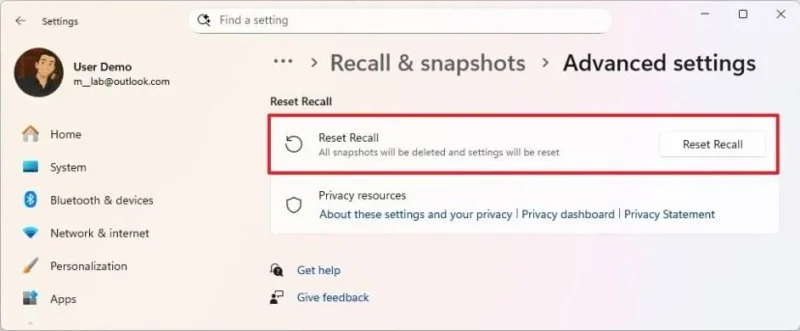
Možnost ponastavitve odpoklica / Slika: Mauro Huculak
Poleg tega se je privzeto trajanje shranjevanja posnetkov spremenilo z neomejenega na 90 dni. Vendar pa lahko za Windows Recall vedno nastavite drugačno dodelitev shrambe .
Končno, ta let dodaja učne nasvete v aplikaciji, ki vam pomagajo razumeti funkcije in lažje krmariti po izkušnji.
Kliknite za nova dejanja
Za tiste s poslovno naročnino na Microsoft 365 funkcija » Klikni in naredi« v kontekstni meni pri izbiri besedila ali slik doda novo možnost »Vprašaj Microsoft 365 Copilot« , ki omogoča, da izbrano vsebino pošljete neposredno klepetalnemu robotu.
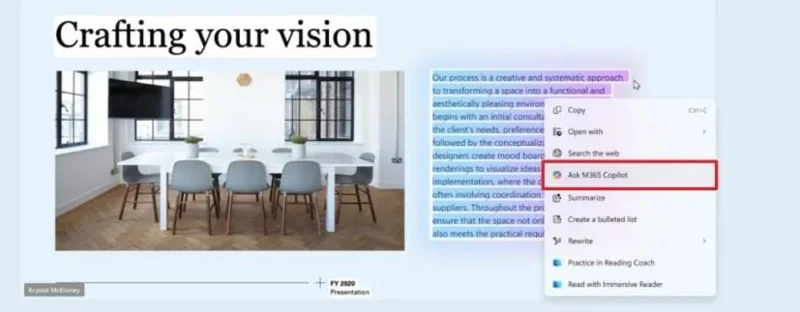
Možnost Klikni za izvedbo Aks M365 Copilot / Slika: Microsoft
V integraciji z aplikacijo Microsoft Teams funkcija »Klikni in naredi« dodaja dve novi dejanji, vključno z »Pošlji sporočilo s storitvijo Teams« in »Načrtuj sestanek s storitvijo Teams«.
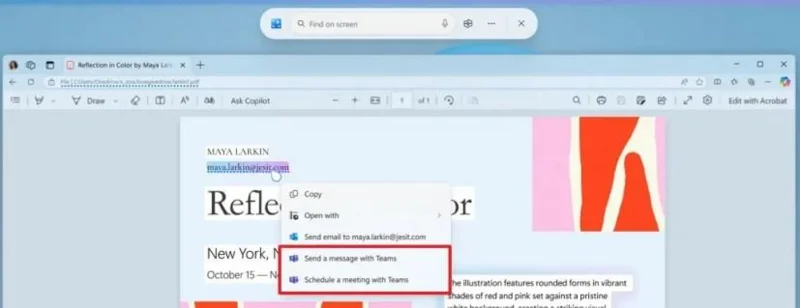
Dejanja e-pošte »Klikni in naredi« / Slika: Microsoft
Posodobitev agenta umetne inteligence za nastavitve
V aplikaciji Nastavitve agent umetne inteligence prejema posodobitev, da bo natančnejši in bo zagotavljal pravilne korake pri uporabi iskalnega polja.
Ta posodobitev je na voljo za računalnike Copilot+ s procesorjem Snapdragon, podpora za AMD in Intel pa bo na voljo v prihodnosti.
Druge spremembe nastavitev
Različica sistema Windows 11 26120.4441 dodaja tudi nekaj drugih izboljšav za aplikacijo Nastavitve. Iskalno polje je bilo na primer premaknjeno na zgornji sredinski del. Ta sprememba je bila prej na voljo le za osebne računalnike Copilot+, zdaj pa se uvaja tudi za tradicionalne naprave.
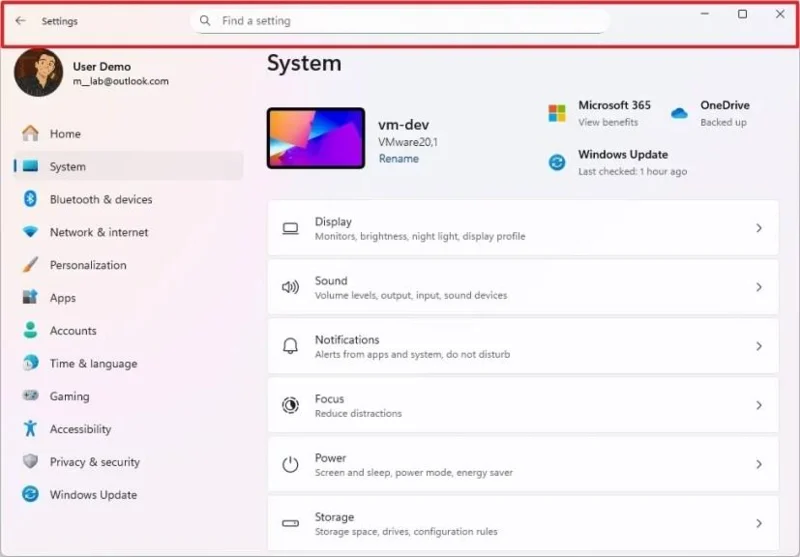
Aplikacija Nastavitve s sredinskim iskalnim poljem / Slika: Mauro Huculak
Prav tako sta pogovorna okna za aktivacijo in poteče veljavnost zdaj usklajena s sodobnim vizualnim videzom sistema Windows 11, v navigacijski plošči pa je bila odpravljena jezikovna težava.
Ura s sekundami v centru za obvestila
Podobno kot v sistemu Windows 10 tudi Center za obvestila zdaj vključuje polno uro s sekundami.
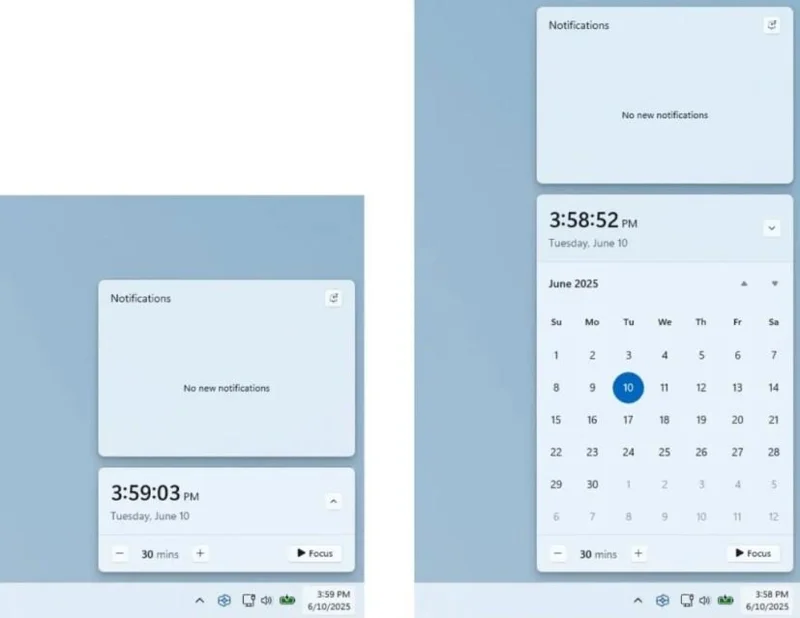
Obvestilni center z uro in sekundami / Slika: Mauro Huculak
Če želite prikazati uro s sekundami, odprite Nastavitve > Ura in jezik > Datum in ura in vklopite preklopno stikalo »Prikaži čas v centru za obvestila« .
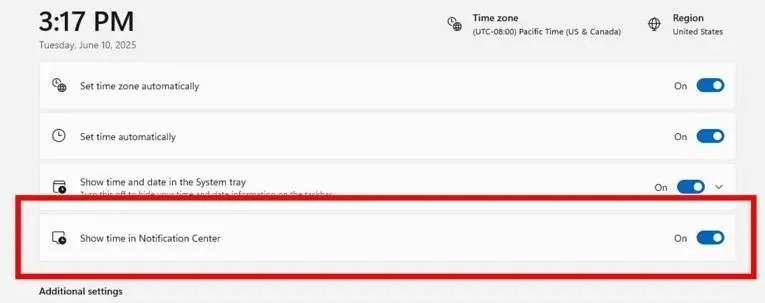
Prikaz časa v centru za obvestila / Slika: Microsoft
Ta funkcija se privzeto ne prikaže, vendar podjetje gradi tudi obvestilo o zdravici, ki vas obvešča o uri z možnostjo samodejnega vklopa.
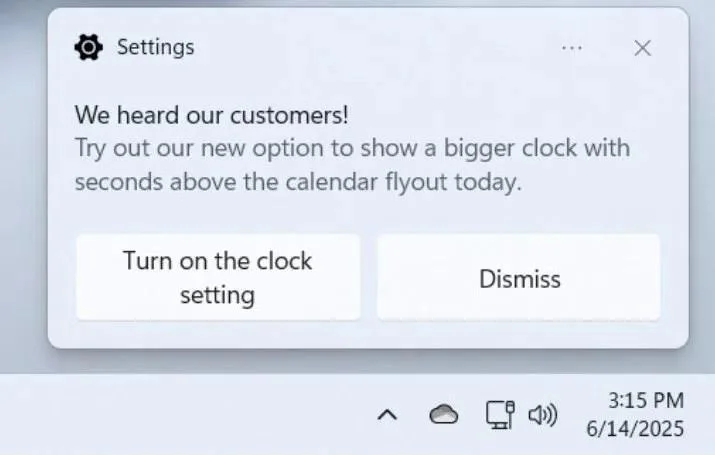
Obvestilni center s prikazom ure / Slika: @PhantomOfEarth
Funkcijo lahko omogočite ročno z zagonom vivetool /enable /id:42651849,48433719ukaza z orodjem ViveTool .
Posodobitev kontekstnega menija menija Start
V meniju Start je podjetje odpravilo težavo s prikazom za uporabnike, ki govorijo arabščino in hebrejščino, ter obnovilo funkcionalnost možnosti »Premakni naprej«, »Premakni desno« in »Premakni levo« v kontekstnem meniju pripetih aplikacij.
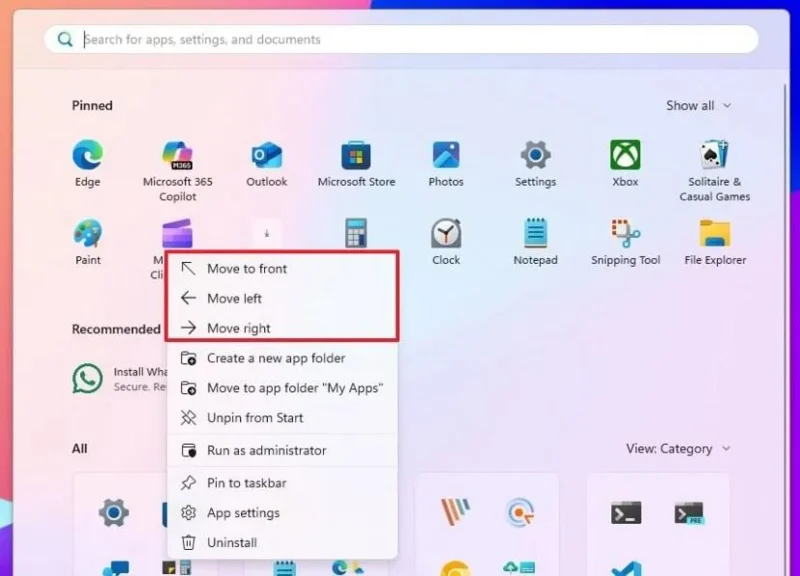
Posodobljen kontekstni meni menija Start / Slika: Mauro Huculak
Vizualne spremembe Raziskovalca datotek
Ta različica Raziskovalca posodobi kontekstni meni z razdelilniki za ikone najvišje ravni, da je lažje prepoznati posamezne možnosti.
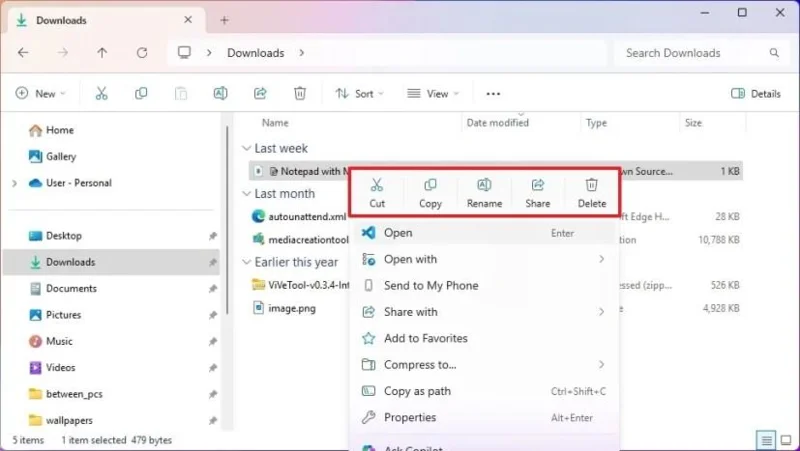
Razdelilniki kontekstnega menija Raziskovalca datotek / Slika: Mauro Huculak
Ta izdaja odpravlja tudi težave s fokusom na zavihkih pri odpiranju map, odpravlja puščanje pomnilnika za boljšo zmogljivost in izboljšuje hitrost ekstrahiranja arhivov, zlasti pri velikih datotekah 7z ali .rar.
Končno je bil vmesnik za skupno rabo za OneDrive preoblikovan in zdaj omogoča lažje deljenje povezave z drugimi aplikacijami.
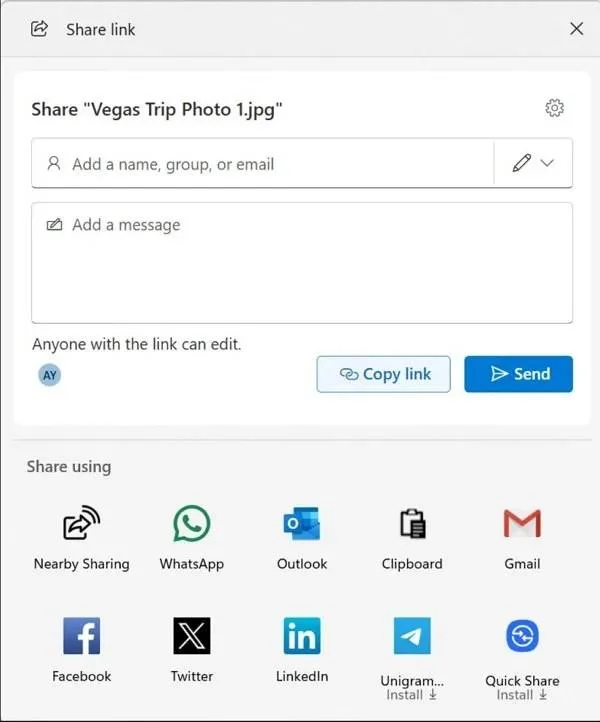
Posodobitev uporabniškega vmesnika povezave za skupno rabo v storitvi OneDrive / slika: Microsoft
Prilagodljivo varčevanje z energijo
Zdi se, da Microsoft dela na novem » prilagodljivem« načinu varčevanja z energijo, ki ga poganjajo storitve v ozadju Windows Health in Optimized Experiences.
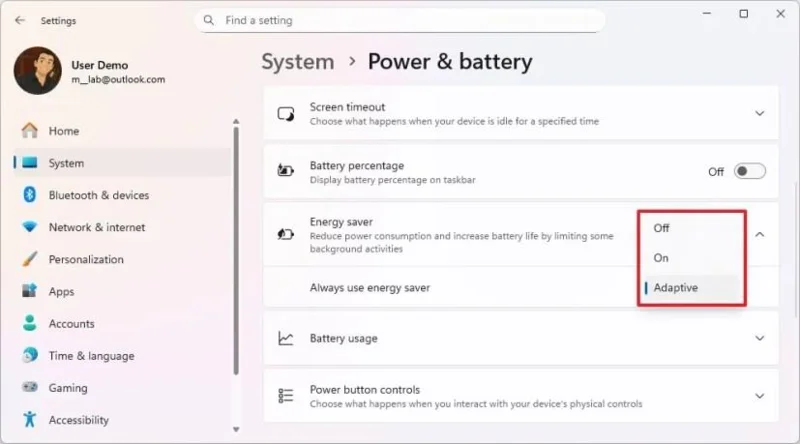
Varčevanje z energijo s prilagodljivo možnostjo / Slika: Mauro Huculak
Ideja nove možnosti je spremljanje ključne telemetrije sistema (napolnjenost baterije, temperatura, obremenitev itd.) in nato samodejno preklapljanje med načinom »Varčevanje z energijo« glede na pogoje, ki se zdijo optimalni. Namesto ročnega vklapljanja ali izklapljanja načina »Vedno uporablja varčevanje z energijo« .
Pomembno je omeniti, da se ta funkcija prikaže samo na prenosnikih ali računalnikih, priključenih na zunanjo baterijo, in ni na voljo za naprave brez baterije.
Ta možnost je skrita, vendar jo lahko ročno omogočite z ukazom ViveTool vivetool /enable /id:56401475 .
Drugi popravki in spremembe
Poleg novih funkcij in izboljšav gradnja sistema Windows 11 26120.4441 prinaša tudi različne druge popravke.
Ta različica na primer odpravlja težave z upodabljanjem pisav, ki so povzročale poškodovano ali prekrivajoče se besedilo v menijih aplikacij in napačen prikaz znakov pri tipkanju hebrejščine ali tajščine v programu Microsoft Word.
Poleg tega je bil uveden popravek za izboljšanje hitrosti izvajanja skriptov na oddaljenih deljenjih SMB s starejšimi različicami sistema Windows Server, podjetje pa ponovno uvaja podporo za kitajski jezik za glasovni dostop in dodaja podporo za japonščino.
Microsoft opaža tudi znane težave z menijem Start, krmilniki Xbox, funkcijo Recall, funkcijo Click to Do, raziskovalcem datotek, iskanjem v sistemu Windows in pripomočki.
Prenos predogleda gradnje
Če želite prenesti in namestiti to graditev sistema Windows 11, vpišite svoje naprave v beta kanal prek nastavitev »Program Windows Insider« v razdelku »Posodobitve in varnost«. Ko računalnik vpišete v program, lahko gradnjo prenesete iz nastavitev »Windows Update« tako, da vklopite možnost »Pridobi najnovejše posodobitve takoj, ko so na voljo« in kliknete gumb »Preveri posodobitve« .
Odpravite sporočilo, da Ethernetni kabel v Windows 11 ni priključen: preverite kabel in vrata, diagnostiko, gonilnik ter ponastavitev omrežja.
Naučite se uporabiti Hitra pomoč v sistemu Windows 11, varno deliti zaslon, odobriti nadzor in odpraviti napake pri namestitvi ali povezavi.
Naučite se pripeti aplikacije in spletna mesta v opravilno vrstico Windows 10 ali 11, premakniti ikone ter odpraviti težave z manjkajočo možnostjo.
Naučite se dodati brezžični ali omrežni tiskalnik v Windows 10, namestiti gonilnik ter odpraviti težave, če računalnik tiskalnika ne najde doma.
Projekt Helix bi lahko Xbox preoblikoval v igralno platformo za Windows, ki bi združila preprostost konzole z ogromnim ekosistemom iger in aplikacij za osebne računalnike.
Če želite v opravilni vrstici v sistemu Windows 11 omogočiti odstotek baterije, odprite Nastavitve > Sistem > Napajanje in baterija in vklopite stikalo Odstotek baterije
Zdaj lahko prenesete datoteko ISO 24H2 Tiny11 sistema Windows 11 za čisto namestitev ali nadgradnjo na mestu brez dodatne programske opreme ali nepotrebnih funkcij.
Če želite preveriti, ali je nameščen Windows 11 25H2, odprite Nastavitve > Sistem > Vizitka in potrdite številko različice. Ali pa uporabite ukaz winver.
PowerShell lahko uporabljate s starejšim modrim ozadjem v terminalu Windows – tukaj je opisano, kako uporabljati uporabniški vmesnik nastavitev in datoteko settings.json.
Za čisto namestitev sistema Windows 11 25H2 prenesite datoteko ISO, ustvarite zagonski USB, zaženite namestitev, izberite Namestitev sistema Windows 11 in dokončajte OOBE.






