Odpravite napako »Ethernetni kabel v sistemu Windows 11 ni priključen«

Odpravite sporočilo, da Ethernetni kabel v Windows 11 ni priključen: preverite kabel in vrata, diagnostiko, gonilnik ter ponastavitev omrežja.
Microsoft trenutno uvaja funkcijo Windows Recall v najnovejšem predogledu naslednje mesečne posodobitve sistema Windows 11 , ki naj bi bila v celoti na voljo 13. maja 2025.
Po vrsti zamud zaradi pomislekov glede zasebnosti je podjetje novembra 2024 izdalo prvi predogled programa Windows Recall. Vendar pa je podjetje končno pripravljeno na uvedbo funkcije umetne inteligence v računalnike Copilot+.
Odpoklic sistema Windows in Klikni in naredi
Funkcija Windows Recall, ki jo poganja umetna inteligenca in deluje kot »fotografski pomnilnik« za vaš računalnik, nenehno ustvarja posnetke zaslona aktivnega zaslona in jih lokalno shranjuje kot tisto, kar Microsoft imenuje »posnetki«. Z uporabo lokalno dostopnih modelov umetne inteligence lahko funkcija nato skenira in zazna vsebino posnetkov, kar vam omogoča iskanje po tej vizualni zgodovini z uporabo naravnega jezika za iskanje pretekle vsebine, kot so aplikacije, dokumenti, spletna mesta in klepeti.
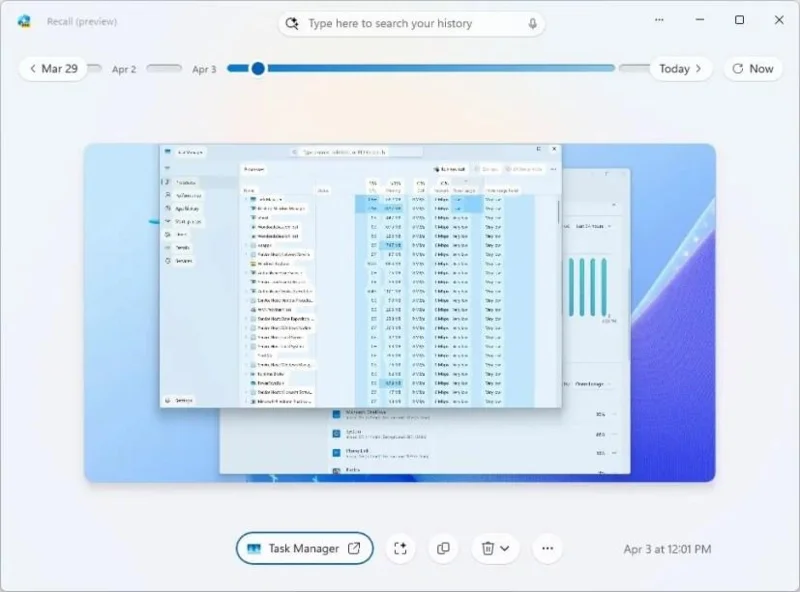
Končni uporabniški vmesnik programa Windows Recall / Slika: Mauro Huculak
Funkcija je privzeto izklopljena, kar pomeni, da jo morate ročno omogočiti, preden lahko začne snemati posnetke zaslona aktivnega okna vsakih nekaj sekund in ko se vsebina spremeni.
Posnetki in povezani podatki so shranjeni in šifrirani na vašem lokalnem trdem disku. Microsoft izjavlja, da teh podatkov ne deli z njimi ali tretjimi osebami, niti med različnimi uporabniki v isti napravi. Za zagon aplikacije Recall za dostop do shranjenih posnetkov je potrebna tudi avtentikacija prek sistema Windows Hello (biometrični podatki ali PIN).
V aplikaciji lahko iščete vsebino s ključnimi besedami ali opisi tega, kar se spomnite, da ste videli. Recall uporablja umetno inteligenco za iskanje besedilnih in vizualnih ujemanj.
Poleg tega funkcija Windows Recall prikazuje vašo zgodovino v časovnici, kar vam omogoča, da se pomikate nazaj po svojih dejavnostih.
Ko najdete posnetek z vsebino, ki vas zanima, lahko zaženete tudi funkcijo »Klikni in naredi«, ki jo prav tako poganja umetna inteligenca in lahko analizira vsebino posnetka ter predlaga ustrezna dejanja. Če ste si na primer ogledali videoposnetek majice, ki vam je bila všeč, vam lahko program ponudi iskanje v storitvi Bing, da ugotovite, kje jo lahko kupite.
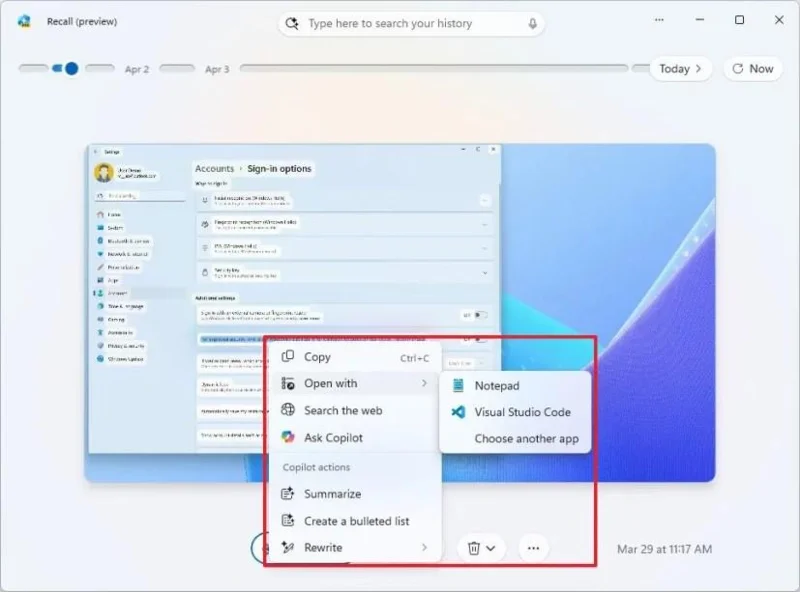
Kliknite za izvedbo v odpoklicu / Slika: Mauro Huculak
V posnetku lahko izberete tudi besedilo in slike ter poiščete dejanja, kot so »Vprašaj sodelavca«, »Povzemi«, »Ustvari označen seznam«, »Prepiši« in drugo. Vendar pa je možnost, ki je na voljo prek funkcije »Klikni in naredi«, odvisna od zmogljivosti strojne opreme in regije. Zato ne bodo vsi imeli enakih možnosti.
Funkcija »Klikni in naredi« je še ena funkcija, ki bo na voljo poleg funkcije Recall z naslednjo posodobitvijo. Vendar pa je to tudi samostojna aplikacija zunaj funkcije Recall, ki omogoča zajemanje posnetkov zaslona vsega, kar počnete na zaslonu, za izvajanje različnih dejanj z umetno inteligenco.
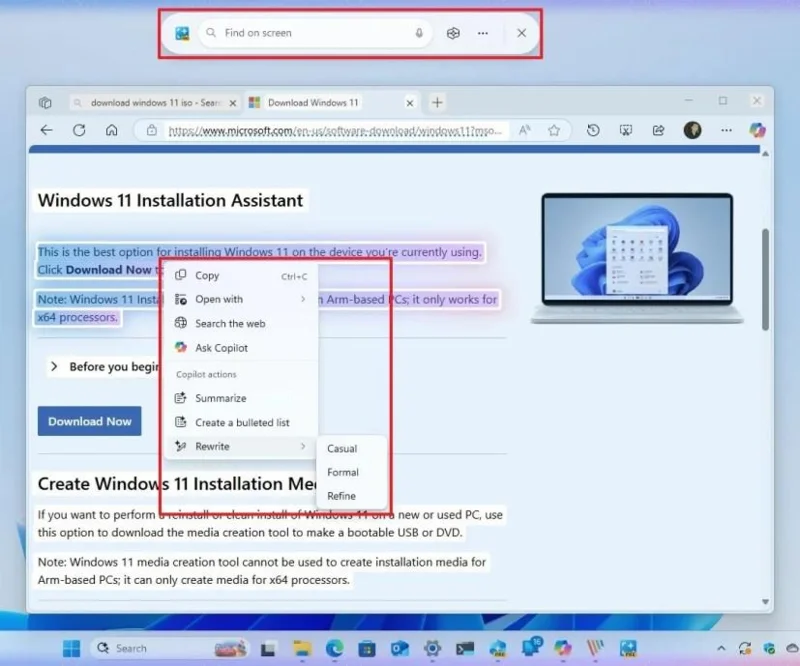
Kliknite za izvedbo zunaj odpoklica / Slika: Mauro Huculak
Zunaj aplikacije Recall lahko funkcijo Klikni in naredi zaženete iz menija Start ali uporabite bližnjice na tipkovnici »tipka Windows + klik miške« ali »tipka Windows + Q« ali pa iz menija Orodje za izrezovanje in funkcije tiskanja zaslona.
Če vas skrbi zasebnost, lahko filtrirate določene aplikacije in spletna mesta, da preprečite njihovo shranjevanje v posnetke. Na voljo je tudi privzeti filter za potencialno občutljive podatke, kot so gesla in številke kreditnih kartic, čeprav Microsoft priznava, da to ni povsem zanesljivo.
Semantično indeksiranje
Kot del vala funkcij umetne inteligence, ki prihajajo v računalnike Copilot+, Microsoft uvaja tudi semantično indeksiranje.
Semantično indeksiranje je tehnika, ki izboljša način indeksiranja in iskanja datotek v vašem računalniku. Funkcija uporablja umetno inteligenco, zlasti obdelavo naravnega jezika (NLP), da operacijskemu sistemu omogoči razumevanje in interpretacijo pomena vaših poizvedb. To vam omogoča, da z uporabo naravnega jezika najdete datoteke, nastavitve in drugo vsebino.
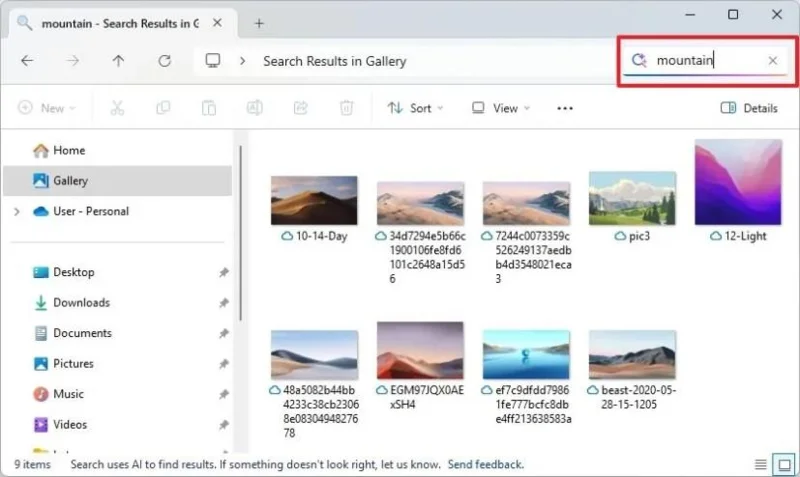
Raziskovalec datotek s semantičnim indeksiranjem / Slika: Mauro Huculak
Ta iskalna funkcija bo na voljo v programu Windows Recall, meniju Start, vmesniku iskanja v sistemu Windows, iskalnem polju v opravilni vrstici, raziskovalcu in aplikaciji Nastavitve.
Poleg tega bo iskanje z umetno inteligenco delovalo tudi pri iskanju fotografij, shranjenih v storitvi OneDrive, ter slik, shranjenih lokalno v računalniku.
Končno se bodo v rezultatih iskanja prikazala tudi natančna ujemanja ključnih besed v besedilu datotek v oblaku.
Novo iskanje deluje samo z določenimi oblikami besedila, slik in dokumentov. Optimizirano za izbrane jezike (angleščino, kitajščino (poenostavljeno), francoščino, nemščino, japonščino in španščino)
Ta funkcija ne nadomešča tradicionalnega iskanja v sistemu Windows. Namesto tega bo dopolnila obstoječo funkcijo iskanja.
Podrobnosti o datumu izdaje
Funkcije Windows Recall, Click to Do in Semantic Indexing so zdaj na voljo prek kanala za predogled izdaje z izdajo graditve sistema Windows 11 26100.3902 (KB5055627) , kjer Microsoft običajno preizkuša nove funkcije, spremembe in popravke, ki prihajajo v naslednjo posodobitev sistema Windows 11 ob torkih popravkov.
Naslednja posodobitev Patch Tuesday je predvidena za 13. maj 2025, kar pomeni, da bo podjetje takrat začelo s postopnim uvajanjem teh funkcij.
Vendar je pomembno omeniti, da bosta funkciji Windows Recall in Click to Do na voljo na večini (vendar ne na vseh) trgih. Prav tako bodo morali uporabniki v Evropskem gospodarskem prostoru počakati še malo dlje, saj bosta ti funkciji na voljo pozneje v letu.
Poleg tega so funkcije Prikliči, Klikni za izvedbo in Semantično indeksiranje trenutno optimizirane le za izbrane jezike (angleščino, kitajščino (poenostavljeno), francoščino, nemščino, japonščino in španščino).
Nenazadnje je pomembno omeniti, da bodo te funkcije na voljo le za računalnike Copilot+ z najnovejšimi procesorji Qualcomma, kot je serija Snapdragon X, in najnovejšimi čipi umetne inteligence AMD in Intel, saj za delovanje potrebujejo NPU z vsaj 40+ TOPS.
Odpravite sporočilo, da Ethernetni kabel v Windows 11 ni priključen: preverite kabel in vrata, diagnostiko, gonilnik ter ponastavitev omrežja.
Naučite se uporabiti Hitra pomoč v sistemu Windows 11, varno deliti zaslon, odobriti nadzor in odpraviti napake pri namestitvi ali povezavi.
Naučite se pripeti aplikacije in spletna mesta v opravilno vrstico Windows 10 ali 11, premakniti ikone ter odpraviti težave z manjkajočo možnostjo.
Naučite se dodati brezžični ali omrežni tiskalnik v Windows 10, namestiti gonilnik ter odpraviti težave, če računalnik tiskalnika ne najde doma.
Projekt Helix bi lahko Xbox preoblikoval v igralno platformo za Windows, ki bi združila preprostost konzole z ogromnim ekosistemom iger in aplikacij za osebne računalnike.
Če želite v opravilni vrstici v sistemu Windows 11 omogočiti odstotek baterije, odprite Nastavitve > Sistem > Napajanje in baterija in vklopite stikalo Odstotek baterije
Zdaj lahko prenesete datoteko ISO 24H2 Tiny11 sistema Windows 11 za čisto namestitev ali nadgradnjo na mestu brez dodatne programske opreme ali nepotrebnih funkcij.
Če želite preveriti, ali je nameščen Windows 11 25H2, odprite Nastavitve > Sistem > Vizitka in potrdite številko različice. Ali pa uporabite ukaz winver.
PowerShell lahko uporabljate s starejšim modrim ozadjem v terminalu Windows – tukaj je opisano, kako uporabljati uporabniški vmesnik nastavitev in datoteko settings.json.
Za čisto namestitev sistema Windows 11 25H2 prenesite datoteko ISO, ustvarite zagonski USB, zaženite namestitev, izberite Namestitev sistema Windows 11 in dokončajte OOBE.






