Slik finner og endrer du WhatsApp-telefonnummeret ditt
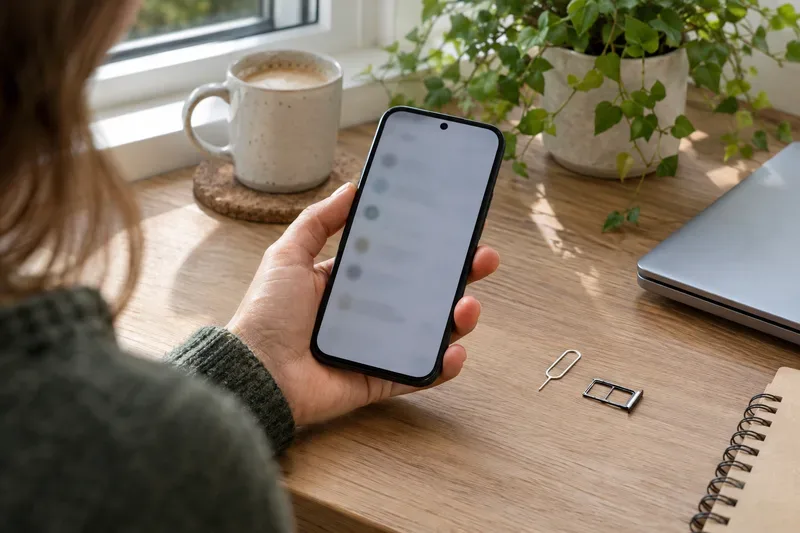
Finn nummeret som er registrert i WhatsApp, og bytt det trygt med trinnene for Android og iPhone. Slik tar du vare på konto og samtaler enkelt.
Telefonnummeret er knyttet til WhatsApp-kontoen din, men det kan være lett å glemme hvilket nummer du registrerte. Du kan kontrollere det i appens innstillinger. Hvis du skal bytte nummer, bør du bruke funksjonen «Endre nummer» før du tar i bruk det nye nummeret på en annen telefon. Da kan kontoinformasjonen flyttes på en ryddig måte, og du reduserer risikoen for å miste tilgang til samtaler og grupper.
Åpne WhatsApp på telefonen der kontoen er aktiv. På iPhone trykker du på Innstillinger nederst i appen. På Android åpner du menyen med de tre prikkene og velger Innstillinger. Trykk deretter på profilbildet eller navnet ditt. Telefonnummeret vises i profilen, vanligvis nederst sammen med kontoinformasjonen.
Menyene kan se litt forskjellige ut mellom Android, iPhone og ulike appversjoner. Hvis du ikke ser nummeret med én gang, åpner du profilvisningen fra innstillingene og ser etter feltet «Telefonnummer». Kontroller landskoden også; et nummer kan se ukjent ut hvis det vises i internasjonalt format.
Du trenger tilgang til det nye nummeret for å motta en bekreftelse på SMS eller telefon. Sørg for at SIM-kortet eller mobilabonnementet er aktivt, og at nummeret kan motta samtaler eller tekstmeldinger. WhatsApp oppgir at enkelte typer numre ikke støttes for vanlig registrering, blant annet VoIP-, gratis- og premiumtakserte numre. Fasttelefon godtas bare i WhatsApp Business.
Kontroller også at det gamle nummeret fremdeles er registrert på telefonen du bruker. Selve nummerendringen kan ikke utføres i WhatsApp Web eller skrivebordsappen; bruk hovedtelefonen. Ta en sikkerhetskopi av samtalene som en ekstra forholdsregel, og planlegg en ny sikkerhetskopi etter at byttet er fullført. WhatsApp opplyser at skysikkerhetskopier er knyttet til telefonnummeret som ble brukt da kopien ble laget.
Gruppesamtaler varsles automatisk om at nummeret ditt er endret, selv om du ikke velger å varsle individuelle kontakter. Hvis du bruker kringkastingslister, bør mottakerne lagre det nye nummeret for fortsatt å motta meldingene. Det kan også være lurt å gi viktige kontakter beskjed på forhånd, slik at de kjenner igjen nummeret.
Hvis du skal beholde samtalehistorikken på en ny telefon, anbefaler WhatsApp at du først endrer nummeret på den gamle telefonen. Lag deretter en sikkerhetskopi med det nye nummeret, installer WhatsApp på den nye telefonen, registrer nummeret og gjenopprett kopien. Ikke registrer det nye nummeret på en ny telefon først dersom målet er å ta med den gamle samtalehistorikken; WhatsApp advarer om at historikken kan gå tapt hvis nummerbyttet ikke gjøres på den gamle enheten først.
Gjenoppretting avhenger også av plattform og sikkerhetskopi. En iCloud-kopi må for eksempel gjenopprettes på iPhone med riktig Apple-konto, mens Android-brukere følger alternativene som vises i appen. Sjekk at sikkerhetskopien er nylig nok og fullført før du sletter appen eller nullstiller den gamle telefonen.
Kontroller landskode og nummer, og test at telefonen faktisk mottar en vanlig SMS eller samtale. Sjekk mobildekning, slå flymodus av og på, og start eventuelt telefonen på nytt. Hvis appen viser en ventetid før ny kode kan bestilles, la nedtellingen gå ut. WhatsApp anbefaler å vente i stedet for å endre nummeret mens koden behandles. Når valget vises, kan du be om en telefonsamtale dersom SMS ikke kommer frem.
Et nytt SIM-kort endrer ikke automatisk nummeret som er registrert i WhatsApp. Hvis du fortsatt har tilgang til den gamle kontoen på hovedtelefonen, bruk funksjonen «Endre nummer» og fullfør verifiseringen av det nye nummeret. Ikke slett den gamle kontoen først hvis du vil flytte kontoinformasjon og samtaler.
Nummerendring kan ikke bare rulles tilbake i appen. WhatsApp opplyser at hvis du går tilbake til det gamle nummeret, kan du måtte be gruppeadministratorer om å invitere deg inn igjen. Les derfor gjennom begge nummerfeltene før du bekrefter.
«Endre nummer» overfører kontoopplysninger og innstillinger til det nye nummeret, og den gamle WhatsApp-kontoen knyttet til nummeret fjernes. Å bare sette inn et nytt SIM-kort gjør ikke den overføringen. Den praktiske forskjellen er viktig: riktig funksjon reduserer risikoen for forvirring rundt kontoen, mens en ny registrering uten forberedelser kan gjøre det vanskeligere å beholde samtalehistorikken.
Opplysningene her bygger på WhatsApps egne hjelpesider om hvordan du endrer telefonnummer, hva som skjer når nummeret endres og problemer med registrering. Hjelpesidene viser ingen publiseringsdato. De beskriver løpende produktveiledning, ikke en datert nyhetshendelse; kontrollen er gjort 16. november 2026 (Asia/Bangkok).
Finn nummeret som er registrert i WhatsApp, og bytt det trygt med trinnene for Android og iPhone. Slik tar du vare på konto og samtaler enkelt.
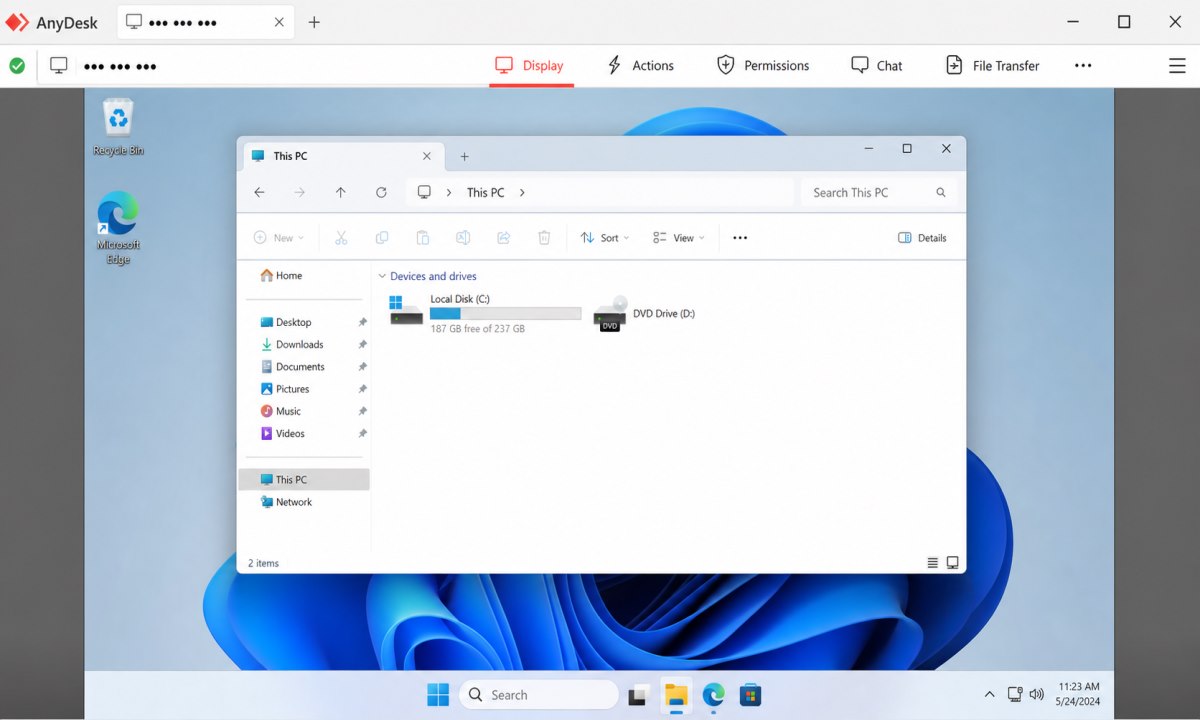
Lær how to use AnyDesk for fjernstyring av PC og Mac i 2026. Steg-for-steg guide på norsk for oppsett, tilkobling og sikkerhetstips med AnyDesk.
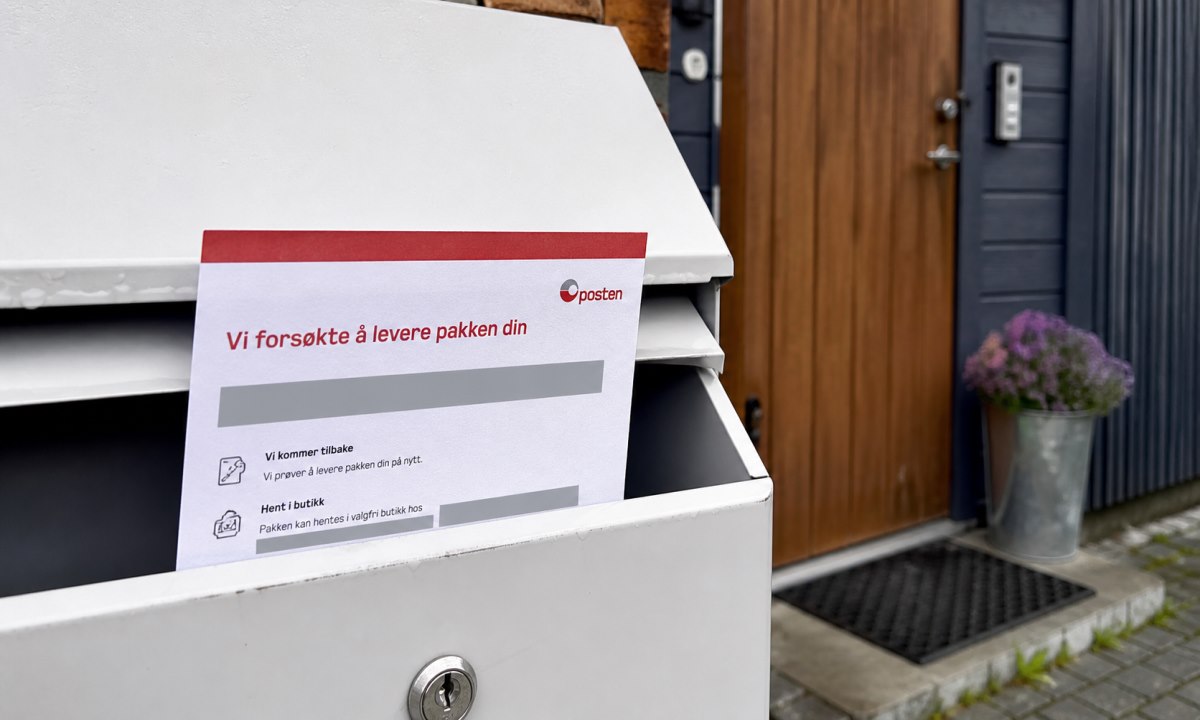
Hva skjer med Posten hjemlevering når du ikke er hjemme? Les om varsler, hentested og hvordan du avtaler ny leveringsdato i 2026.
Alt om Posten pick up point – finn nærmeste utleveringssted, hent pakker enkelt og lær om åpningstider, varsel og hentekoder i 2026.
Hvis LastPass ikke klarer å koble til serverne, tøm den lokale bufferen, oppdater passordbehandleren og deaktiver nettleserutvidelsene dine.
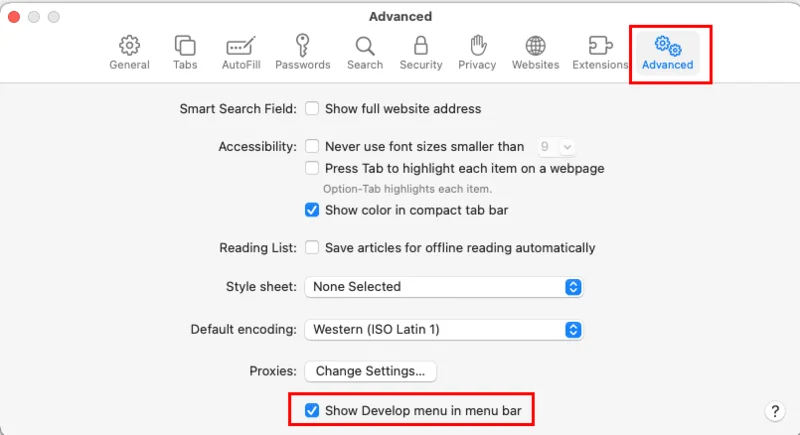
Finn her detaljerte instruksjoner om hvordan du endrer brukeragentstrengen i Apple Safari-nettleseren for MacOS.
Lurer du på hvordan du integrerer ChatGPT i Microsoft Word? Denne guiden viser deg nøyaktig hvordan du gjør det med ChatGPT for Word-tillegget i 3 enkle trinn.
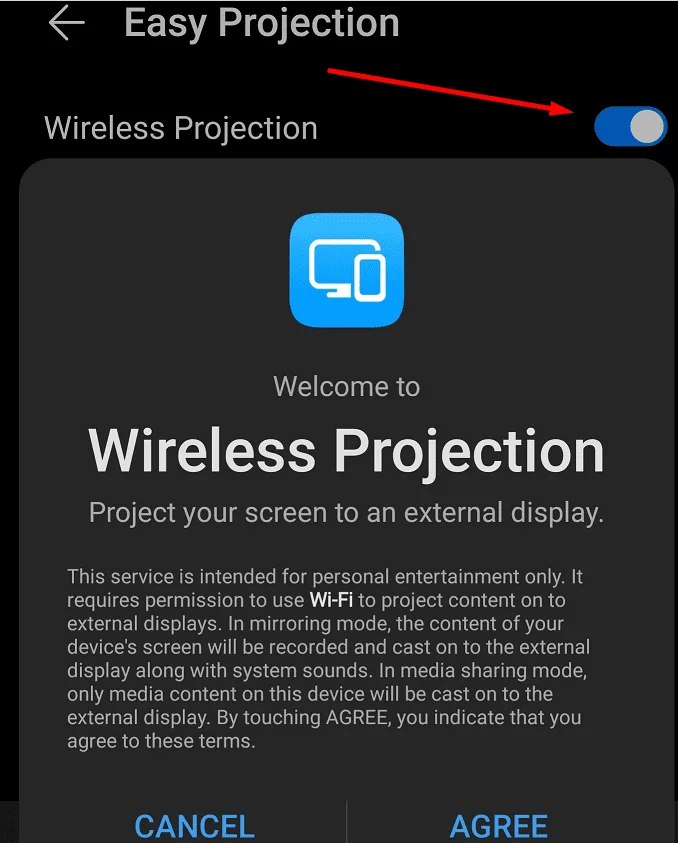
Microsoft Teams støtter for tiden ikke direkte casting av møter og samtaler til TV-en din. Men du kan bruke en skjermspeilingsapp.
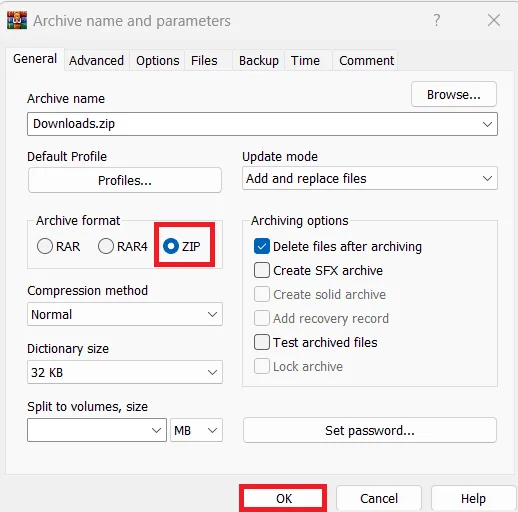
Har du noen RAR-filer som du vil konvertere til ZIP-filer? Lær hvordan du konverterer RAR-filer til ZIP-format.
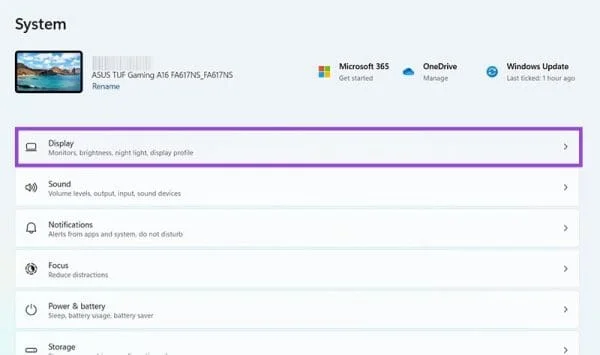
For mange brukere bryter 24H2-oppdateringen auto HDR. Denne guiden forklarer hvordan du kan fikse dette problemet.