
Slik finner og endrer du WhatsApp-telefonnummeret ditt
Finn nummeret som er registrert i WhatsApp, og bytt det trygt med trinnene for Android og iPhone. Slik tar du vare på konto og samtaler enkelt.
Du kan legge merke til at når du besøker visse nettsteder, begynner Google Chrome automatisk å laste ned filer. Dette kan bli et sikkerhetsproblem hvis du besøker nettsteder som er infisert med skadelig programvare eller trojanere. Denne opplæringen hjelper deg med å deaktivere automatiske nedlastinger i Google Chrome.
I Chrome, velg menyen øverst til høyre på skjermen, og velg deretter " Innstillinger ".

Velg " Nettstedinnstillinger ".

Utvid innstillingene for " Ytterligere tillatelser ".

Velg " Automatiske nedlastinger ".

Vri bryteren til ønsket innstilling. Hvis du slår den av, settes Chrome til " Ikke la noen nettsteder laste ned flere filer automatisk ". Hvis du slår den på, settes Chrome til " Spør når et nettsted prøvde å laste ned filer automatisk etter den første filen ". Du kan legge til individuelle nettsteder under " Blokker "-delen for å blokkere individuelle nettsteder fra å laste ned filer.

Jeg håper denne opplæringen har hjulpet deg med å deaktivere automatiske nedlastinger på Google Chrome. Legg gjerne igjen en kommentar nedenfor.
Finn nummeret som er registrert i WhatsApp, og bytt det trygt med trinnene for Android og iPhone. Slik tar du vare på konto og samtaler enkelt.
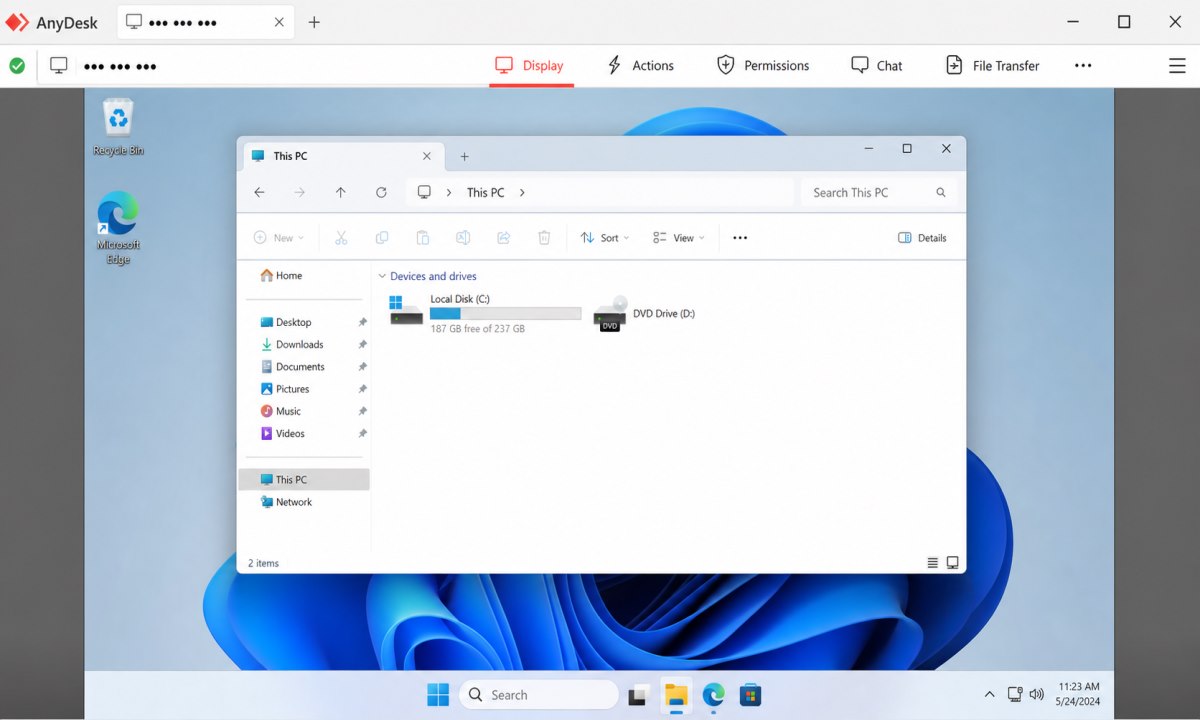
Lær how to use AnyDesk for fjernstyring av PC og Mac i 2026. Steg-for-steg guide på norsk for oppsett, tilkobling og sikkerhetstips med AnyDesk.
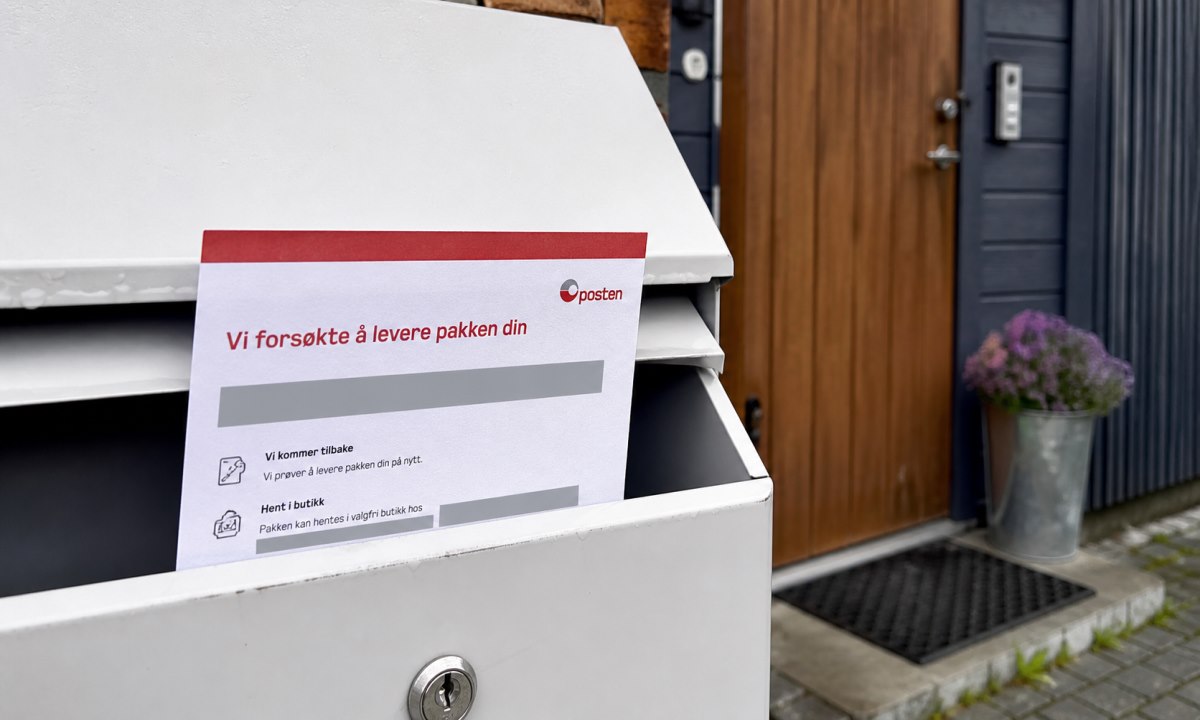
Hva skjer med Posten hjemlevering når du ikke er hjemme? Les om varsler, hentested og hvordan du avtaler ny leveringsdato i 2026.

Alt om Posten pick up point – finn nærmeste utleveringssted, hent pakker enkelt og lær om åpningstider, varsel og hentekoder i 2026.
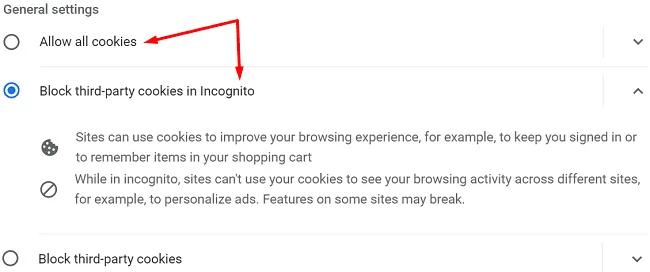
Hvis LastPass ikke klarer å koble til serverne, tøm den lokale bufferen, oppdater passordbehandleren og deaktiver nettleserutvidelsene dine.
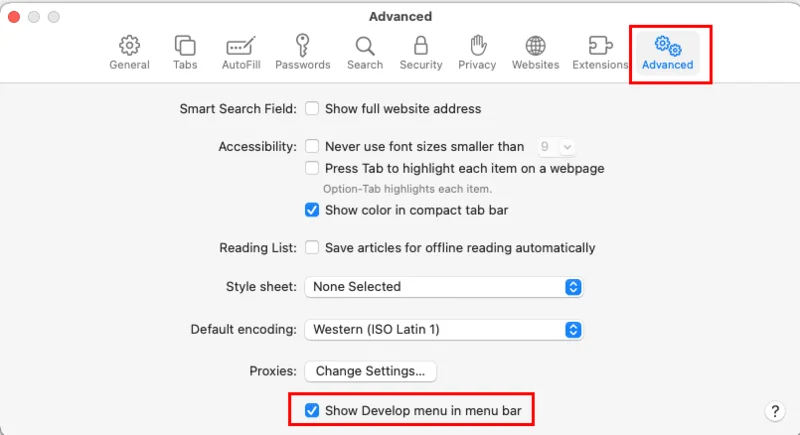
Finn her detaljerte instruksjoner om hvordan du endrer brukeragentstrengen i Apple Safari-nettleseren for MacOS.

Lurer du på hvordan du integrerer ChatGPT i Microsoft Word? Denne guiden viser deg nøyaktig hvordan du gjør det med ChatGPT for Word-tillegget i 3 enkle trinn.
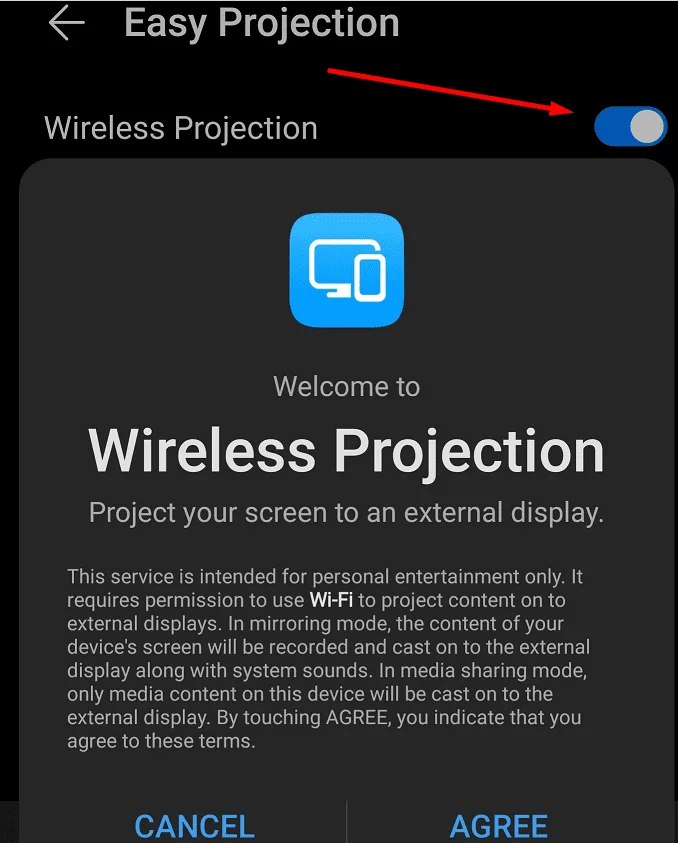
Microsoft Teams støtter for tiden ikke direkte casting av møter og samtaler til TV-en din. Men du kan bruke en skjermspeilingsapp.
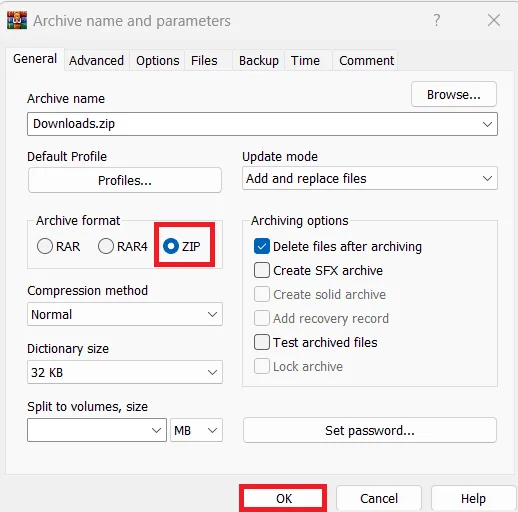
Har du noen RAR-filer som du vil konvertere til ZIP-filer? Lær hvordan du konverterer RAR-filer til ZIP-format.
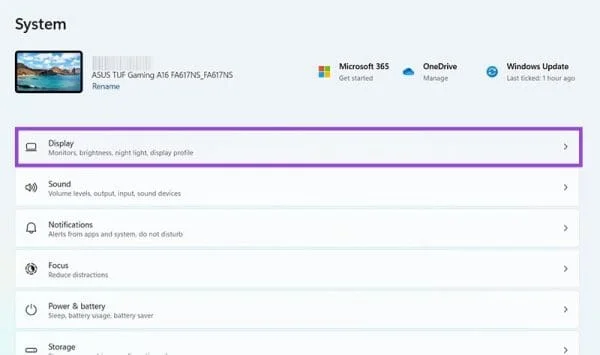
For mange brukere bryter 24H2-oppdateringen auto HDR. Denne guiden forklarer hvordan du kan fikse dette problemet.