Excel: Popravite pogreške Datoteka je zaključana za uređivanje/u upotrebi
Pokazujemo vam kako sistemski administrator može osloboditi Microsoft Excel datoteku kako bi je drugi korisnik mogao uređivati.
Da li vaš rad uključuje uređivanje dokumenata u Microsoft Wordu? Saznajte kako omogućiti način praćenja promjena u Wordu.
Kako Microsoft Word predstavlja softver za upravljanje dokumentima, korisnici često trebaju izvršiti brojne izmjene. Često postaje teško pratiti promjene koje su napravljene na dokumentu. Da bi vam pomogao oko ovog, Microsoft nudi funkciju praćenja promjena.
Uz ovu funkciju, možete pratiti i pregledavati sve promjene napravljene u dokumentu. To je funkcija koja se pokazuje korisnom prilikom zajedničkog uređivanja dokumenta. U ovom članku, reći ću vam kako omogućiti način praćenja promjena u Wordu koristeći različite metode. Također, opisat ću ovu funkciju i reći vam zašto je trebate.
Sadržaj
Šta je praćenje promjena u Wordu?
Praćenje promjena je funkcija Microsoft Worda koja vam pomaže pratiti sve promjene napravljene na dokumentu ili Word datoteci. Bilo da ste jedini koji koristi dokument ili imate grupu suradnika koji rade na njemu, ova funkcija se može koristiti za praćenje svih promjena.
Postoje različiti načini na koje se praćenje promjena može prikazati na vašem dokumentu. Također vam omogućuje da kontrolišete koje promjene treba pratiti i kako možete prihvatiti ili odbiti promjene. Osim omogućavanja ove funkcije, možete birati između dostupnih opcija za svoj preferirani način.
Ko treba koristiti praćenje promjena u Wordu?
Korištenjem praćenja promjena, možete vidjeti koje su promjene napravljene na vašem dokumentu od strane suradnika. Također vam pomaže vizualizirati svaku izmjenu i pojedinačnu promjenu kako biste mogli donijeti konačnu odluku o tome da li da ih zadržite ili odbijete.
Bilo ko ko koristi Word za uređivanje dokumenata naći će ovu funkciju izuzetno korisnom. Ako radite na tezi i često šaljete svoj rad svom supervizoru u MS Wordu, praćenje promjena će vam pomoći da razumijete izmjene koje želite u svom dokumentu.
Druga popularna upotreba načina praćenja promjena je za slobodne radnike ili ugovarače. Ako ste pisac sadržaja, pisac sadržaja za društvene mreže ili e-mail marketing, možete slati svoje nacrte klijentu, a oni mogu izvršiti potrebne izmjene. Sve njihove sugestije mogu se dodati u datoteku, a dok ih prihvaćate, vaša akcija će se također pratiti.
Poslovni i pravni dokumenti također trebaju način praćenja promjena ako uključuju više suradnika. Kada više od jedne osobe radi na dokumentu, praćenje promjena vam pomaže da razumijete ko je napravio koje promjene u kom trenutku. To će vam pomoći da izbjegnete konfuziju i nesporazume.
Omogućite način praćenja promjena u Wordu najboljim metodama
Metoda 1: Koristite karticu Pregled

Metoda 2: Koristite prečac na tastaturi
Ako ne želite prolaziti kroz ove korake, Word ima jednostavno rešenje za vas. Postoji prečac za praćenje promjena koji je CTRL + Shift + E. Pritisnite ove tastere zajedno kada je Word dokument otvoren, a praćenje promjena će biti omogućeno odmah.
Metoda 3: Koristite statusnu traku
Također možete omogućiti funkciju praćenja promjena sa statusne trake vašeg Word dokumenta.
Zapamtite, da biste primenili ovu metodu, vaša statusna traka treba biti prilagođena da prikazuje način praćenja promjena. Ako ga ne možete pronaći, evo šta treba da uradite da napravite ovu opciju vidljivom.
Metoda 4: Koristite alatnu traku za brzi pristup
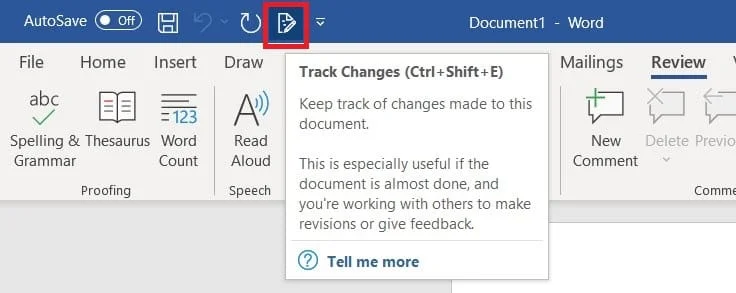
Alatna traka za brzi pristup ili QAT je još jedan način da omogućite praćenje promjena na bilo kojoj Word datoteci bez poteškoća. Ova alatna traka je najgornja traka Word datoteke koja takođe sadrži naziv Word datoteke i polje za pretragu.
Ako ne možete pronaći ikonu praćenja promjena na alatnoj traci za brzi pristup, možete je dodati tamo koristeći sledeće korake:
Česta pitanja o omogućavanju praćenja promjena u Wordu
Zašto nedostaje “Praćenje” na mojoj Word traci?
U Microsoft Outlooku 2007 kroz 2016, možete prilagoditi traku. To znači da opcija Praćenje promjena može biti uklonjena i ne postojati na vašem računaru. Često je možete dodati nazad odlaskom na dugme Prilagodite alatnu traku za brzi pristup, a zatim odabrati Više komandi.
Odavde, možete odabrati Prilagodite traku, a zatim dodati sekciju Praćenje promjena. Također možete koristiti dugme Resetuj na ovom ekranu da resetujete svoju prilagodbu na zadane postavke.
Zaključak
Ako koristite Microsoft Word za zajedničko stvaranje dokumenata, praćenje promjena je korisna funkcija za vas. Pomaže vam pratiti promjene koje su napravljene na dokumentu od strane vas ili bilo kojeg drugog suradnika.
Ako ne znate kako omogućiti praćenje promjena u Wordu, pogledajte metode navedene ovde. Možete pratiti bilo koju od ovih pristupa i lako omogućiti praćenje promjena. U slučaju da znate za neku drugu tehniku praćenja promjena, podelite je sa nama u komentaru.
Također, podelite ovaj članak sa svojom porodicom i prijateljima koji koriste Microsoft Word. Evo još nekoliko članaka koje možete pročitati, kao što su kako dodati i ukloniti prekide stranica i kako omogućiti editor jednačina.
Pokazujemo vam kako sistemski administrator može osloboditi Microsoft Excel datoteku kako bi je drugi korisnik mogao uređivati.
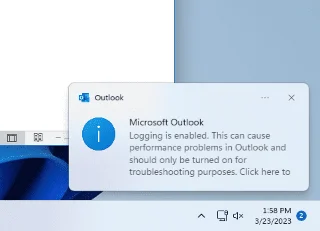
Microsoftova podrška je tražila da podijelite zapisnik grešaka iz aplikacije Outlook, ali ne znate kako? Ovdje pronađite korake za globalno zapisivanje i napredno zapisivanje u Outlooku.
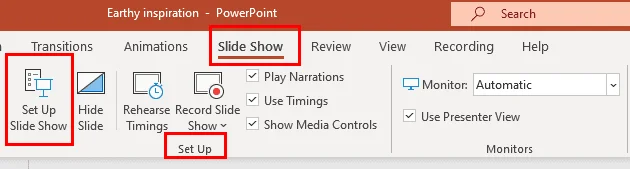
Želite predstaviti slajdove bez nadzora na poslovnom sastanku ili sajmu? Ovdje naučite kako omogućiti kiosk način rada u PowerPoint 365.
Priručnik koji objašnjava kako dodati opciju Email na alatnu traku Microsoft Excela i Worda 365.
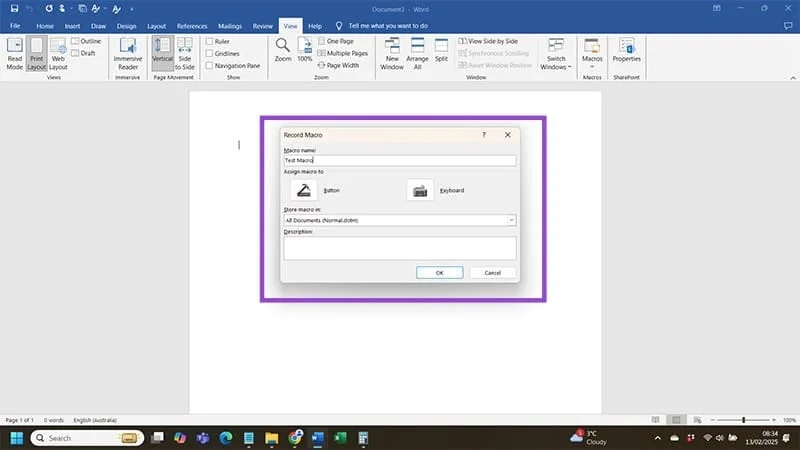
Saznajte kako kreirati makro u Wordu kako biste olakšali izvršavanje najčešće korištenih funkcija u kraćem vremenu.
Prikazujemo vam kako postaviti automatsku poruku iz ureda u Microsoft Outlooku ili Outlook Web Accessu.
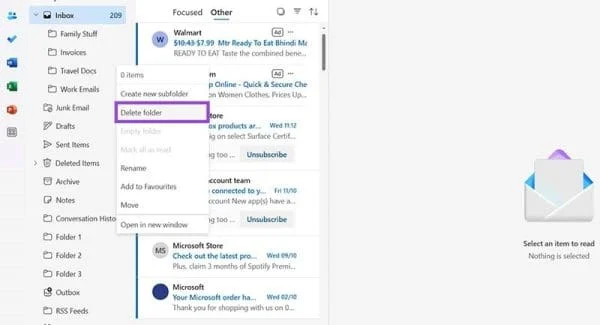
Saznajte zašto se kod pogreške 0x80040305 pojavljuje i kako ga ispraviti kako biste ponovo mogli slati emailove iz Outlooka.
Naučite kako omogućiti ili onemogućiti prikaz formula u ćelijama u Microsoft Excelu.
Omogućite ili onemogućite funkciju automatskog spremanja u Microsoft Outlook 365 koja automatski sprema e-poruke u mapu Nacrti.
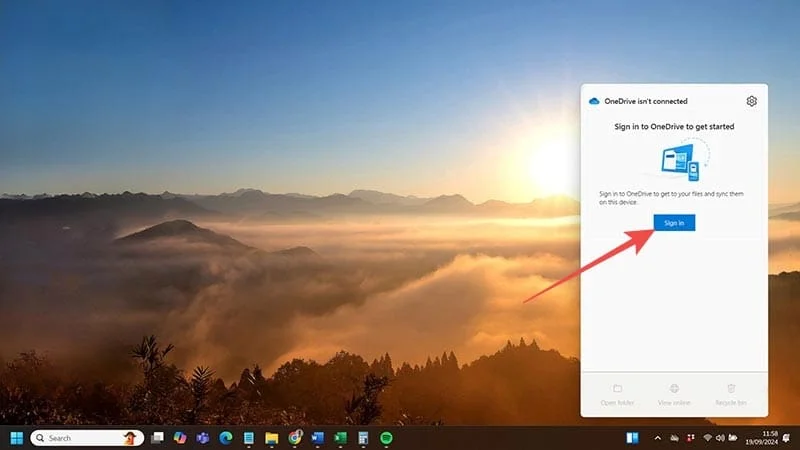
Riješite četiri najčešća problema s Microsoft OneDriveom uz ovu zbirku rješenja kako biste svoj cloud storage ponovo pravilno pokrenuli.