Excel: Popravite pogreške Datoteka je zaključana za uređivanje/u upotrebi
Pokazujemo vam kako sistemski administrator može osloboditi Microsoft Excel datoteku kako bi je drugi korisnik mogao uređivati.
Makroi su izuzetno korisni ako imate nekoliko funkcija u Microsoft Wordu koje redovito koristite. Umjesto da prolazite kroz dugotrajni proces ponavljanja tih funkcija svaki put kada vam trebaju, možete ih pretvoriti u makroe kojima možete pristupiti uz pomoć praktičnih prečaca.
Vaše pitanje je jednostavno – kako stvoriti makro u Wordu. Nudimo odgovor s dvije različite metode.
U ovoj metodi kreiranja makroa, dobit ćete makro koji će biti smješten u traci za brzi pristup svakog Word dokumenta koji koristite. Pomalo je dugotrajno (morate snimiti svoj makro), ali uvijek je korisno imati gumb dostupan.
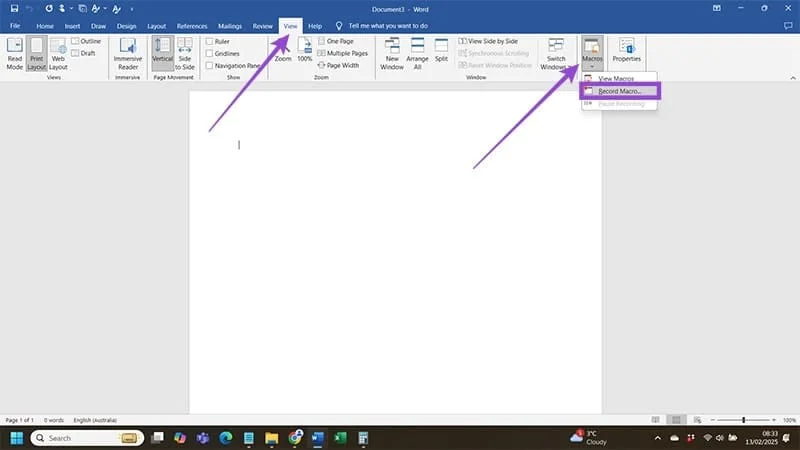
Korak 1: Odaberite “Prikaz” iz izbornika na vrhu Worda, kliknite “Makroi” u traci, i odaberite “Snimi makro…”
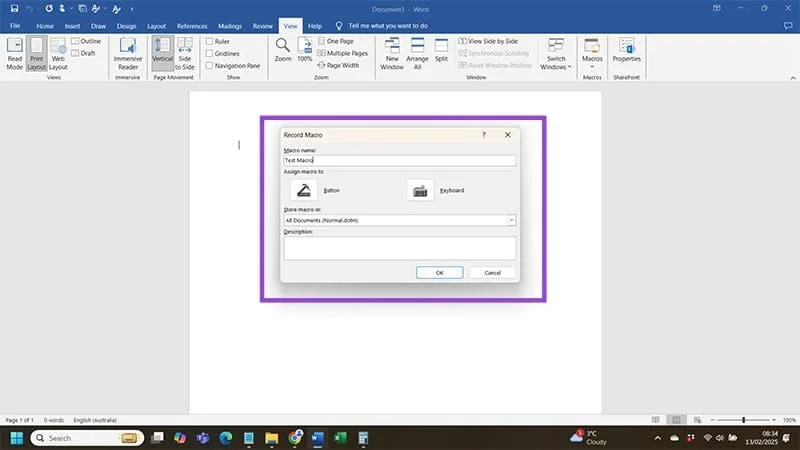
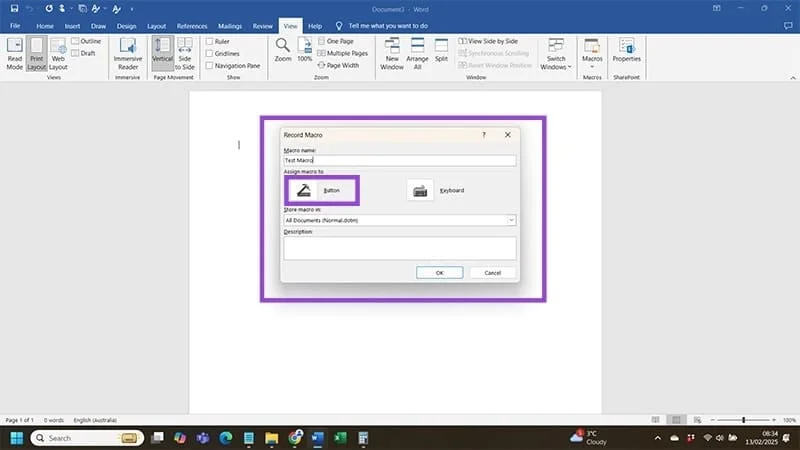
Korak 2: Dodijelite ime svom makrou i kliknite opciju “Gumb”. Osigurajte da je “Spremi makro u” postavljeno na “Sve dokumente (Normal.dotm)” kako bi vaš makro bio dostupan u svakom Word dokumentu koji stvorite.
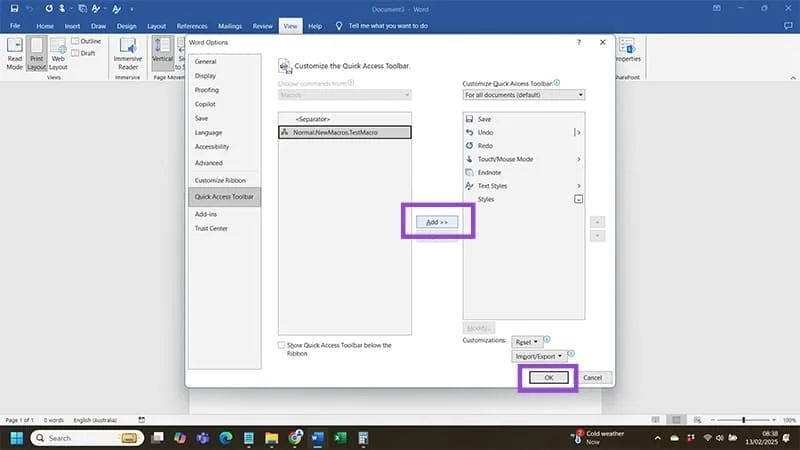
Korak 3: Pojavit će se iskačući prozor koji prikazuje vaš stvoreni makro slijeva i postojeće prečace u traci za brzi pristup na vrhu svakog Word dokumenta. Kliknite svoj makro i pritisnite gumb “Dodaj >>”. Možete koristiti strelice s desne strane ekrana da biste prilagodili mjesto gdje makro pojavljuje u brzom pristupu. Kada budete zadovoljni, kliknite gumb “U redu”.
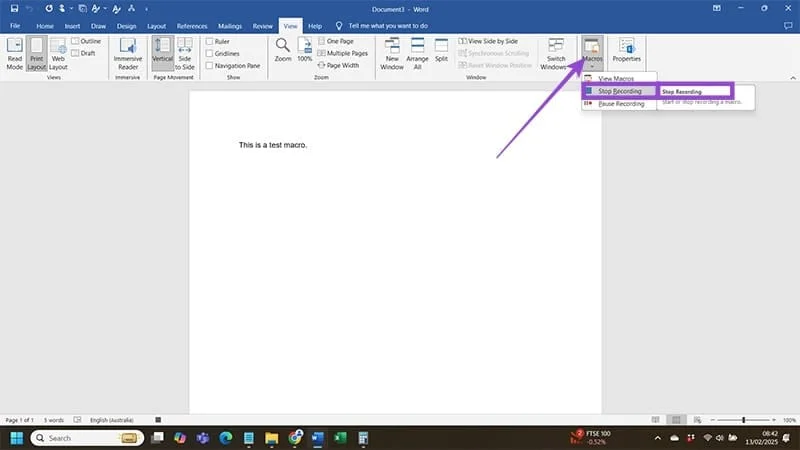
Korak 4: Ući ćete u prozor za snimanje makroa. Završite sve akcije koje želite da makro izvrši – poput postavljanja određenog fonta – koristeći svoj miš i tipkovnicu. Imajte na umu da ako vaš makro uključuje odabir teksta, to morate učiniti s tipkovnicom jer snimač makroa ne registrira odabire teksta napravljene mišem. Kada završite, kliknite gumb “Makroi” i odaberite “Prekini snimanje.”
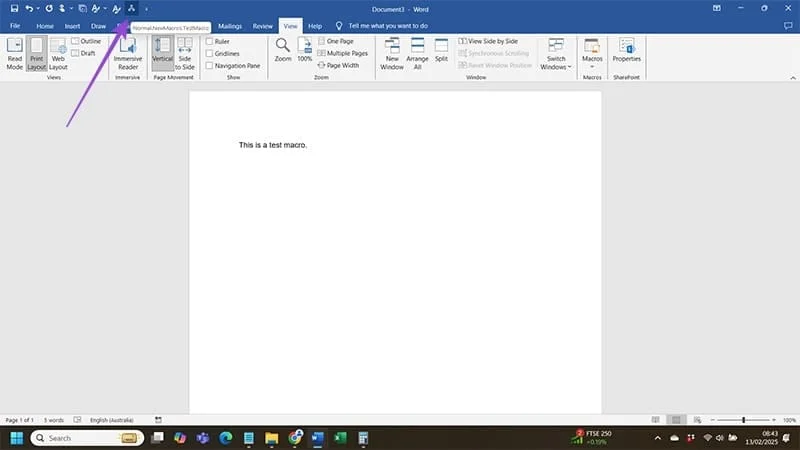
Korak 5: Čestitamo – stvorili ste svoj makro. Ako ga želite zapravo koristiti, kliknite gumb makroa koji se sada pojavio u traci za brzi pristup vašeg Microsoft Word dokumenta. Word će izvršiti sve akcije koje ste dodijelili tom makrou.
Imajući gumb makro ili dva na vrhu dokumenta u Wordu je dovoljno praktično. Međutim, traka za brzi pristup će se ubrzo početi puniti ako planirate koristiti mnogo makroa, što čini tipkovničke prečace korisnijim ako želite smanjiti nered. Evo kako kreirati makroe koji imaju tipkovničke prečace.
Korak 1: Idite na “Prikaz” u traci s alatima Worda i kliknite “Makroi” u traci. Odaberite “Snimi makro…” iz padajućeg izbornika koji se pojavljuje.
Korak 2: Odaberite ime (i opis ako želite) za svoj makro dok zadržavate “Spremi makro u” postavljeno na “Sve dokumente (Normal.dotm).” Kliknite gumb “Tipkovnica” i pritisnite “U redu.”
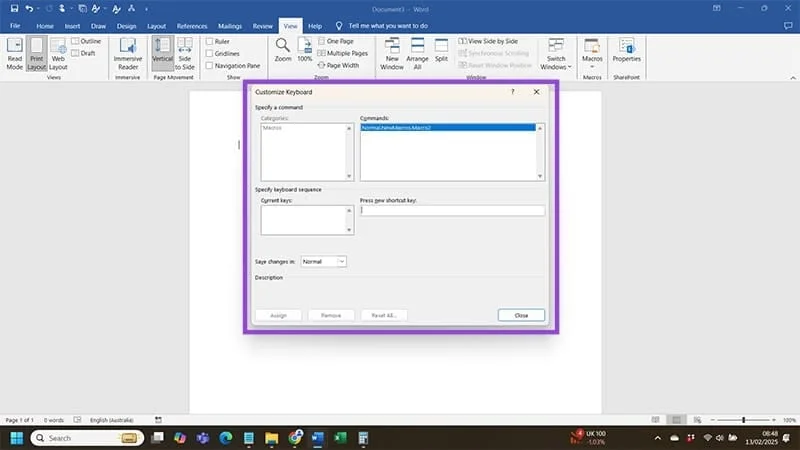
Korak 3: Vidjet ćete kako vam se kursor trepće u polju “Pritisnite novi tipkovnički prečac” u iskačućem prozoru koji se pojavljuje. Dodijelite tipkovnički prečac svom makrou, pazeći da izbjegnete prečace koje Word već koristi, poput onih koji vam omogućuju brzo spremanje dokumenata ili promjenu stilova fonta. Provjerite je li “Spremi promjene u” postavljeno na “Normalno” i pritisnite “Dodijeli.”
Korak 4: Automatski ćete ući u prozor za snimanje makroa odavde. Kreirajte svoj makro. Kada završite, kliknite “Makroi” i odaberite “Prekini snimanje” iz padajućeg popisa.
Korak 5: Sve što preostaje je testirati svoj makro – isprobajte dodijeljeni tipkovnički prečac i potvrdite da makro radi ono što ste od njega zamislili.
Pokazujemo vam kako sistemski administrator može osloboditi Microsoft Excel datoteku kako bi je drugi korisnik mogao uređivati.
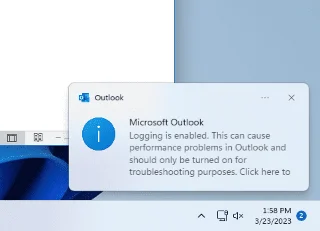
Microsoftova podrška je tražila da podijelite zapisnik grešaka iz aplikacije Outlook, ali ne znate kako? Ovdje pronađite korake za globalno zapisivanje i napredno zapisivanje u Outlooku.
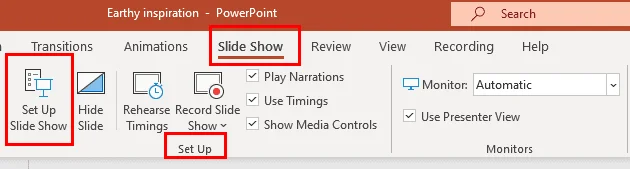
Želite predstaviti slajdove bez nadzora na poslovnom sastanku ili sajmu? Ovdje naučite kako omogućiti kiosk način rada u PowerPoint 365.
Priručnik koji objašnjava kako dodati opciju Email na alatnu traku Microsoft Excela i Worda 365.
Prikazujemo vam kako postaviti automatsku poruku iz ureda u Microsoft Outlooku ili Outlook Web Accessu.
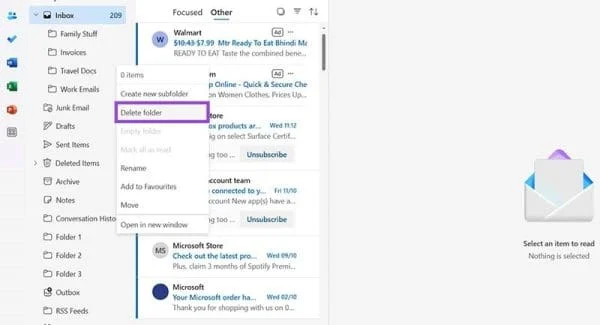
Saznajte zašto se kod pogreške 0x80040305 pojavljuje i kako ga ispraviti kako biste ponovo mogli slati emailove iz Outlooka.
Naučite kako omogućiti ili onemogućiti prikaz formula u ćelijama u Microsoft Excelu.
Omogućite ili onemogućite funkciju automatskog spremanja u Microsoft Outlook 365 koja automatski sprema e-poruke u mapu Nacrti.
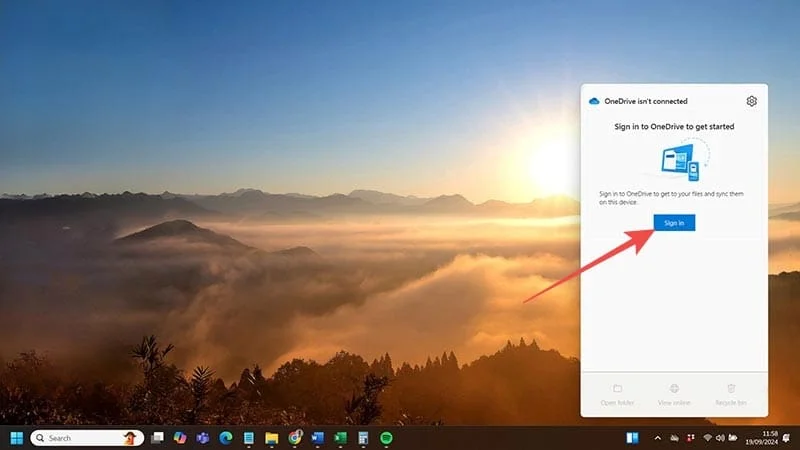
Riješite četiri najčešća problema s Microsoft OneDriveom uz ovu zbirku rješenja kako biste svoj cloud storage ponovo pravilno pokrenuli.