Як позбутися пошуку Yahoo у Chrome

Дізнайтеся, як змінити пошук Yahoo у Chrome, перевірити розширення, виявити керування браузером і відновити налаштування, якщо перенаправлення повертається.
Якщо пошукові запити з адресного рядка Chrome відкривають Yahoo замість Google чи іншого сервісу, найчастіше змінено пошукову систему за умовчанням. Це налаштування можна повернути вручну. Якщо Yahoo знову з’являється після перезапуску браузера, варто також перевірити розширення, програми та керування браузером. Сам факт перенаправлення ще не доводить наявність вірусу: спершу перевірте налаштування та визначте, чи пристрій не належить організації.
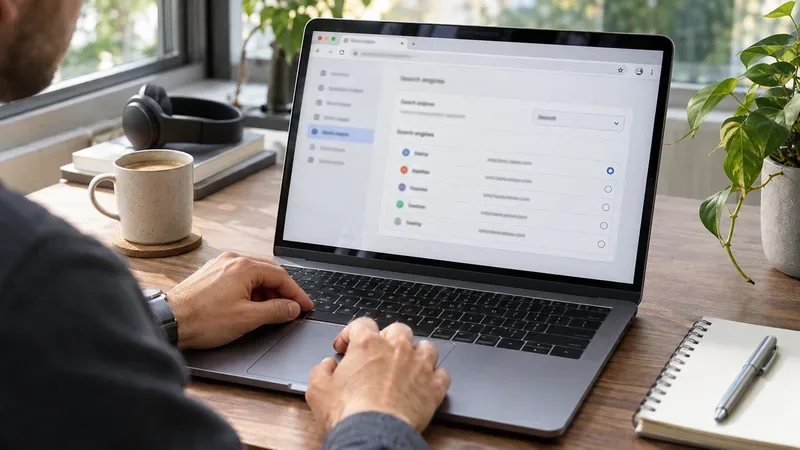
На комп’ютері відкрийте Chrome і перейдіть до меню з трьома крапками у верхньому правому куті. Виберіть «Налаштування», а потім розділ «Пошукова система». Біля пункту пошукової системи натисніть «Змінити» та виберіть сервіс, яким хочете користуватися. Назви пунктів можуть трохи відрізнятися залежно від версії та мови інтерфейсу.
Після зміни відкрийте нову вкладку, введіть простий запит в адресний рядок і переконайтеся, що він веде до вибраної системи. Якщо потрібного сервісу немає у списку, відкрийте «Керувати пошуковими системами й пошуком на сайтах». Chrome дає змогу змінювати пошукові ярлики та обирати доступний сервіс за умовчанням. Не видаляйте незнайомі записи навмання: деякі з них можуть бути ярликами для пошуку на сайтах, а не активною системою за умовчанням.
Офіційні кроки та назви налаштувань наведені в довідці Google Chrome про пошукову систему та ярлики пошуку.
Якщо налаштування змінюється знову, причиною може бути розширення, яке керує пошуком або новою вкладкою. В адресному рядку введіть chrome://extensions або відкрийте меню Chrome → «Розширення» → «Керувати розширеннями». Перегляньте список і зверніть увагу на доповнення, які ви не впізнаєте, нещодавно встановили або які мають дозвіл змінювати налаштування пошуку.
Вимикайте підозрілі розширення по одному, після кожної зміни перевіряйте пошук і перезапускайте браузер. Так легше визначити, чи пов’язана проблема з конкретним доповненням. Якщо воно не потрібне, скористайтеся кнопкою видалення на його картці. Встановлюйте розширення лише з надійного джерела та перевіряйте, які дозволи воно запитує. Якщо пристрій робочий, перед видаленням корпоративного розширення зверніться до адміністратора.
Повторна зміна пошуку — це ознака того, що налаштування може змінювати розширення, інша програма або політика керування пристроєм. Це не встановлює точну причину. Перевірте, чи немає в Chrome повідомлення «Керується вашою організацією». На робочому чи навчальному комп’ютері пошукову систему може централізовано задавати адміністратор; у такому разі зверніться до нього, перш ніж намагатися обійти політику.
Згадайте, чи не встановлювали ви нещодавно безкоштовну програму, панель інструментів або пакет програм із сайту стороннього розробника. Перевірте встановлені програми в налаштуваннях операційної системи та видаліть лише ті, які впізнаєте як непотрібні або небажані. Запустіть перевірку вбудованим засобом безпеки операційної системи чи надійним захисним продуктом, оновленим до актуального стану. Не завантажуйте «очищувачі Chrome» із випадкових сторінок і не вводьте паролі на сторінках, на які вас перенаправило невідоме розширення.
Якщо пошукова система продовжує самостійно змінюватися, можна відновити початкові налаштування браузера. Відкрийте меню Chrome → «Налаштування» → «Скинути налаштування» → «Відновити налаштування за умовчанням» і підтвердьте дію. Google зазначає, що скидання повертає початковими, зокрема, пошукову систему, домашню сторінку, сторінку нової вкладки, закріплені вкладки, налаштування вмісту, розширення та теми. Закладки й збережені паролі при цьому не видаляються. Прочитайте опис у вікні підтвердження перед виконанням.
Після скидання перевірте пошук, а потім вмикайте потрібні розширення по одному. Так можна помітити, чи повертається проблема після активації конкретного доповнення. Якщо меню налаштувань не відкривається або браузер і далі змінюється, зверніться до офіційної інструкції Google щодо скидання Chrome та перевірте пристрій на небажане програмне забезпечення.
У Chrome для Android відкрийте меню з трьома крапками, перейдіть у «Налаштування» → «Пошукова система» й виберіть потрібний варіант зі списку. На iPhone або iPad відкрийте меню Chrome, торкніться «Налаштування», потім «Пошукова система» та виберіть потрібну систему. Після цього виконайте тестовий пошук в адресному рядку. Якщо пунктів меню не видно, оновіть Chrome через офіційний магазин застосунків і перевірте довідку для своєї платформи.
Якщо пошук залишився на Yahoo після одного ручного налаштування, імовірно, зміна була одноразовою. Якщо він повертається після запуску браузера, повторно з’являється після ввімкнення певного розширення або супроводжується незнайомою стартовою сторінкою та перенаправленнями, це підстава дослідити встановлене програмне забезпечення й розширення. Такі спостереження допомагають звузити коло причин, але самі по собі не підтверджують зараження.
Почніть із вибору пошукової системи, потім перевірте розширення та керування пристроєм. Скидання налаштувань залиште для випадку, коли звичайна зміна не зберігається. Якщо проблема зберігається навіть після перевірки, оновіть браузер і операційну систему, скористайтеся перевіркою безпеки та зверніться до адміністратора або офіційної підтримки. Так ви усунете перенаправлення й зможете зрозуміти, чи було воно наслідком налаштування, розширення або політики пристрою.
Дізнайтеся, як змінити пошук Yahoo у Chrome, перевірити розширення, виявити керування браузером і відновити налаштування, якщо перенаправлення повертається.
Змініть швидкість будь-якого відео на Android безкоштовно за допомогою цього корисного додатка. Додайте ефект уповільненого та прискореного відтворення до одного й того ж відео.
Розважайтеся на своїх зустрічах у Zoom за допомогою кількох кумедних фільтрів, які ви можете спробувати. Додайте ореол або виглядайте як єдиноріг на своїх зустрічах у Zoom за допомогою цих кумедних фільтрів.
Немає стовідсотково надійного способу перевірити, чи хтось справді онлайн у Facebook, коли здається, що він офлайн.
Якщо вам не подобається ідея того, що всі користувачі Facebook можуть бачити фотографії, на яких вас позначено, ви можете приховати їх у своїй стрічці. Ви можете налаштувати це.
Щоб отримувати сповіщення, коли хтось публікує щось у Facebook, перейдіть у налаштування та ввімкніть сповіщення. Потім додайте цю людину до списку близьких друзів.
Пошук потрібної картки для оплати в кишені чи гаманці може бути справжньою проблемою. Протягом останніх кількох років різні компанії...
Samsung Galaxy Z Fold 5, завдяки своєму інноваційному складаному дизайну та передовим технологіям, пропонує різні способи підключення до ПК. Незалежно від того, чи ви
Google Meet – чудова альтернатива іншим додаткам для відеоконференцій, таким як Zoom. Він може не мати тих самих функцій, але ви все одно можете використовувати інші. Ви можете розпочати сеанс Google Meet безпосередньо зі сторінки Gmail. Дізнайтеся, як це зробити, виконавши ці кроки.
Дізнайтеся, як можна визначити певний колір за допомогою вбудованого інструменту у Firefox без використання стороннього програмного забезпечення.