Що робити, якщо Powerbeats Pro не заряджається у чохлі
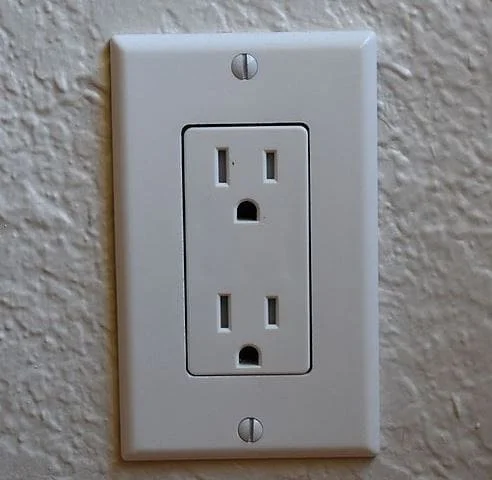
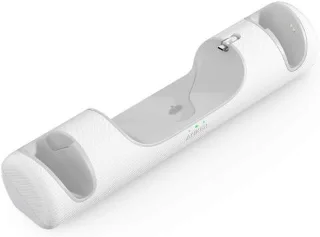
Якщо ваші Powerbeats Pro не заряджаються, скористайтеся іншим джерелом живлення та очистіть навушники. Залиште кейс відкритим під час заряджання навушників.
Додавання принтера до Windows 10 просте, хоча процес для дротових пристроїв відрізнятиметься від процесу для бездротових пристроїв.
Примітка : Оскільки Windows 10 підтримує більшість принтерів, вам, ймовірно, не потрібно буде встановлювати спеціальне програмне забезпечення для вашого пристрою.
Зміст
Мережевий принтер підключається через локальну мережу, таку як Bluetooth або WiFi. Перш ніж підключати комп’ютер до принтера, переконайтеся, що принтер увімкнено та підключено до тієї ж мережі, що й ваш комп’ютер.
Примітка : Для встановлення спільних принтерів, таких як принтери у внутрішній мережі вашої компанії, вам може знадобитися дозвіл адміністратора.
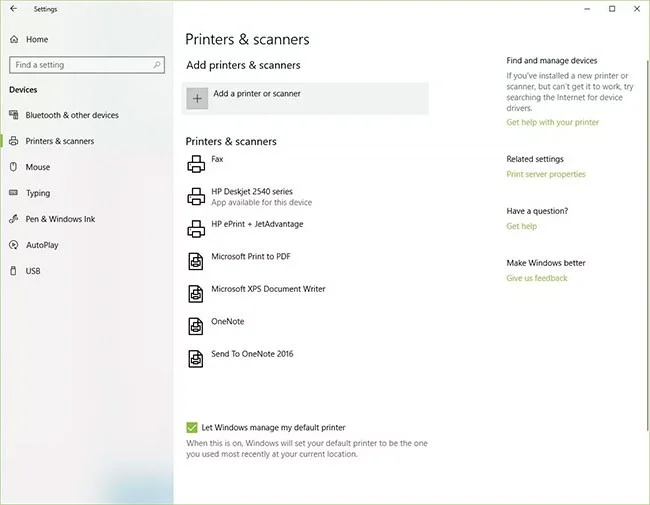
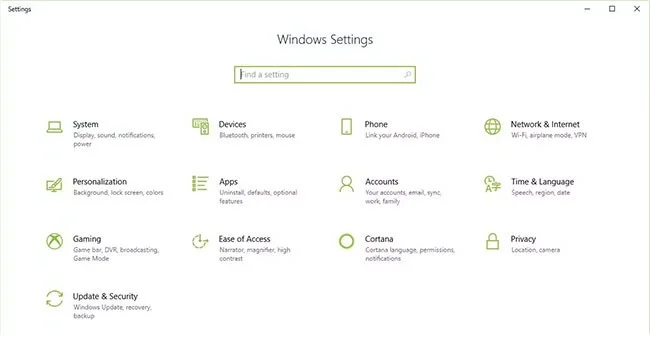
1. Перейдіть до меню Пуск > Налаштування .
2. Виберіть Пристрої.
3. Виберіть Принтери та сканери .
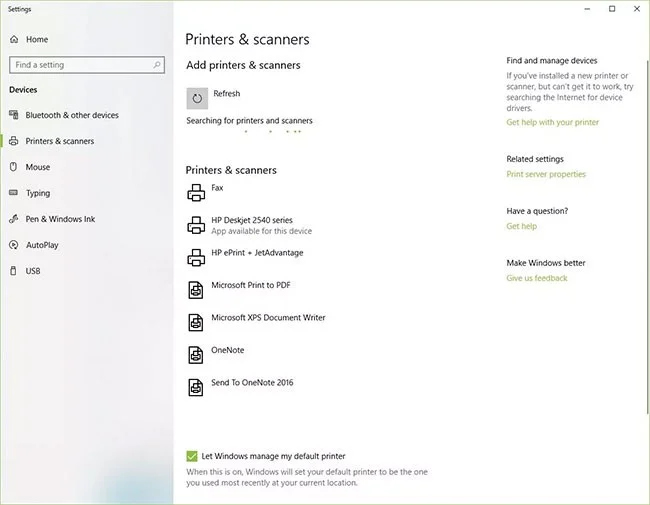
4. Виберіть «Додати принтер або сканер» .
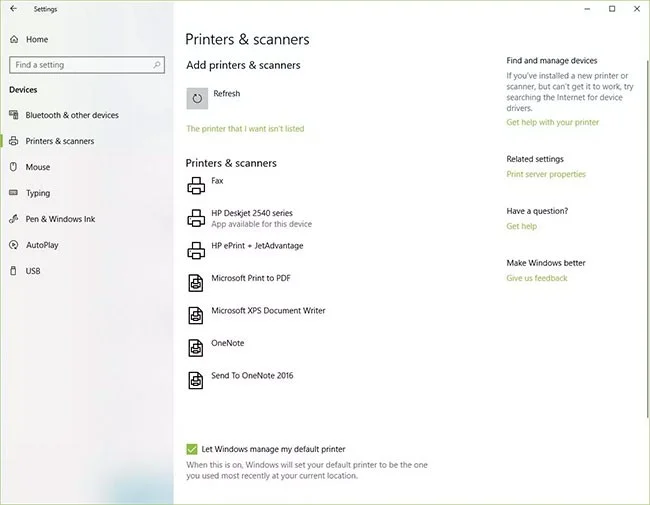
5. Зачекайте, поки Windows 10 шукає принтери поблизу.
6. Виберіть назву принтера, який потрібно додати, а потім дотримуйтесь інструкцій на екрані, щоб встановити принтер на комп’ютер.
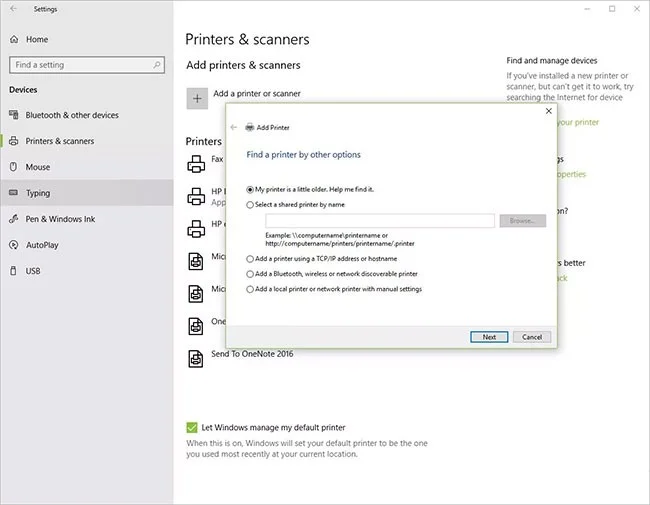
7. Якщо потрібний принтер відсутній у списку доступних принтерів, виберіть Потрібного принтера немає у списку .
8. Виберіть опцію, що відповідає вашому принтеру, і натисніть кнопку «Далі».
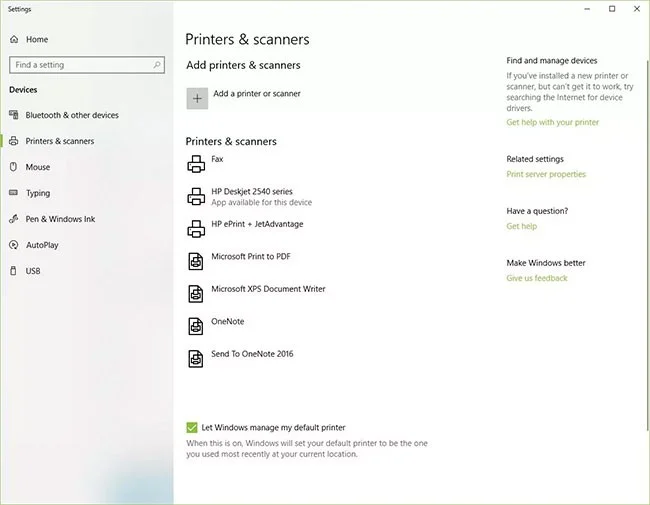
9. Дотримуйтесь інструкцій на екрані, щоб встановити принтер.
Під час налаштування нового локального принтера підключіть шнур живлення, а також USB-кабель до комп’ютера. Підключення кабелю зазвичай запускає автоматичне встановлення драйвера. Якщо з’явиться відповідний запит, вам потрібно буде завантажити та встановити програмне забезпечення та драйвер для принтера. Після цього ви зможете додати його до комп’ютера.
1. Введіть принтери у поле пошуку Windows.
2. Виберіть «Принтери та сканери» в розділі «Системні налаштування» у списку результатів пошуку.
3. Виберіть «Додати принтери або сканери» . Зачекайте, поки Windows 10 шукатиме принтери поблизу.
4. Виберіть назву вашого принтера. Дотримуйтесь інструкцій на екрані, щоб встановити принтер на комп’ютер.
Додавання Bluetooth-принтера вимагає сполучення пристрою, як і будь-якого іншого пристрою Bluetooth. Також слід перевірити, чи порт зв’язку або COM-порт, який відображається у Windows, відповідає порту на драйвері принтера. Ось як підключити Bluetooth-принтер у Windows 10.
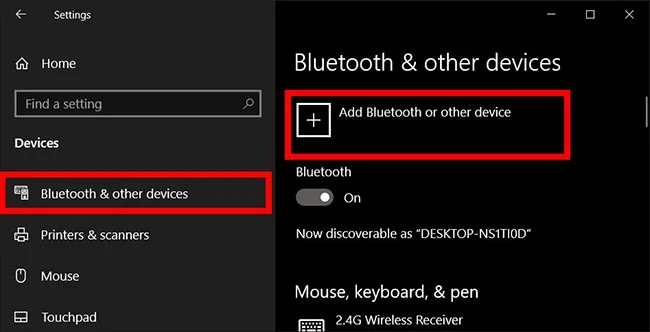
1. Перейдіть до меню Пуск > Налаштування > Bluetooth та інші пристрої . Переконайтеся, що перемикач Bluetooth увімкнено.
2. Натисніть «Додати Bluetooth або інший пристрій» .
3. Потім виберіть Bluetooth як тип пристрою для додавання. Windows покаже вам список виявлених пристроїв Bluetooth. Виберіть принтер Bluetooth зі списку, натиснувши « Готово до сполучення» .
4. З’єднайте комп’ютер і принтер. Деякі пристрої з’єднаються автоматично, якщо для принтера не потрібен PIN-код. В іншому випадку введіть PIN-код для принтера Bluetooth на комп’ютері, коли з’явиться відповідний запит. Натисніть «Підключитися». Якщо ваш принтер має дисплей користувача, вас також можуть попросити ввести PIN-код на принтері. Дотримуйтесь інструкцій на екрані обох пристроїв, щоб підтвердити з’єднання.
5. Перевірте COM-порт у диспетчері пристроїв. Перейдіть до Панель керування > Устаткування та звук > Пристрої та принтери . Клацніть правою кнопкою миші на принтері Bluetooth і виберіть Властивості. На вкладці Служби ви можете побачити COM-порт, який використовується принтером.
6. Встановіть драйвер принтера з відповідним COM-портом. Дотримуйтесь інструкцій на екрані, щоб налаштувати драйвер принтера. На вкладці «Порти» вікна встановлення драйвера принтера переконайтеся, що порт у диспетчері пристроїв Windows – це порт, який ви налаштували разом із драйвером принтера. Наприклад, якщо у диспетчері пристроїв є COM3, під час встановлення встановіть прапорець COM3 .
7. Тестовий друк. Переконайтеся, що ваш принтер підключено, виконавши тестовий друк.
Якщо Windows 10 не може розпізнати принтер, підключений через USB-кабель, спробуйте виконати ці дії з усунення несправностей.
Порада : Підключіть USB-кабель безпосередньо до комп’ютера. Використання концентратора або док-станції може перешкодити стабільному з’єднанню.
1. Вимкніть комп’ютер.
2. Вимкніть принтер.
3. Перезавантажте комп’ютер.
4. Після перезавантаження комп’ютера знову увійдіть у Windows і ввімкніть принтер.
5. Спробуйте встановити принтер. Якщо Windows все ще не розпізнає принтер, продовжуйте усунення несправностей.
6. Від’єднайте USB-кабель від принтера та комп’ютера.
7. Знову підключіть кабель, переконавшись, що він правильно підключений до обох пристроїв.
8. Спробуйте встановити принтер. Якщо Windows все ще не розпізнає принтер, продовжуйте усунення несправностей.
9. Підключіть USB-кабель до іншого USB-порту на комп’ютері.
10. Якщо Windows все ще не розпізнає принтер, спробуйте використати інший USB-кабель, оскільки пошкоджений шнур завадить правильному підключенню принтера до комп’ютера.
Зазвичай, потрібно лише трохи зачекати, поки Windows знайде принтер, до якого потрібно підключитися. Однак, якщо ви чекаєте довго і все ще не можете знайти принтер, ви можете перевірити порти підключення для принтерів, підключених кабелем. Для бездротових принтерів ви можете перевірити мережу та налаштування мережевого підключення, щоб побачити, чи є якісь проблеми.
Або ж ви можете підключити принтер вручну, натиснувши «Потрібного принтера немає у списку» та виконавши кроки на екрані.
Кожен принтер матиме різний драйвер, і якщо драйвер неправильний, принтер не працюватиме належним чином. Щоб встановити драйвер принтера, вам потрібно знати операційну систему, яку ви встановлюєте на свій комп’ютер, тип принтера, який ви використовуєте, а потім знайти та завантажити відповідний драйвер і продовжити встановлення.
У цьому випадку ви можете спробувати одне з наступного:
Вище наведено інформацію, поради та інструкції щодо встановлення принтерів на комп’ютерах з ОС Windows. Якщо у вас виникла помилка підключення принтера 0x0000011b, зверніться до рішення у статті нижче:
Бажаю вам успішного підключення принтера!
Якщо ваші Powerbeats Pro не заряджаються, скористайтеся іншим джерелом живлення та очистіть навушники. Залиште кейс відкритим під час заряджання навушників.
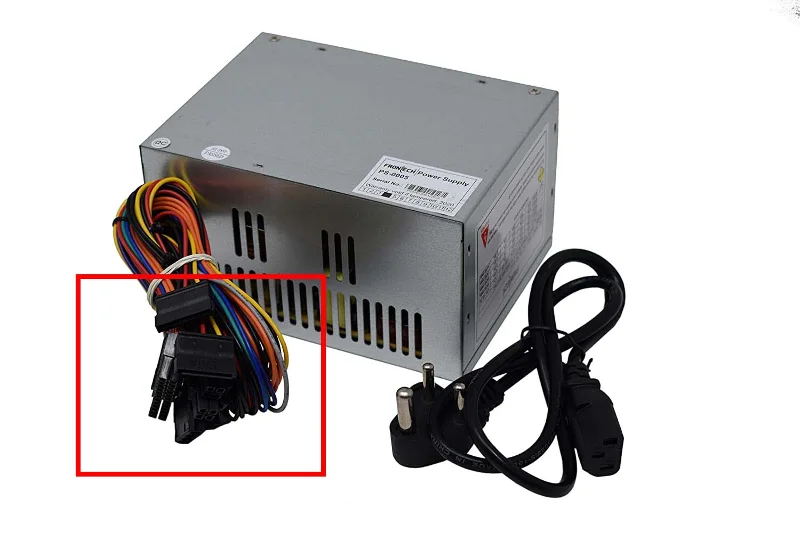
Ви щойно купили SSD-накопичувач, сподіваючись оновити внутрішню пам'ять свого ПК, але не знаєте, як його встановити? Прочитайте цю статтю зараз!
Якщо ви хвилюєтеся, що ваші дані будуть передані іншим особам, ось що вам потрібно знати про налаштування конфіденційності Oculus Quest 2.
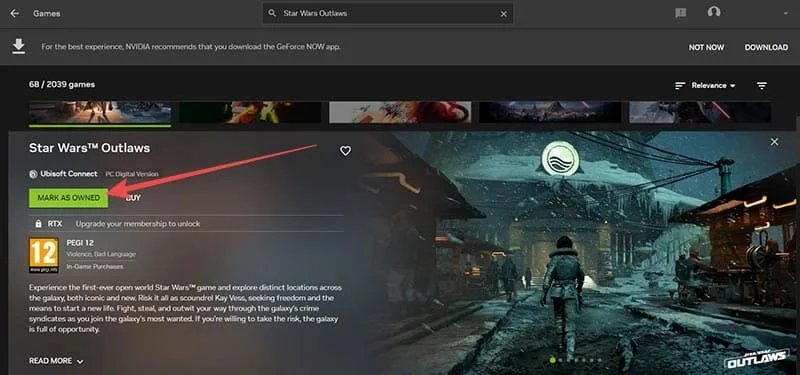
Ви готуєтесь до ігрового вечора, і це буде грандіозний вечір – ви щойно придбали «Зоряні війни: Злочинці» на потоковому сервісі GeForce Now. Відкрийте для себе єдиний відомий спосіб виправлення помилки GeForce Now з кодом 0xC272008F, щоб ви могли знову грати в ігри Ubisoft.
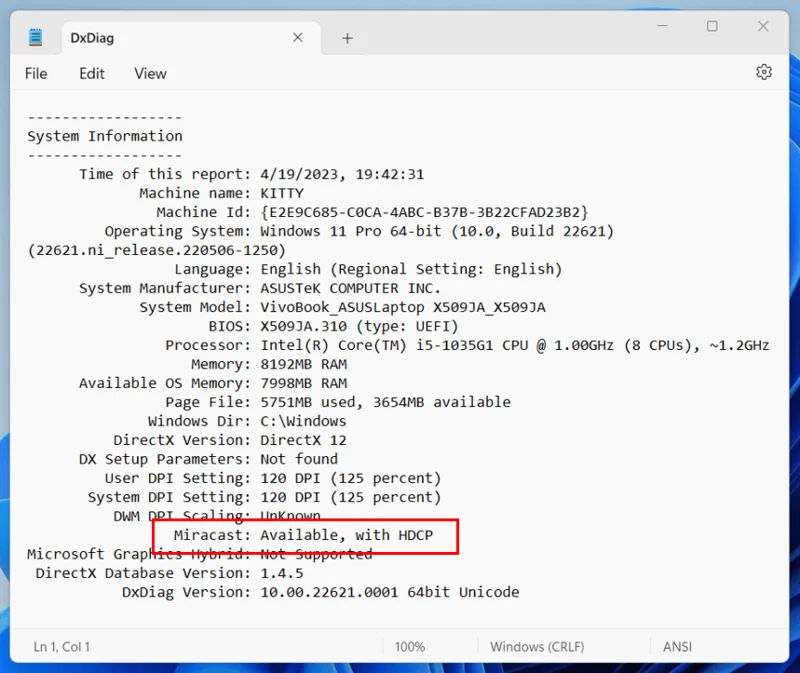
Прочитайте цю статтю, щоб дізнатися про простий покроковий процес підключення ноутбука до проектора або телевізора в ОС Windows 11 та Windows 10.
Якщо ви хочете продовжувати грати, важливо знати, як замінити батарейки на контролері Oculus Quest 2.
Дізнайтеся про деякі можливі причини перегріву ноутбука, а також поради та підказки, як уникнути цієї проблеми та зберегти пристрій охолодженим.
Apple представила iOS 26 – велике оновлення з абсолютно новим дизайном з матового скла, розумнішими можливостями та покращеннями звичних програм.
Студентам потрібен певний тип ноутбука для навчання. Він має бути не лише достатньо потужним для успішного навчання за обраною спеціальністю, але й компактним і легким, щоб носити його з собою цілий день.
У цій статті ми розповімо вам, як відновити доступ до жорсткого диска, якщо він вийшов з ладу. Давайте продовжимо!