Hvordan lage WhatsApp-klistremerker med lyd på Android og iPhone
Følg disse fem trinnene for å sjekke tilgang til lydklistremerker, opprette og sende et, og feilsøke avspilling på Android eller iPhone.
Hvis du kan lage et fotoklistremerke i WhatsApp, men ikke finner en lydknapp, kan den manglende kontrollen være forventet: WhatsApps dokumenterte arbeidsflyt for tilpassede klistremerker gjør et bilde om til et klistremerke, og den viser ikke et alternativ for å legge ved lyd til klistremerket. Denne veiledningen er for Android- og iPhone-brukere som vil bekrefte at de bruker riktig funksjon, gjenopprette klistremerkeskaperen hvis den mangler, og dele lyd i et format som støtter den.
WhatsApps hjelpesenter sier at tilpassede klistremerkepakker er tilgjengelige på de nyeste Android- og iOS-versjonene, og anbefaler å oppdatere WhatsApp hvis de ikke vises. Trinnene for fotoklistremerker bruker klistremerkebrettet, Opprett og et bildevalg; de beskriver ikke hvordan man legger til lyd på det opprettede klistremerket. Se WhatsApps instruksjoner for tilpassede klistremerker .
Åpne en chat og trykk på klistremerkeikonet ved meldingsfeltet. Start et nytt tilpasset klistremerke med Opprett , og velg deretter et bilde. Hvis du redigerer eller sender et bilde eller en video i chat-redigeringsprogrammet, er det en separat medieredigeringsskjerm. WhatsApp dokumenterer lydkontroller for noen levende bilder eller videomedier, men ikke som et lydvedlegg på et tilpasset klistremerke. En manglende lydknapp i forhåndsvisningen av klistremerkeoppretting er derfor ikke nødvendigvis en feil.
Installer eventuelle tilgjengelige WhatsApp-oppdateringer, lukk deretter appen og åpne den på nytt. På Android åpner du Google Play, trykker på profilikonet ditt, velger Administrer apper og enhet , deretter Se detaljer under tilgjengelige oppdateringer og trykker på Oppdater ved siden av WhatsApp. På iPhone åpner du App Store, trykker på kontobildet ditt, finner WhatsApp under appoppdateringer og trykker på Oppdater . Menyteksten kan variere noe avhengig av operativsystemversjonen.
WhatsApp anbefaler spesifikt å bruke den nyeste versjonen når tilpassede klistremerkepakker mangler. Google og Apple dokumenterer disse manuelle oppdateringsrutene på støttesidene sine: Google Play-appoppdateringer og Apple App Store-oppdateringer .
Åpne en en-til-en- eller gruppechat, trykk på klistremerkeikonet og velg Opprett . På bildevalgskjermen velger du et bilde fra Nylige eller Bilder. På forhåndsvisningsskjermen bruker du de tilgjengelige kontrollene for klistremerke, emoji, tekst eller tegnefunksjoner, og trykker deretter på send for å prøve klistremerket i chatten. Den offisielle arbeidsflyten kan se forskjellig ut på tvers av appversjoner. Fokuser på om alternativene for oppretting og bildevalg er tilgjengelige i stedet for å se etter en lydknapp.
Hvis du vil at mottakerne skal høre noe, kan du sende det separat som en talemelding eller lydfil. For å inkludere lyd ved siden av et visuelt bilde, kan du sende en video eller bruke en statusfunksjon som støtter musikk der det er tilgjengelig. Selve klistremerket forblir et visuelt klistremerke; når du sender lyd i samme chat, holder du begge elementene sammen i samtalen uten å antyde at lyd er innebygd i klistremerket.
Etter oppdateringen, lukk WhatsApp helt og åpne den på nytt. Hvis «Opprett»-alternativet fortsatt ikke er tilgjengelig, start telefonen på nytt og sjekk klistremerkefeltet i en annen chat. Bekreft at WhatsApp er installert fra telefonens offisielle appbutikk og at appoppdateringen er fullført. Unngå å slette appdata som et tidlig feilsøkingstrinn; det kan fjerne lokal informasjon, og det vil ikke legge til en lydfunksjon som den dokumenterte klistremerkeflyten ikke tilbyr.
Oppdater WhatsApp, åpne den på nytt og sjekk klistremerkeikonet i en chat i stedet for en bilderedigeringsskjerm. Bekreft at den installerte appen er den offisielle WhatsApp-appen. Tilgjengelighet og grensesnittetiketter kan variere avhengig av versjon, så sjekk den gjeldende veiledningen i hjelpesenteret hvis den oppdaterte appen fortsatt mangler alternativet.
Sørg for at bildet er lagret i telefonens bildebibliotek, og prøv å velge det fra Nylige eller Bilder i velgeren. På iPhone sjekker du WhatsApps tilgang til bilder i iOS-innstillinger. På Android sjekker du WhatsApps tillatelse til bilder og videoer i Innstillinger. Den nøyaktige tillatelsesbanen varierer avhengig av telefonmodell og operativsystemversjon.
Det er forventet for et fotoklistremerke. Send en talemelding, lydfil eller støttet video separat. Hvis du mente et videoklistremerke eller et animert klistremerke, sjekk den nøyaktige medietypen og tilgjengelige kontrollene i din versjon av WhatsApp. Instruksjonene for fotoklistremerket etablerer ikke et alternativ for lydvedlegg.
WhatsApps nåværende instruksjoner i hjelpesenteret for å lage et tilpasset klistremerke fra et bilde beskriver visuelle redigeringskontroller og sending av klistremerket. De dokumenterer ikke en lydknapp eller en måte å legge inn lyd i et bildeklistremerke. Bruk en talemelding, lydfil eller video når lyd er nødvendig.
Oppdater først WhatsApp fra Google Play eller App Store og åpne den på nytt. WhatsApp sier at tilpassede klistremerkepakker er tilgjengelige på de nyeste Android- og iOS-versjonene, og anbefaler å oppdatere når de ikke er synlige. Hvis den fortsatt mangler, kan det hende at tilgjengelighets- eller grensesnittforskjeller gjelder for appversjonen din.
Et fotoklistremerke er et stillbilde. Selv om du legger til lyd på et kildebilde, spiller ikke klistremerket av lyd. Send lyden separat, eller bruk et video-/statusformat med lydstøtte.
Følg disse fem trinnene for å sjekke tilgang til lydklistremerker, opprette og sende et, og feilsøke avspilling på Android eller iPhone.
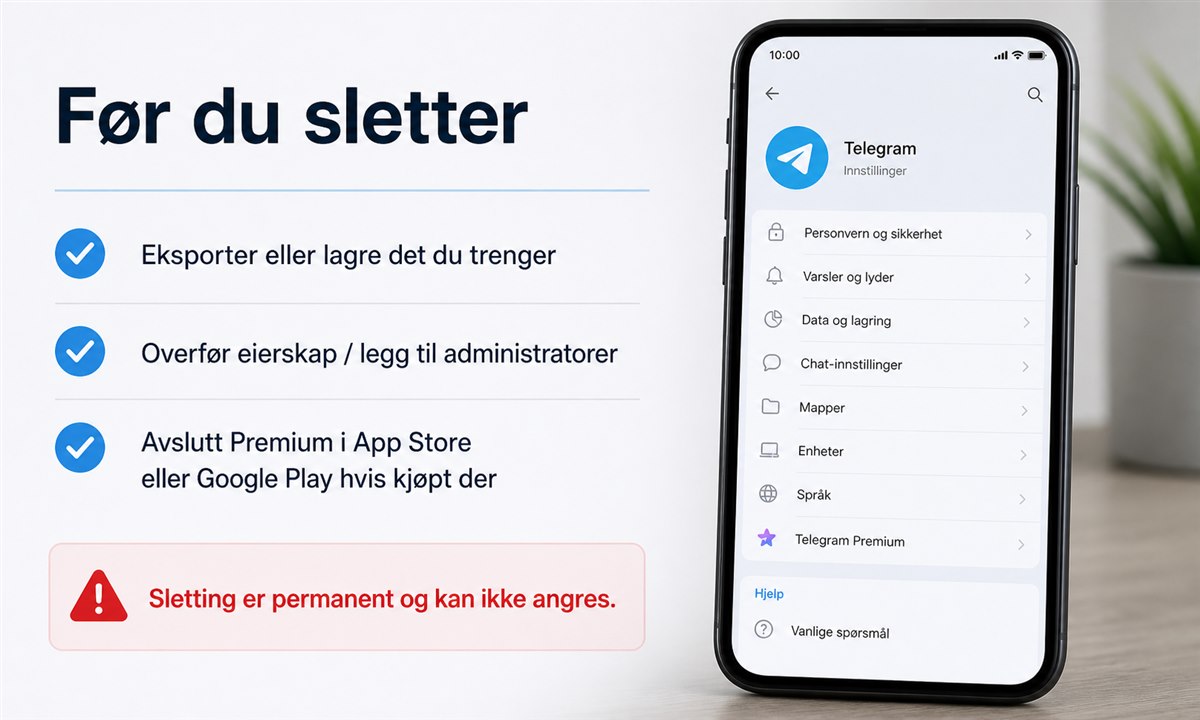
Lær hvordan du sletter Telegram konto permanent i 2026. Steg-for-steg guide som forklarer hva som skjer med dataene dine og hvordan du avslutter kontoen.
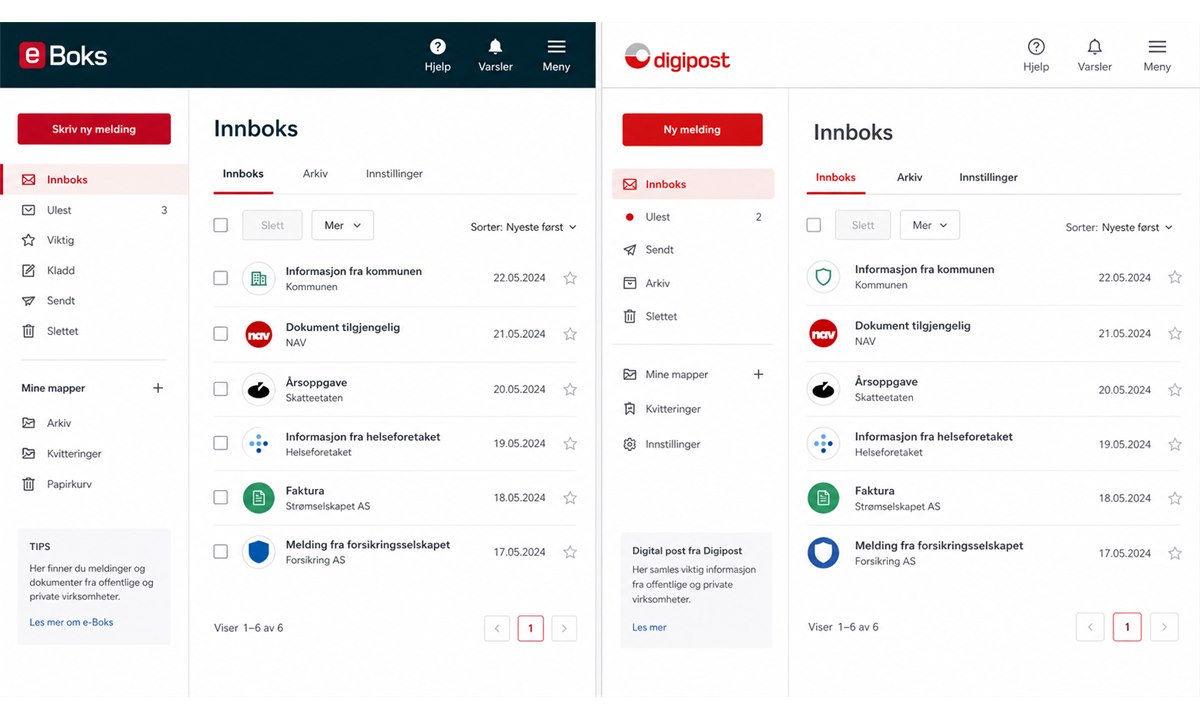
E boks eller Digipost – hvilken digital postkasse er best for deg? Sammenlign funksjoner, sikkerhet og brukervennlighet i 2026.
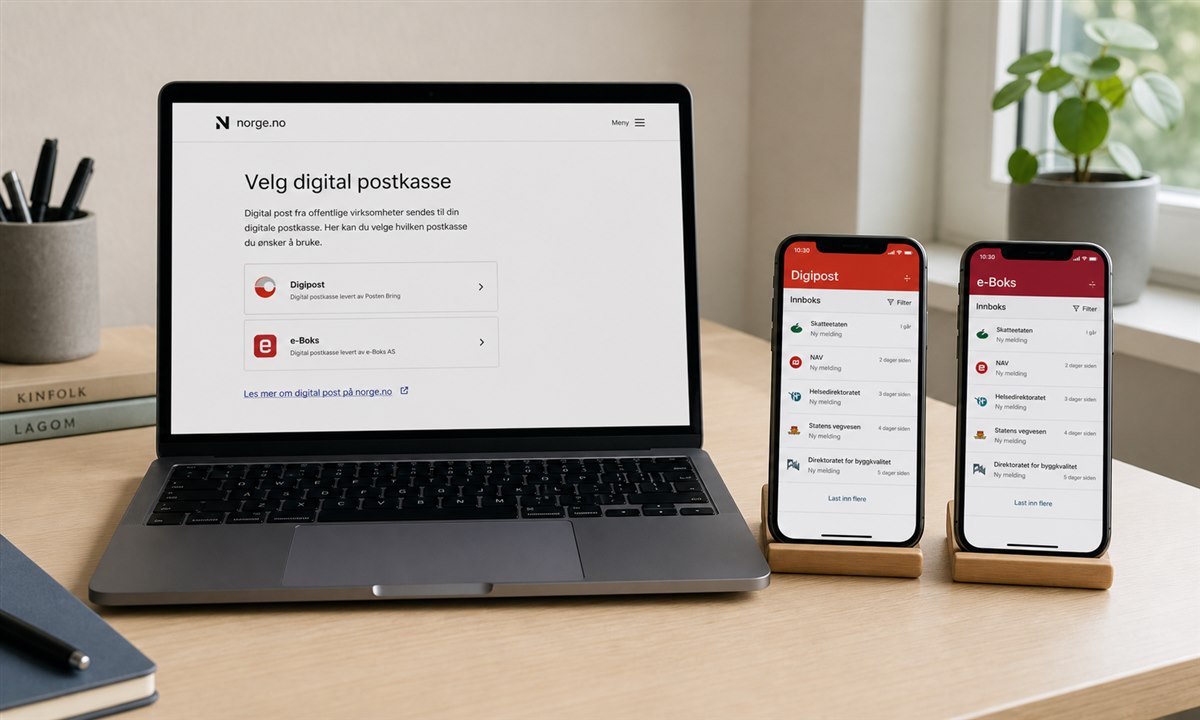
Digipost vs e boks: Hvilken digital postkasse bør du velge i 2026? Sammenligning av funksjoner, sikkerhet, integrasjoner og brukervennlighet.
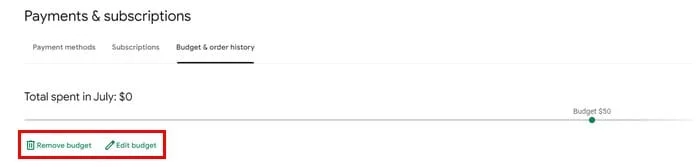
Se vår Google Play Kjøpshistorikk ved å følge disse nybegynnervennlige trinnene for å holde apputgiftene dine under kontroll.
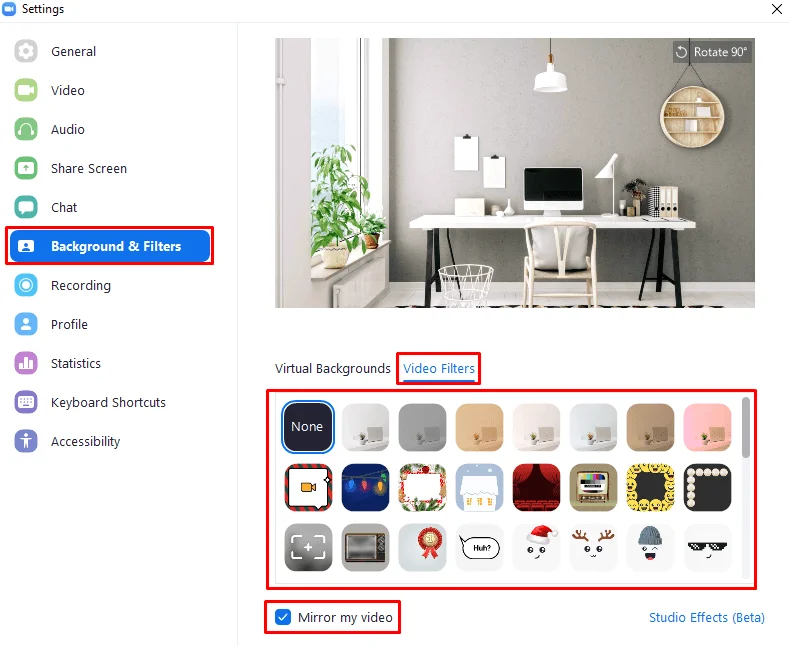
Ha det moro i Zoom-møtene dine med noen morsomme filtre du kan prøve. Legg til en glorie eller se ut som en enhjørning i Zoom-møtene dine med disse morsomme filtrene.

Lær hvordan du fremhever tekst med farge i Google Slides-appen med denne trinn-for-trinn-veiledningen for mobil og datamaskin.
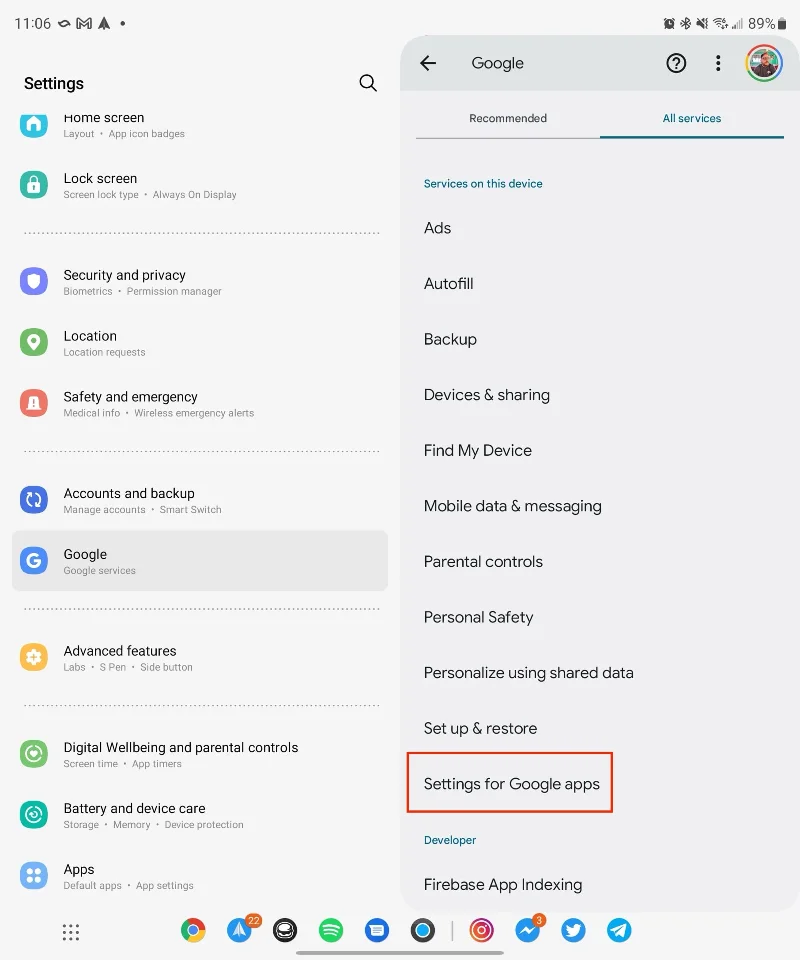
Samsung Galaxy Z Fold 5, med sitt innovative foldbare design og banebrytende teknologi, tilbyr ulike måter å koble til en PC. Enten du ønsker
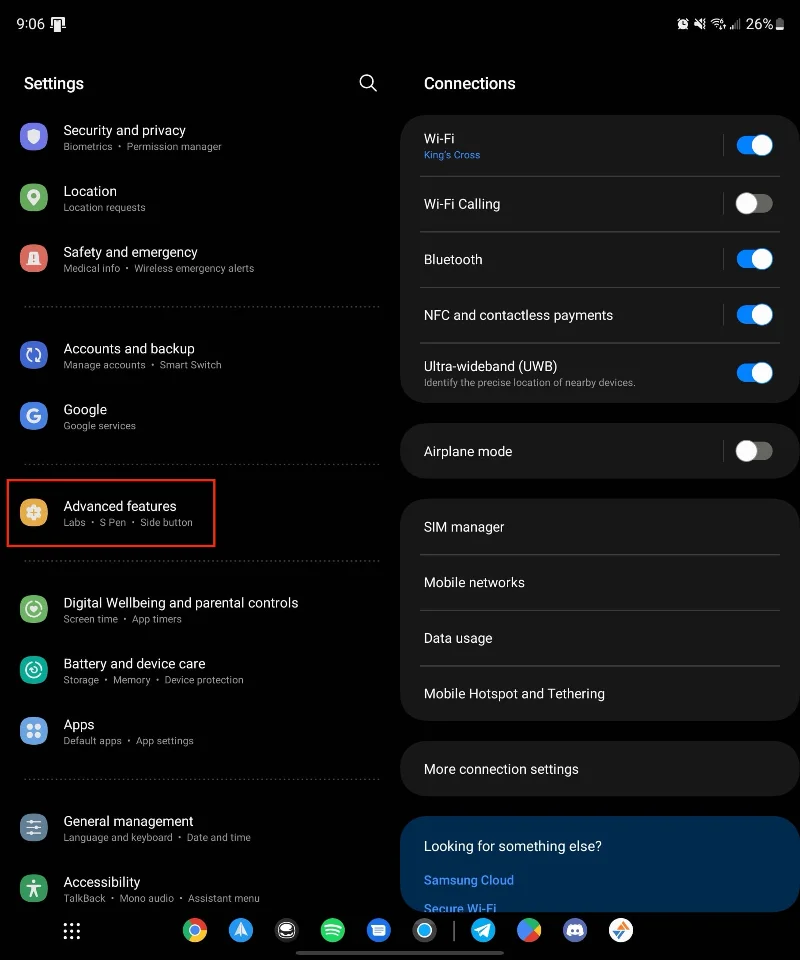
Du har kanskje ikke alltid tenkt over det, men en av de mest utbredte funksjonene på en smarttelefon er muligheten til å ta et skjermbilde. Over tid har metode for å ta skjermbilder utviklet seg av ulike grunner, enten ved tillegg eller fjerning av fysiske knapper eller innføring av nye programvarefunksjoner.