Slik fikser du den manglende lydknappen når du lager WhatsApp-klistremerker
Følg disse 5 trinnene for å finne riktig WhatsApp-verktøy, gjenopprette klistremerkeoppretting og dele lyd separat når ingen lydknapp vises.
Vil du sende et animert WhatsApp-klistremerke som også spiller av en lyd? Denne veiledningen forklarer hvordan du sjekker om funksjonen er tilgjengelig, lager et lydklistremerke når alternativet er tilgjengelig, og spiller av et noen sender deg. Tilgjengeligheten er begrenset: nylig rapportering har funnet lydklistremerker som rulles ut til noen Android-betatestere, mens WhatsApps hjelpesenter dokumenterer vanlig klistremerkeoppretting på Android og iOS. WhatsApp har ikke bekreftet bred tilgjengelighet eller en iPhone-utgivelse. Hvis du ikke ser lydkontrollene, kan du bruke standard klistremerketrinnene nedenfor og sjekke på nytt etter at du har oppdatert WhatsApp.
Åpne Google Play Store på Android eller App Store på iPhone, finn WhatsApp og installer eventuelle tilgjengelige oppdateringer. Åpne deretter en chat og trykk på klistremerkeknappen. Se etter Opprett eller Opprett klistremerke . Lydklistremerkefunksjoner er konto- og versjonsavhengige; en oppdatering alene aktiverer dem kanskje ikke. Gjeldende rapportering beskriver en begrenset Android-betautrulling og fastslår ikke generell iPhone-tilgjengelighet. Hvis du ikke ser opprettelses- eller lydkontrollen, hopper du til trinn 5 for den vanlige klistremerkemetoden.
Hvis Opprett klistremerke vises, trykker du på det og velger en kort video fra telefonens galleri eller medievelger. WhatsApps rapporterte lydklistremerkeflyt konverterer en valgt video til et animert klistremerke. Velg et klipp med et tydelig emne og en kort handling, slik at det fortsatt er gjenkjennelig i klistremerkestørrelse. Sjekk at du har tillatelse til å dele klippet og eventuell lyd det inneholder.
I klistremerkeredigereren ser du etter en lyd- eller lydknapp. Hvis den finnes, åpner du den og velger blant alternativene som vises i din versjon av WhatsApp. Den rapporterte betaflyten inkluderer å beholde videoens originale lyd, velge en tilgjengelig lydeffekt, spille inn et stemmeklipp eller velge en lydfil fra telefonen. Forhåndsvis resultatet hvis den kontrollen tilbys. Hvis det ikke finnes noen lydknapp, har kontoen din sannsynligvis ikke funksjonen ennå. Lagre eller send klistremerket som et vanlig animert klistremerke hvis WhatsApp tilbyr det alternativet.
Se gjennom klistremerket og trykk på send-knappen. I en chat som støtter lydklistremerker, kan mottakeren trykke på klistremerkets lydikon for å spille av lyden. Rapporter sier at lyd ikke spilles av automatisk. Hold telefonens medievolum oppe og sjekk at lyd ikke rutes til hodetelefoner eller en annen Bluetooth-enhet. På iPhone bør du bare bruke denne avspillingsmetoden hvis et mottatt klistremerke faktisk viser en lydkontroll. Eksistensen av standard klistremerkestøtte bekrefter ikke støtte for lydklistremerker der.
WhatsApps hjelpesenter opplyser om at tilpassede fotoklistremerker og klistremerkepakker er tilgjengelige i de nåværende Android- og iOS-appene. I en chat åpner du klistremerkeskuffen og velger Opprett hvis den vises, velger deretter et bilde og bruker de tilgjengelige redigeringskontrollene før du sender. For å organisere et klistremerke i en pakke, trykker du og holder inne et klistremerke, velger Legg til i klistremerkepakke og velger en eksisterende pakke eller opprett en ny når alternativet tilbys. Disse vanlige klistremerkene får ikke lyd bare ved å plasseres i en pakke. For plattformspesifikke kontroller, se WhatsApps veiledning for å opprette og dele tilpassede klistremerker . For lydfunksjonens rapporterte betastatus og kontroller, se WABetaInfos Android-utrullingsrapport .
Oppdater WhatsApp, lukk og åpne appen på nytt, og sjekk deretter klistremerkefeltet i en chat på nytt. Hvis lydkontrollen fortsatt er fraværende, kan det hende at den ikke er aktivert for kontoen eller plattformen din. Ikke installer uoffisielle appversjoner for å tvinge tilgang; bruk vanlige klistremerker og vent på en offisiell funksjonsutgivelse.
Trykk på det lille lydikonet på klistremerket, skru opp medievolumet og sjekk telefonens lydutgang. Bekreft at avsenderen brukte en lydaktivert opprettelsesprosess; et vanlig animert klistremerke vil ikke inneholde lyd. Mottakerne kan også trenge en WhatsApp-versjon som støtter funksjonen.
Sjekk WhatsApps tillatelser for bilder og medier i Android- eller iPhone-innstillingene, og åpne deretter velgeren på nytt. Hvis en fil fortsatt ikke vises, lag et kortere klipp eller lagre en kompatibel kopi i telefonens galleri eller Filer-appen. Unngå gjentatt eksport som reduserer lydkvaliteten.
Standard tilpassede klistremerker støttes på iOS. Kildene som er sjekket for denne veiledningen bekrefter en begrenset utrulling av lydklistremerker i betaversjonen av Android, men bekrefter ikke generell tilgjengelighet for iPhone. Se etter lydkontrollen i din egen app før du stoler på den.
Nyere rapporter sier at mottakerne trykker på et lydikon for å spille av lyden. Hvis et klistremerke ikke har et slikt ikon, kan det være et vanlig statisk eller animert klistremerke.
Den rapporterte opprettelsesprosessen starter med en video og legger til lyd i redigeringsprogrammet. WhatsApps offisielle klistremerkehjelp beskriver redigering og organisering av vanlige klistremerker, men dokumenterer ikke hvordan man legger til lyd på et eksisterende lagret klistremerke. Opprett et nytt fra en video hvis appen din tilbyr lydalternativet.
Følg disse 5 trinnene for å finne riktig WhatsApp-verktøy, gjenopprette klistremerkeoppretting og dele lyd separat når ingen lydknapp vises.
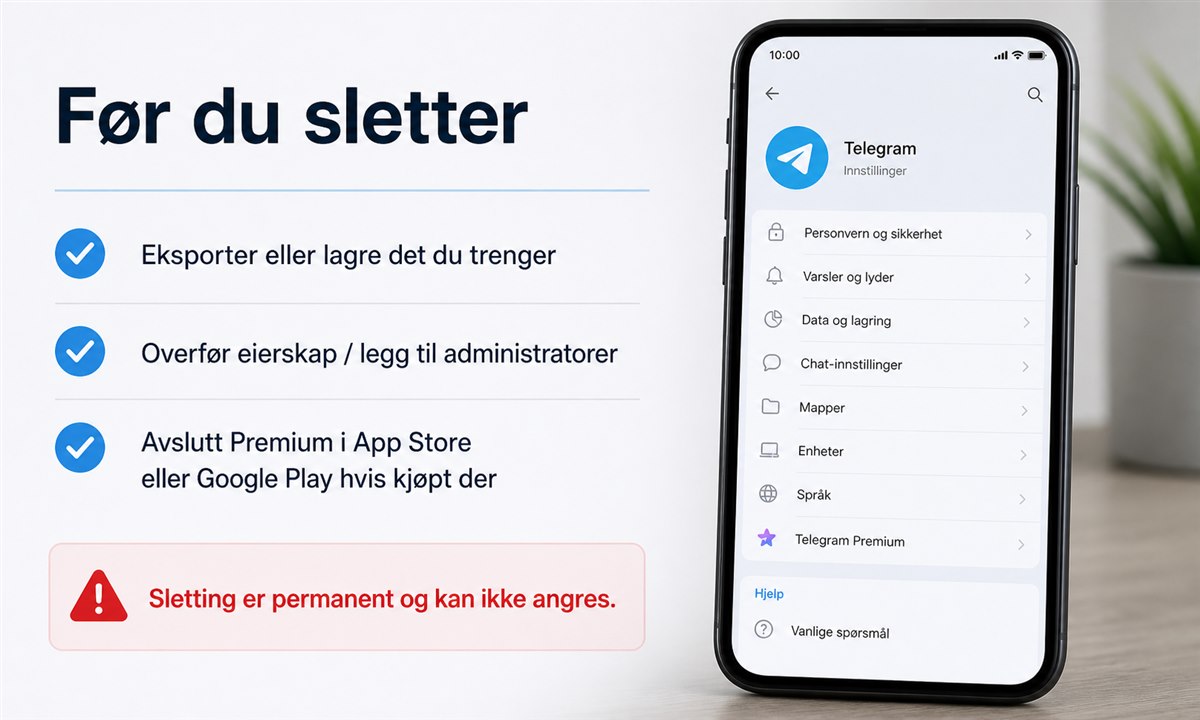
Lær hvordan du sletter Telegram konto permanent i 2026. Steg-for-steg guide som forklarer hva som skjer med dataene dine og hvordan du avslutter kontoen.
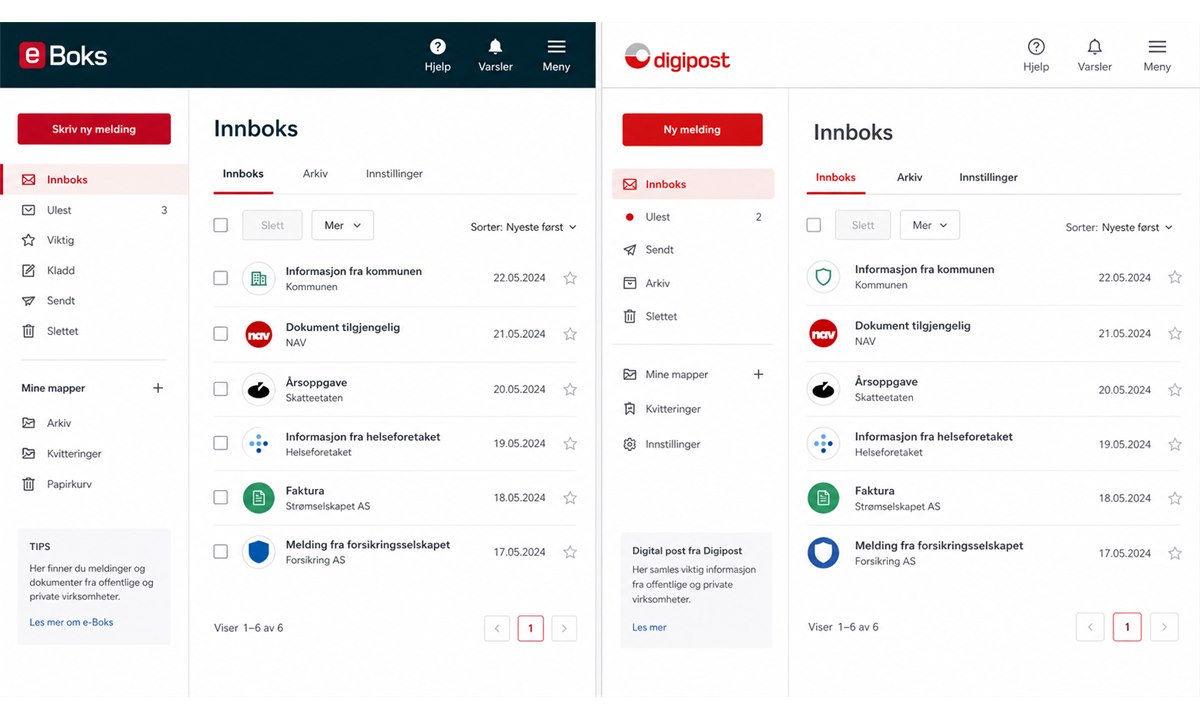
E boks eller Digipost – hvilken digital postkasse er best for deg? Sammenlign funksjoner, sikkerhet og brukervennlighet i 2026.
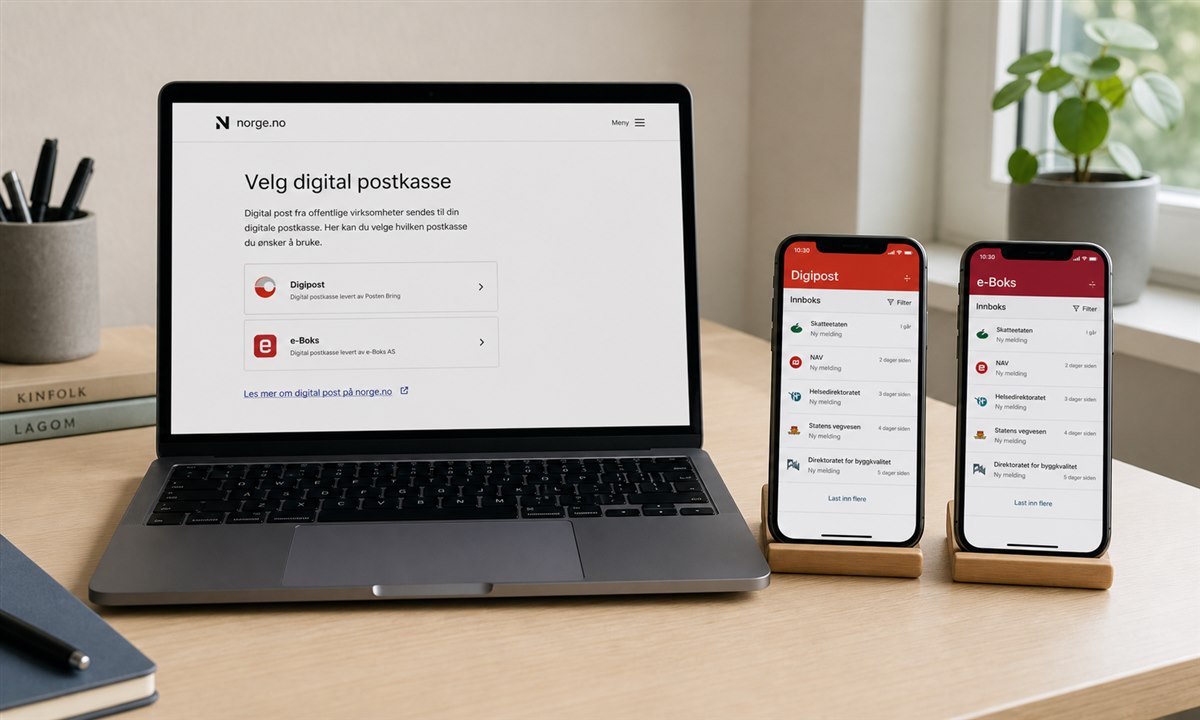
Digipost vs e boks: Hvilken digital postkasse bør du velge i 2026? Sammenligning av funksjoner, sikkerhet, integrasjoner og brukervennlighet.
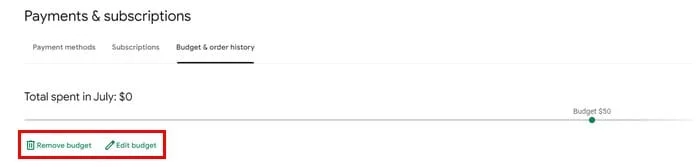
Se vår Google Play Kjøpshistorikk ved å følge disse nybegynnervennlige trinnene for å holde apputgiftene dine under kontroll.
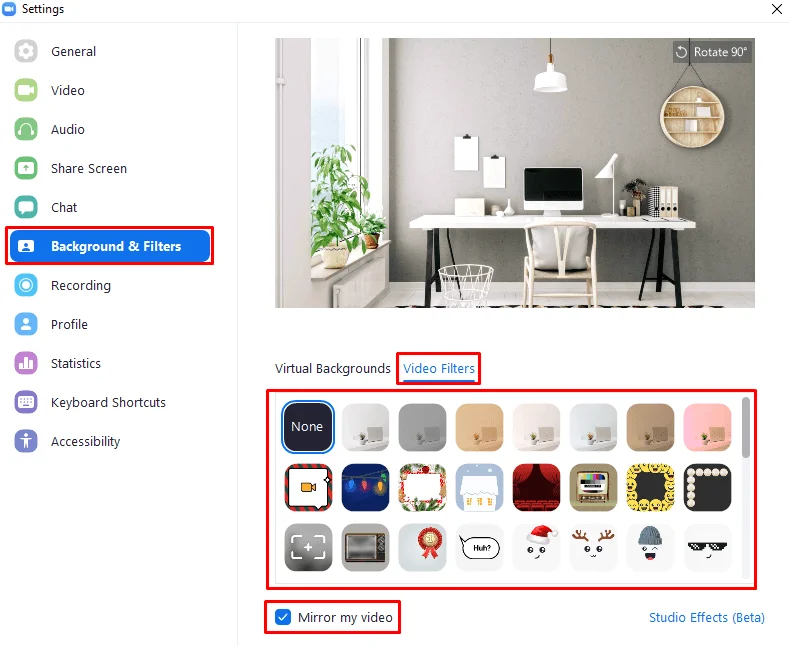
Ha det moro i Zoom-møtene dine med noen morsomme filtre du kan prøve. Legg til en glorie eller se ut som en enhjørning i Zoom-møtene dine med disse morsomme filtrene.

Lær hvordan du fremhever tekst med farge i Google Slides-appen med denne trinn-for-trinn-veiledningen for mobil og datamaskin.
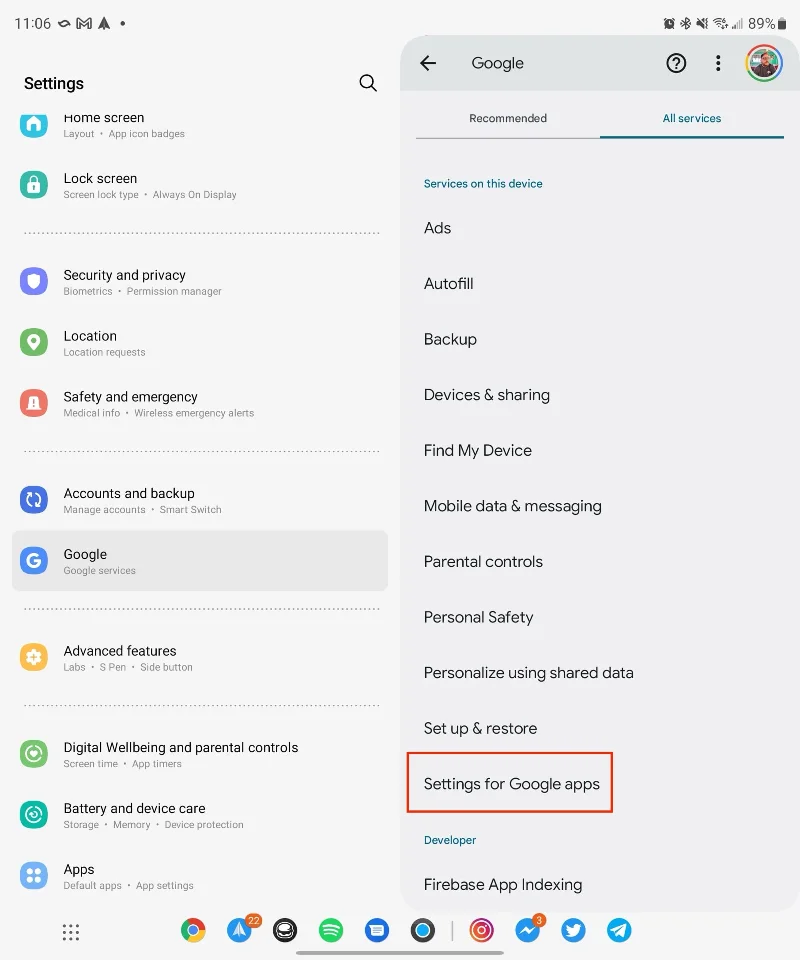
Samsung Galaxy Z Fold 5, med sitt innovative foldbare design og banebrytende teknologi, tilbyr ulike måter å koble til en PC. Enten du ønsker
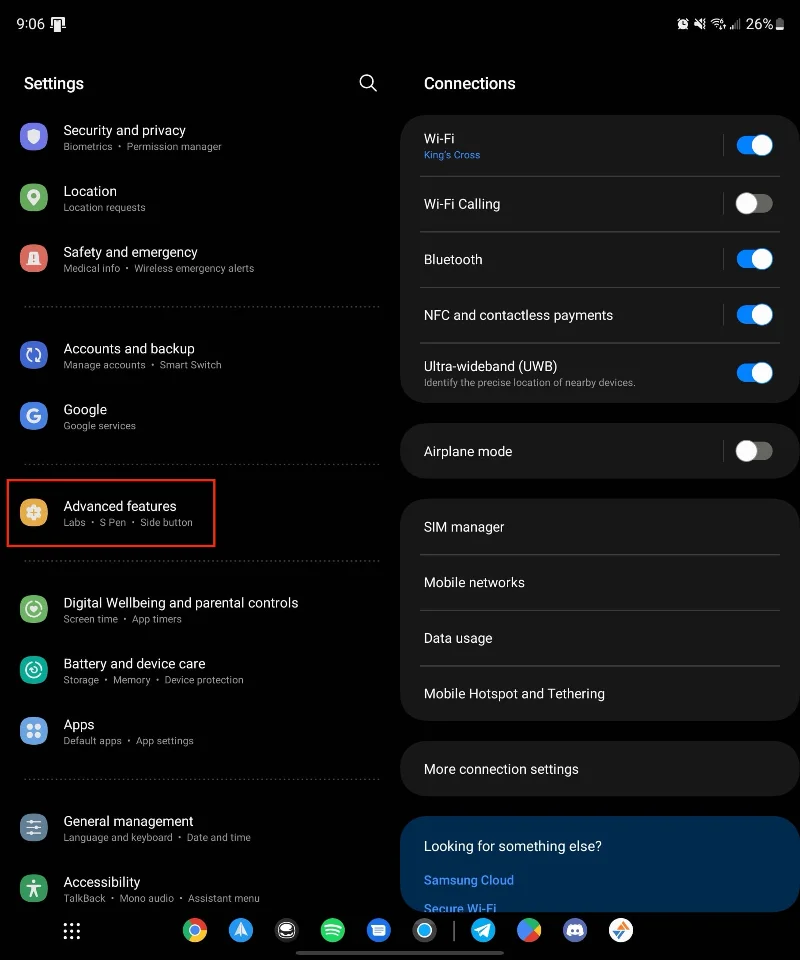
Du har kanskje ikke alltid tenkt over det, men en av de mest utbredte funksjonene på en smarttelefon er muligheten til å ta et skjermbilde. Over tid har metode for å ta skjermbilder utviklet seg av ulike grunner, enten ved tillegg eller fjerning av fysiske knapper eller innføring av nye programvarefunksjoner.