Kako promijeniti zadani web-preglednik u Windowsu 11 i 10
Saznajte kako postaviti Chrome, Firefox ili drugi preglednik kao zadani u Windowsu 11 i Windowsu 10 te riješiti probleme s otvaranjem poveznica.
Microsoft konačno vraća jednu od najtraženijih značajki programske trake u sustavu Windows 11 , a ovaj put ide dalje od trenutnog dizajna samo s donje strane.
Kao dio najave za poboljšanje kvalitete sustava Windows 11, tvrtka je ponudila prvi pogled na nadolazeći sustav za premještanje programske trake, potvrđujući da će korisnici uskoro moći pričvrstiti programsku traku na vrh, lijevu, desnu ili dno zaslona.
Dugo tražena značajka je opet tu
Od izlaska sustava Windows 11, programska traka zaključana je na dno zaslona, čime je uklonjena razina prilagodbe koja je postojala u sustavu Windows 10. Ta je odluka brzo postala jedna od najkritiziranijih promjena u operativnom sustavu.
Čini se da Microsoft sada mijenja smjer. Sudeći po pregledu prikazanom tijekom Insider susreta u Seattleu, tvrtka ažurira kontekstni izbornik desnim klikom na programsku traku novim opcijama za brzo pomicanje trake na različite rubove zaslona. To sugerira da će značajci biti jednostavno pristupiti bez ulaska u Postavke.
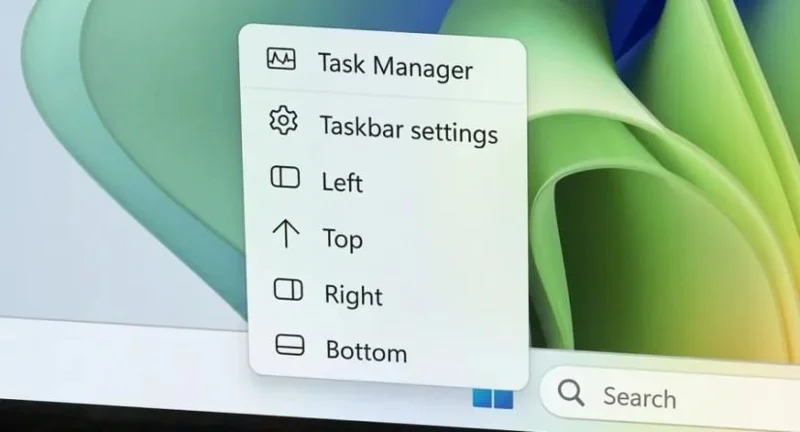
Opcije promjene položaja programske trake / Slika: @PdroPM
Iako je vjerojatno da će postavke programske trake uključivati i opciju za promjenu njezina položaja, trenutno nema dokaza o takvom unosu u dostupnim informacijama.
Prvi pogled na novi izgled programske trake
Rani vizualni prikazi pokazuju da je programska traka uspješno premještena na lijevu stranu zaslona, što označava značajan pomak od trenutnih ograničenja.
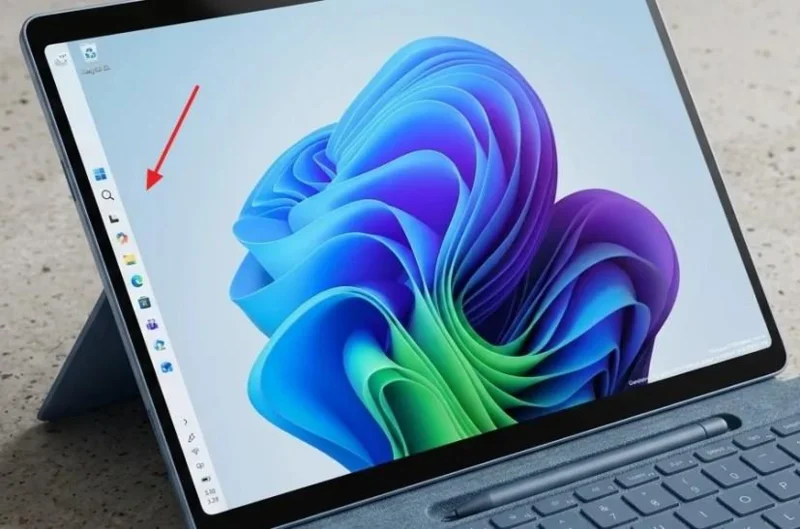
Lijeva pozicija programske trake / Slika: @PdroPM
Microsoft je također podijelio službenu sliku koja prikazuje sve položaje za spajanje, iako kvaliteta pregleda otežava potpuno razumijevanje iskustva.
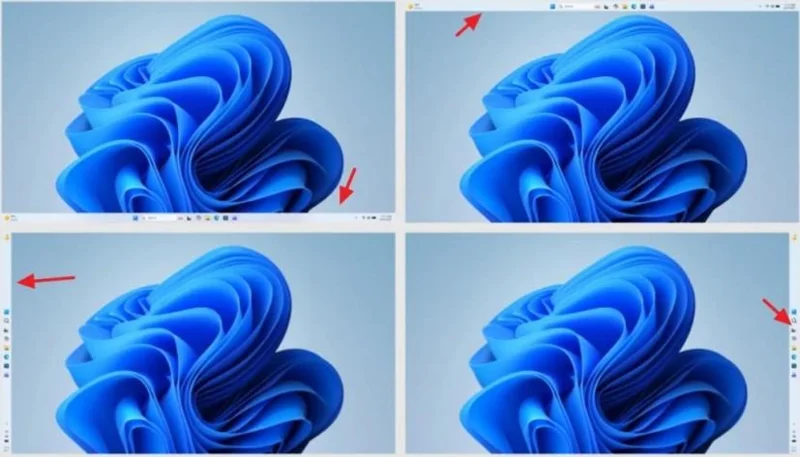
Traka zadataka u različitim položajima / Slika: Microsoft
Iako ova promjena vraća fleksibilnost, jedan ključni detalj ostaje nejasan.
Još uvijek nedostaje funkcija promjene veličine programske trake
Microsoft nije potvrdio hoće li korisnici moći mijenjati veličinu programske trake ili mijenjati njezinu ukupnu veličinu.
U sustavu Windows 10 možete jednostavno smanjiti ili povećati programsku traku. Međutim, do sada se to nije spomenulo kao dio plana poboljšanja za 2026. godinu i nije jasno hoće li se vratiti zajedno s opcijama promjene položaja.
Datum izlaska novih promjena u programskoj traci
Microsoft kaže da će početne promjene početi uvoditi već u travnju putem programa Windows Insider, iako je potpuni vremenski okvir javnog objavljivanja još uvijek nepoznat.
Međutim, s obzirom na širi pritisak za poboljšanje sustava Windows 11 u 2026. godini, mogućnost premještanja programske trake na radnoj površini mogla bi stići prije nego kasnije kao dio napora tvrtke da obnovi povjerenje korisnika.
Znak veće promjene
Microsoftovo vraćanje opcija promjene položaja programske trake više je od pukog ažuriranja značajki. To signalizira širu promjenu smjera, pri čemu tvrtka aktivno rješava dugogodišnje pritužbe korisnika i vraća poznate funkcionalnosti.
Za mnoge korisnike ovo je mali, ali značajan korak prema tome da Windows 11 bude fleksibilniji i potpuniji.
Je li promjena položaja programske trake dovoljna za rješavanje problema s Windowsom 11?
Da, ovo je bio veliki problem33,3%
Pomaže, ali potrebno je više popravaka44,4%
Ne, veći problemi ostaju 0%
Ne zanima me pozicija programske trake 22,2%
Zašto ste odabrali taj odgovor? Volio bih čuti više. Javite mi u komentarima.
Saznajte kako postaviti Chrome, Firefox ili drugi preglednik kao zadani u Windowsu 11 i Windowsu 10 te riješiti probleme s otvaranjem poveznica.
Projekt Helix mogao bi transformirati Xbox u Windows platformu za igranje, kombinirajući jednostavnost konzole s masivnim ekosustavom PC igara i aplikacija.

Da biste omogućili postotak baterije u programskoj traci u sustavu Windows 11, otvorite Postavke > Sustav > Napajanje i baterija i uključite prekidač Postotak baterije
Sada možete preuzeti Windows 11 24H2 Tiny11 ISO za čistu instalaciju ili nadogradnju na licu mjesta bez bloatwarea ili nepotrebnih značajki.

Da biste provjerili je li instaliran Windows 11 25H2, otvorite Postavke > Sustav > O sustavu i potvrdite broj verzije. Ili upotrijebite naredbu winver.

Možete koristiti PowerShell sa starom plavom pozadinom na Windows Terminalu – evo kako koristiti korisničko sučelje postavki i settings.json.

Za čistu instalaciju sustava Windows 11 25H2, preuzmite ISO datoteku, stvorite USB pogon za pokretanje, pokrenite instalaciju, odaberite Instaliraj Windows 11 i dovršite OOBE.
Verzija 26200.5722 (KB5062669) za Windows 11 25H2 u Dev kanalu s novim značajkama, promjenama i ispravcima. Verzija 24H2 dobiva verziju 26120.5722.
Microsoft je objavio ažuriranje Patch Tuesday za kolovoz 2025. s promjenama i ispravcima za Windows 10.
WhyNotWin11 je bolji od aplikacije Microsoft PC Health Check kako bi vam rekao zašto vaše računalo ne može pokrenuti Windows 11, uključujući TPM 2.0 i podršku za CPU.