Kako promijeniti zadani web-preglednik u Windowsu 11 i 10
Saznajte kako postaviti Chrome, Firefox ili drugi preglednik kao zadani u Windowsu 11 i Windowsu 10 te riješiti probleme s otvaranjem poveznica.
Microsoft sada uvodi Windows 11 build 26200.5722 (KB5062669) u Dev kanalu kao dio razvoja verzije 25H2. Ovo ažuriranje donosi nove značajke specifične za AMD i Intel AI procesore, ažurira Second Chance Out-of-Box Experience (SCOOBE), Click to Do i još mnogo toga.
Prema službenim bilješkama , Windows 11 build 26200.5722 uvodi novog AI agenta u aplikaciju Postavke za Copilot+ računala s AMD i Intel procesorima. Prije je ta značajka bila dostupna samo za Qualcomm Snapdragon procesore.
Microsoft također objavljuje ažuriranja za SCOOBE stranicu, Klikni za rad, Windows pretraživanje, zaključani zaslon, centar za obavijesti i upravitelj zadataka.
Konačno, ažuriranje KB5062669 također donosi nekoliko ispravaka za programsku traku, zaključani zaslon, istraživač datoteka, izbornik Start, unos, zaštitu administratora, postavke i još mnogo toga.
Osim toga, tvrtka objavljuje i verziju 26120.5722 (KB5062669) s istim značajkama, promjenama i ispravcima, ali ovaj pregled pripada verziji 24H2 u Beta kanalu.
Što je novo u sustavu Windows 11 25H2, build 26200.5722
Ovo su najnovije promjene na kojima Microsoft radi za Windows 11 25H2 .
Aplikacija za postavke AI agent za Intel i AMD
Počevši od ažuriranja KB5062669, aplikacija Postavke službeno dobiva novog AI agenta koji vam pomaže brže pronaći i promijeniti postavke za Copilot+ računala s AMD i Intel procesorima.
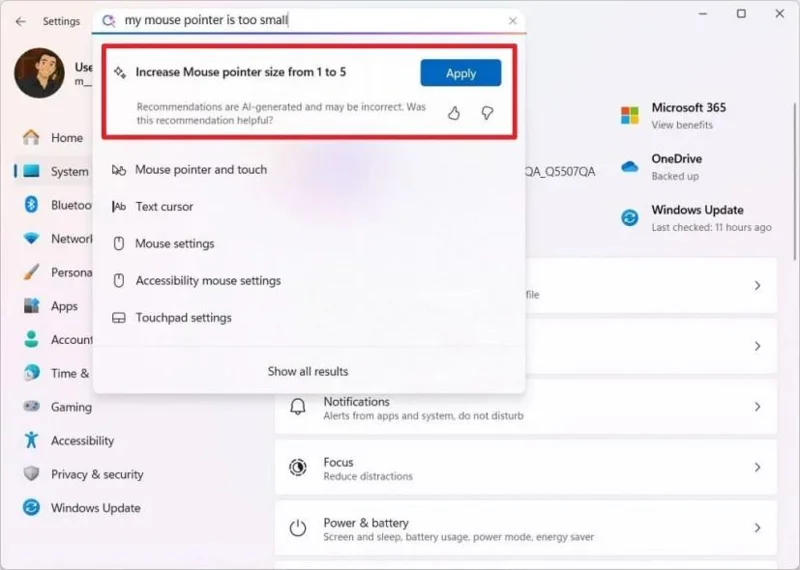
Aplikacija Postavke s AI agentom / Slika: Mauro Huculak
Pomoću novog modela umjetne inteligencije na uređaju sada možete koristiti prirodni jezik za opis problema ili postavke koju želite, a agent će pronaći i promijeniti postavke u vaše ime uz vaše dopuštenje.
Ako želite testirati značajku, možete postaviti pitanja poput „Kako mogu upravljati svojim računalom glasom?“ ili „Pokazivač miša je premalen.“
Redizajnirana SCOOBE stranica
Druga prilika za korištenje odmah po instalaciji je stranica koju obično dobijete nakon ažuriranja ili nasumično nakon prijave na svoj račun za konfiguriranje dodatnih značajki, kao što su sigurnosno kopiranje podataka u oblak, promjena postavki preglednika na Microsoftove preporuke i uvoz podataka pregledavanja u Microsoft Edge.
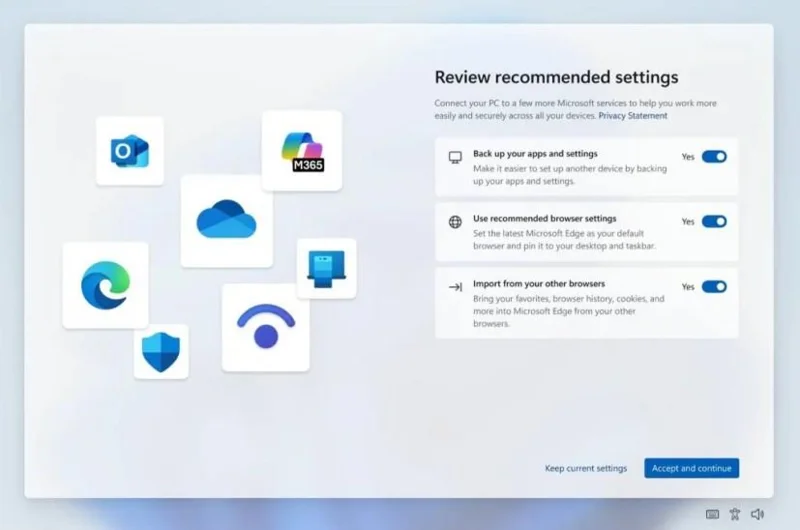
Novi dizajn SCOOBE-a za Windows 11 / Slika: Microsoft
Stranica je sada ažurirana kako bi se pojednostavilo postavljanje na jednu stranicu umjesto da postoji više stranica za konfiguriranje ovih promjena. SCCOBE uvijek možete onemogućiti u aplikaciji Postavke .
Kliknite za novi interaktivni vodič
Microsoft također dodaje kratki interaktivni vodič s tekstom i slikama kako bi korisnicima pomogao da shvate kako početi koristiti značajku Klikni i napravi u sustavu Windows 11 .
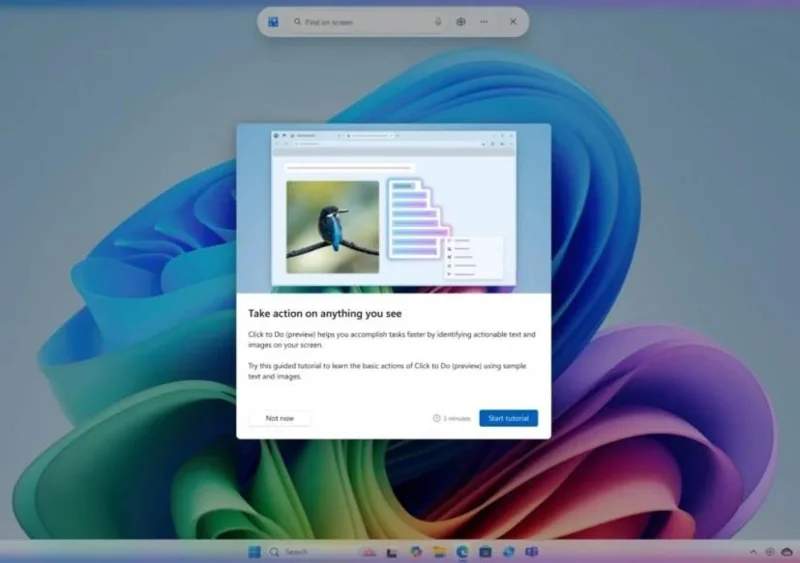
Interaktivni vodič "Klikni i napravi" / Slika: Microsoft
Prikaz mreže za slike u sustavu Windows Search
Počevši od verzije 26200.5722, kada izvršite pretraživanje slika, rezultati za fotografije prikazat će se u mrežnom prikazu.
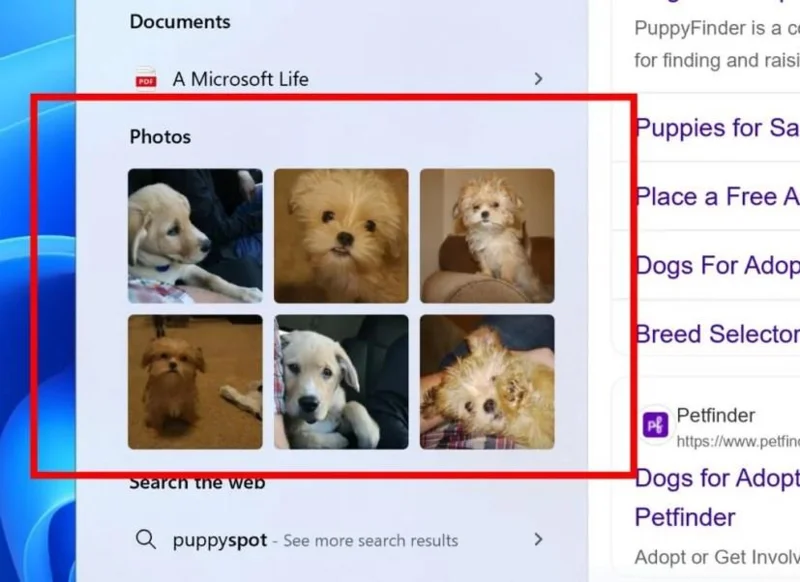
Rezultat slike Windows pretrage u prikazu mreže / Slika: Microsoft
Promjene sučelja widgeta zaključanog zaslona
Na stranici Zaključani zaslon, postavka "Vaši widgeti" uključuje neke promjene sučelja. Na primjer, svaki widget prikazat će ikonu pribadače nakon što bude dodan u iskustvo, a nova poruka obavijestit će vas kada dosegnete maksimalan broj widgeta.
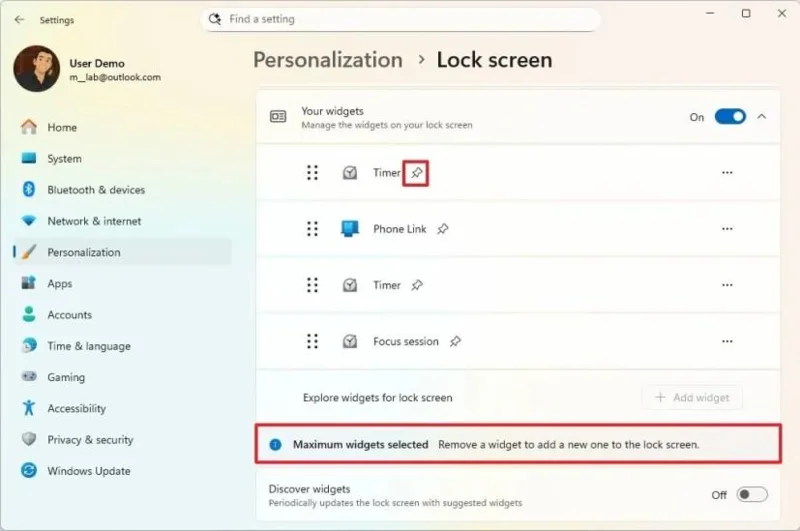
Promjene korisničkog sučelja za zaključavanje zaslona Vaši widgeti / Slika: Mauro Huculak
Centar za obavijesti za postavke više monitora
U ovom ažuriranju, Centar za obavijesti sada će se prikazivati na sekundarnim monitorima s punim satom, sekundama i svim dostupnim informacijama u ovom iskustvu.
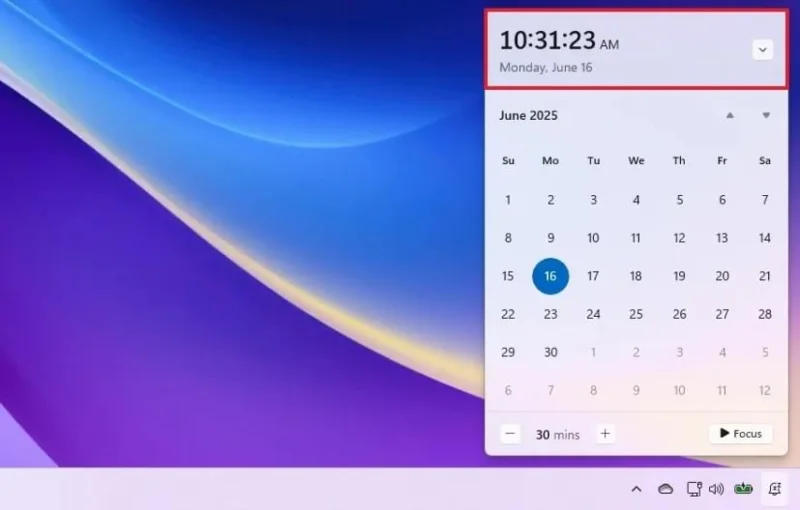
Centar za obavijesti puni sat / Slika: Mauro Huculak
Morat ćete kliknuti područje za vrijeme i datum u programskoj traci na monitoru na kojem želite otvoriti Centar za obavijesti.
Upravitelj zadataka s novim prikazom za izračun CPU-a
Windows 11 build 26200.5722 isporučuje ažuriranu verziju Upravitelja zadataka koja pruža dosljedne informacije o korištenju CPU-a. Sada ćete vidjeti isto opterećenje CPU-a na svim stranicama, što odgovara industrijskim standardima.
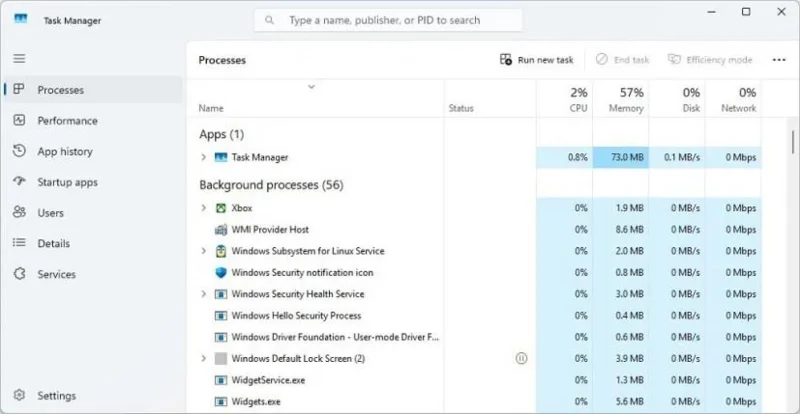
Kartica Procesi Upravitelja zadataka / Slika: Mauro Huculak
Ako vam je potrebna prethodna vrijednost CPU-a, možete prikazati stupac "CPU Utility" koji se nalazi na kartici "Detalji" .
Ostali popravci i promjene
Uz nove značajke i poboljšanja, Windows 11 build 26120.3964 također donosi razne ispravke, uključujući:
U ovom ažuriranju možete očekivati i neke poznate probleme. Na primjer, neki korisnici mogu naići na vraćanje na prethodnu verziju tijekom instalacije ažuriranja zbog pogreške 0x80070005. Titlovi uživo mogu se srušiti prilikom korištenja prijevoda uživo na računalima Copilot+, a Xbox kontroleri povezani putem Bluetootha mogu pokrenuti plavi ekran smrti .
Osim toga, korisnici AMD ili Intel Copilot+ računala mogu imati kašnjenja prilikom prvog korištenja inteligentnih tekstualnih radnji u značajci Klikni i napravi nakon instalacije novih verzija ili ažuriranja modela.
Kako preuzeti Windows 11 build 26200.5722
Za preuzimanje i instalaciju ove verzije sustava Windows 11, registrirajte svoje uređaje u Dev kanalu (za verziju 24H2, registrirajte se u Beta kanalu) putem postavki "Windows Insider Program" u odjeljku "Ažuriranje i sigurnost". Nakon što registrirate računalo u programu, verziju možete preuzeti iz postavki "Windows Update" uključivanjem opcije "Preuzmi najnovija ažuriranja čim postanu dostupna" i klikom na gumb "Provjeri ažuriranja" .
Saznajte kako postaviti Chrome, Firefox ili drugi preglednik kao zadani u Windowsu 11 i Windowsu 10 te riješiti probleme s otvaranjem poveznica.
Projekt Helix mogao bi transformirati Xbox u Windows platformu za igranje, kombinirajući jednostavnost konzole s masivnim ekosustavom PC igara i aplikacija.

Da biste omogućili postotak baterije u programskoj traci u sustavu Windows 11, otvorite Postavke > Sustav > Napajanje i baterija i uključite prekidač Postotak baterije
Sada možete preuzeti Windows 11 24H2 Tiny11 ISO za čistu instalaciju ili nadogradnju na licu mjesta bez bloatwarea ili nepotrebnih značajki.

Da biste provjerili je li instaliran Windows 11 25H2, otvorite Postavke > Sustav > O sustavu i potvrdite broj verzije. Ili upotrijebite naredbu winver.

Možete koristiti PowerShell sa starom plavom pozadinom na Windows Terminalu – evo kako koristiti korisničko sučelje postavki i settings.json.

Za čistu instalaciju sustava Windows 11 25H2, preuzmite ISO datoteku, stvorite USB pogon za pokretanje, pokrenite instalaciju, odaberite Instaliraj Windows 11 i dovršite OOBE.
Microsoft je objavio ažuriranje Patch Tuesday za kolovoz 2025. s promjenama i ispravcima za Windows 10.
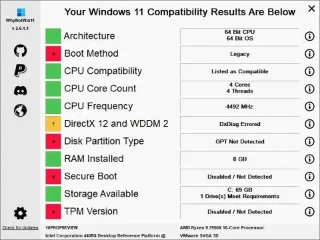
WhyNotWin11 je bolji od aplikacije Microsoft PC Health Check kako bi vam rekao zašto vaše računalo ne može pokrenuti Windows 11, uključujući TPM 2.0 i podršku za CPU.