
Kako promijeniti zadani web-preglednik u Windowsu 11 i 10
Saznajte kako postaviti Chrome, Firefox ili drugi preglednik kao zadani u Windowsu 11 i Windowsu 10 te riješiti probleme s otvaranjem poveznica.
Podrška za Windows 10 službeno će prestati 14. listopada 2025., što znači da Microsoft više neće objavljivati besplatna sigurnosna ažuriranja za većinu korisnika. Ako još uvijek koristite Windows 10 i niste spremni nadograditi svoje računalo, možda ste zabrinuti zbog mogućnosti da ostanete ranjivi. Dobra je vijest da Microsoft nudi program proširenih sigurnosnih ažuriranja (ESU) i „da“, možete se prijaviti čak i nakon završetka podrške, ali postoji nekoliko upozorenja.
Što je program proširenih sigurnosnih ažuriranja?
Program ESU je Microsoftov način produljenja sigurnosti uređaja sa sustavom Windows 10 na još malo vremena. Pomoću ovog programa vaše će računalo nastaviti primati kritična i važna sigurnosna ažuriranja dodatnu godinu, do listopada 2026.
Važno je napomenuti da ovaj program ne dodaje nove značajke ili poboljšanja. Isporučuje samo sigurnosne zakrpe za zaštitu vašeg uređaja od zlonamjernog softvera i ranjivosti.
Program je tehnički plaćena usluga i prvenstveno je namijenjen organizacijama . Međutim, kućni korisnici ga mogu platiti ili dobiti besplatno (uz jednu kvaku), ovisno o odabranoj opciji.
Ako još uvijek niste spremni za Windows 11, tvrtka vam omogućuje da svoj uređaj prijavite u program putem tri različite metode. Na primjer, možete odabrati sigurnosno kopiranje podataka na OneDrive sa ili bez pretplate na Microsoft 365 .
Također možete iskoristiti 1000 bodova ako ste se već prijavili za program Microsoft Rewards . Ako nikada niste koristili ovaj program, uvijek se možete prijaviti, dovršiti nekoliko zadataka, a zatim iskoristiti potrebne bodove.
Konačno, možete platiti 30 USD za prijavu u ESU program i nastaviti primati sigurnosna ažuriranja za svoja računala sa sustavom Windows 10 još godinu dana.
Mogu li se prijaviti za ESU program nakon što je podrška završila?
Da. Ne morate se prijaviti prije 14. listopada 2025. Microsoft sada dopušta potrošačima da se prijave za program proširenih sigurnosnih ažuriranja nakon što istekne službeni rok za podršku.
Međutim, preporučuje se da se prijavite prije završetka podrške kako biste osigurali trenutni kontinuitet ažuriranja. Ako se odlučite kasnije prijaviti za program, možete ugroziti svoje računalo dok uređaj ne prima prethodna ažuriranja.
Također, čekanje na upis neće produžiti podršku. Program će započeti 14. listopada 2025. i završiti 13. listopada 2025., bez obzira na to kada se prijavite za program.
Kada je zadnji dan za prijavu na ESU program?
Trenutno Microsoft nije odredio rok za prijavu za program Windows 10 ESU.
Opcija registracije sada bi trebala biti dostupna za većinu uređaja na stranici postavki "Windows Update". Međutim, tvrtka je prethodno napomenula da polako uvodi opciju, što znači da ako je ne možete pronaći, možda ćete morati malo pričekati. Zbog toga se neki korisnici možda pitaju kada je zadnji dan za registraciju, ali trenutno nema roka.
Koji su uvjeti za registraciju mog računala?
Program proširenih sigurnosnih ažuriranja dostupan je za računala sa sustavom Windows 10 22H2 na koja su već primijenjena najnovija kumulativna ažuriranja.
Također morate biti prijavljeni s administratorskim računom koji je povezan s Microsoftovim računom jer je provjera valjanosti proširenih sigurnosnih ažuriranja povezana s vašim Microsoftovim računom.
Ako koristite lokalni račun , od vas će se tražiti da se prijavite sa svojim Microsoft računom kako biste nastavili.
Trebam li se upisati u ESU program?
Ne, ako imate kompatibilan uređaj, trebali biste nadograditi na Windows 11. Ova je ponuda namijenjena onima kojima je potrebno dodatno vrijeme za prijelaz na noviju verziju operativnog sustava.
Mogu li nadograditi na Windows 11 nakon registracije u ESU?
Da, možete nadograditi na Windows 11 u bilo kojem trenutku dok ste u programu proširenih sigurnosnih ažuriranja.
Saznajte kako postaviti Chrome, Firefox ili drugi preglednik kao zadani u Windowsu 11 i Windowsu 10 te riješiti probleme s otvaranjem poveznica.
Projekt Helix mogao bi transformirati Xbox u Windows platformu za igranje, kombinirajući jednostavnost konzole s masivnim ekosustavom PC igara i aplikacija.

Da biste omogućili postotak baterije u programskoj traci u sustavu Windows 11, otvorite Postavke > Sustav > Napajanje i baterija i uključite prekidač Postotak baterije
Sada možete preuzeti Windows 11 24H2 Tiny11 ISO za čistu instalaciju ili nadogradnju na licu mjesta bez bloatwarea ili nepotrebnih značajki.

Da biste provjerili je li instaliran Windows 11 25H2, otvorite Postavke > Sustav > O sustavu i potvrdite broj verzije. Ili upotrijebite naredbu winver.

Možete koristiti PowerShell sa starom plavom pozadinom na Windows Terminalu – evo kako koristiti korisničko sučelje postavki i settings.json.

Za čistu instalaciju sustava Windows 11 25H2, preuzmite ISO datoteku, stvorite USB pogon za pokretanje, pokrenite instalaciju, odaberite Instaliraj Windows 11 i dovršite OOBE.
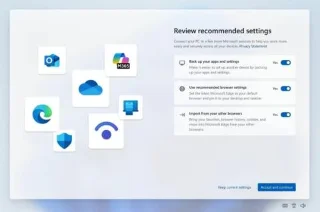
Verzija 26200.5722 (KB5062669) za Windows 11 25H2 u Dev kanalu s novim značajkama, promjenama i ispravcima. Verzija 24H2 dobiva verziju 26120.5722.
Microsoft je objavio ažuriranje Patch Tuesday za kolovoz 2025. s promjenama i ispravcima za Windows 10.
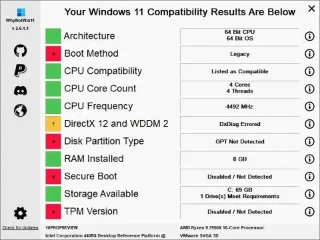
WhyNotWin11 je bolji od aplikacije Microsoft PC Health Check kako bi vam rekao zašto vaše računalo ne može pokrenuti Windows 11, uključujući TPM 2.0 i podršku za CPU.