Kako promijeniti zadani web-preglednik u Windowsu 11 i 10
Saznajte kako postaviti Chrome, Firefox ili drugi preglednik kao zadani u Windowsu 11 i Windowsu 10 te riješiti probleme s otvaranjem poveznica.
Certifikat za modul Secure Boot vašeg računala istječe u lipnju 2026. Počevši od sigurnosnog ažuriranja iz siječnja 2026. , Microsoft je započeo postupno uvođenje novog certifikata koji će vašem računalu omogućiti nastavak ispravnog pokretanja i primanje sigurnosnih ažuriranja.
U sustavu Windows 11 , Secure Boot je sigurnosna značajka dostupna u UEFI (Unified Extensible Firmware Interface) firmveru koja sprječava neovlaštene izmjene kritičnih sistemskih datoteka tijekom pokretanja. Kao rezultat toga, osigurava da se uređaj pokreće samo pomoću softvera kojem proizvođač vjeruje.
Drugim riječima, Secure Boot pomaže u zaštiti vaših uređaja od zlonamjernog softvera niske razine (poput bootkitova i rootkitova) koji može zaraziti proces pokretanja i preuzeti kontrolu nad vašim računalom prije nego što se operativni sustav i antivirusni softver uopće učitaju.
Razumijevanje certifikata sigurnog pokretanja
Kao dio procesa, značajka koristi kriptografske ključeve (poznate kao tijela za izdavanje certifikata (CA)) kako bi provjerila dolaze li moduli firmvera iz pouzdanog izvora, što pomaže u sprječavanju pokretanja zlonamjernog softvera tijekom ranih faza pokretanja uređaja.
Certifikati Secure Boot-a oduvijek su imali datume isteka jer pomažu u osiguravanju da vaše računalo nastavi primati sigurnosna ažuriranja i ispravno se pokretati. Zato morate instalirati certifikate iz 2023. prije nego što certifikati iz 2011. počnu isteći u lipnju 2026.
Ako imate uređaj kupljen 2024. (ili kasnije), vjerojatno su najnoviji certifikati već instalirani. Međutim, za ostala računala Microsoft je sada u procesu uvođenja novih certifikata Secure Boot putem Windows Updatea.
U „Sigurnosnom ažuriranju 2026-01 (KB5074109) (26200.7623)“ objavljenom 13. siječnja 2026., softverski div napomenuo je da ažuriranja sada uključuju podskup podataka o ciljanju uređaja visoke pouzdanosti koji identificiraju uređaje koji ispunjavaju uvjete za automatsko primanje novih certifikata Secure Boot. Uređaji će primiti nove certifikate tek nakon što pokažu dovoljno uspješnih signala ažuriranja, osiguravajući sigurno i postupno uvođenje.
To znači da ne morate poduzimati nikakve ručne korake za ažuriranje Secure Boota , osim što ćete sustavu omogućiti da nastavi primati ažuriranja. Barem od sada dok ne postane dostupno sigurnosno ažuriranje u lipnju 2026.
Provjerite datum isteka certifikata Secure Boot
Budući da nećete primiti obavijest da vaše računalo sada uključuje najnovije certifikacijske autoritete, važno je provjeriti treba li vašem uređaju još uvijek ažuriranje.
Windows 11 nema izvornu naredbu za prikaz datuma isteka firmvera koji je čitljiv ljudima. Međutim, možete provjeriti imate li "ažurirane" certifikate iz 2023. (koji zamjenjuju one koji istječu 2026.) pomoću ovih koraka:
Otvorite PowerShell (admin) i pokrenite:
[System.Text.Encoding]::ASCII.GetString((Get-SecureBootUEFI db).bytes) -match 'Windows UEFI CA 2023'
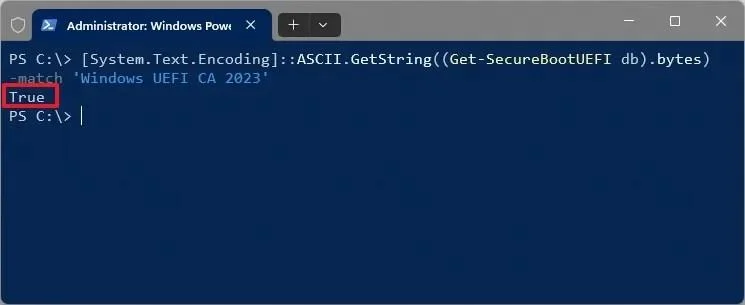
PowerShell provjerava istek Secure Boot certifikata / Slika: Mauro Huculak
Gotovo svi moderni lanci Secure Boot-a oslanjaju se na Microsoftove certifikate iz 2011., koji imaju sljedeće datume isteka :
Za referencu, ovo je ono što svaki certifikat radi:
Ažurirajte certifikate za sigurno pokretanje u sustavu Windows 11
Ako se vaši certifikati bliže isteku, Microsoft i proizvođač vašeg računala (OEM) automatski će objaviti ažuriranja firmvera ili "DBX" ažuriranja putem Windows Updatea ili ažuriranja sustava kako bi se registrirali novi CA certifikati iz 2023. Međutim, možete ručno ažurirati svoj Secure Boot.
Upozorenje: Prije nastavka provjerite imate li spremljen BitLocker ključ za oporavak i je li vaš BIOS (UEFI) ažuriran. Ako firmver vašeg računala ne podržava nove certifikate, vaše računalo se možda neće pokrenuti nakon ažuriranja. Također se preporučuje stvaranje potpune sigurnosne kopije računala prije nastavka.
Otvorite PowerShell (admin) i pokrenite:
reg add HKEY_LOCAL_MACHINE\SYSTEM\CurrentControlSet\Control\Secureboot /v AvailableUpdates /t REG_DWORD /d 0x5944 /f
Ova naredba postavlja ključ registra koji upućuje operativni sustav da implementira sve potrebne certifikate (uključujući upravitelj pokretanja s potpisom PCA 2023).
Vrijednost 0x5944je kod za „potpuno ublažavanje“ koji omogućuje sva relevantna ažuriranja certifikata.
Windows 11 ima ugrađeni zadatak koji obrađuje ove promjene certifikata, a možete ga ručno pokrenuti kako biste izbjegli čekanje od 12 sati sljedećom naredbom:
Start-ScheduledTask -NazivZadatka "\Microsoft\Windows\PI\Secure-Boot-Update"
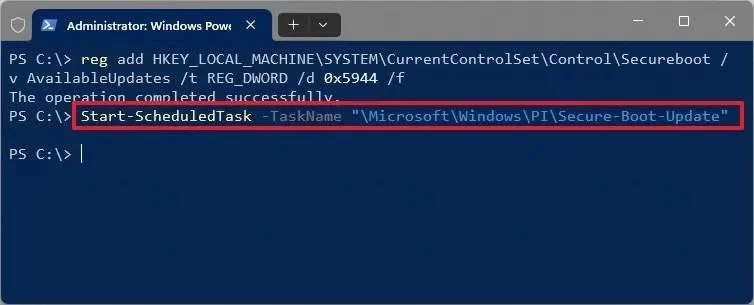
PowerShell ažurira certifikat Secure Boot / Slika: Mauro Huculak
Ažuriranje obično zahtijeva dva ponovna pokretanja da bi se u potpunosti primijenilo. Nakon prvog ponovnog pokretanja, sustav ažurira upravitelj pokretanja. Nakon drugog, dovršava upis certifikata u UEFI bazu podataka.
Nakon ponovnog pokretanja, možete provjeriti je li "UEFI CA 2023" sada prisutan u vašoj bazi podataka pokretanjem ove PowerShell naredbe (kao administrator):
[System.Text.Encoding]::ASCII.GetString((Get-SecureBootUEFI db).bytes) -match 'Windows UEFI CA 2023'
Ako je BitLocker aktivan, možda ćete morati privremeno onemogućiti šifriranjeSuspend-BitLocker -MountPoint "C:" -RebootCount 2 ( ) prije nego što firmver uspješno zapiše nove ključeve na uređaj.
Saznajte kako postaviti Chrome, Firefox ili drugi preglednik kao zadani u Windowsu 11 i Windowsu 10 te riješiti probleme s otvaranjem poveznica.
Projekt Helix mogao bi transformirati Xbox u Windows platformu za igranje, kombinirajući jednostavnost konzole s masivnim ekosustavom PC igara i aplikacija.

Da biste omogućili postotak baterije u programskoj traci u sustavu Windows 11, otvorite Postavke > Sustav > Napajanje i baterija i uključite prekidač Postotak baterije
Sada možete preuzeti Windows 11 24H2 Tiny11 ISO za čistu instalaciju ili nadogradnju na licu mjesta bez bloatwarea ili nepotrebnih značajki.

Da biste provjerili je li instaliran Windows 11 25H2, otvorite Postavke > Sustav > O sustavu i potvrdite broj verzije. Ili upotrijebite naredbu winver.

Možete koristiti PowerShell sa starom plavom pozadinom na Windows Terminalu – evo kako koristiti korisničko sučelje postavki i settings.json.

Za čistu instalaciju sustava Windows 11 25H2, preuzmite ISO datoteku, stvorite USB pogon za pokretanje, pokrenite instalaciju, odaberite Instaliraj Windows 11 i dovršite OOBE.
Verzija 26200.5722 (KB5062669) za Windows 11 25H2 u Dev kanalu s novim značajkama, promjenama i ispravcima. Verzija 24H2 dobiva verziju 26120.5722.
Microsoft je objavio ažuriranje Patch Tuesday za kolovoz 2025. s promjenama i ispravcima za Windows 10.
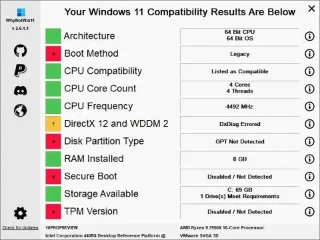
WhyNotWin11 je bolji od aplikacije Microsoft PC Health Check kako bi vam rekao zašto vaše računalo ne može pokrenuti Windows 11, uključujući TPM 2.0 i podršku za CPU.