
Kako daljinski preuzeti igre na Xbox: Vodič za 2026.
Naučite kako daljinski preuzeti igre na Xbox u 2026., postaviti funkcije mirovanja i daljinskog upravljanja, odabrati pravu konzolu i popraviti zastoje u instalacijama.
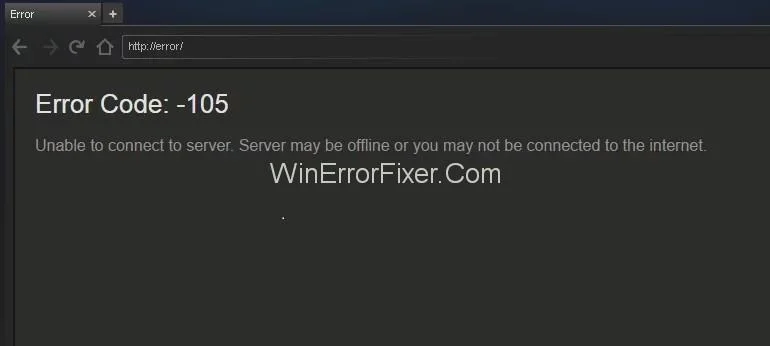
Steam je jedna od najpoželjnijih platformi za igranje. Korisnici Steam-a doživjeli su tipičnu pogrešku koja je " Steam Error Code 105 ". Ova pogreška praćena je porukom u kojoj se navodi Steam Error Code: – 105 “Nije moguće povezati se s poslužiteljem. Poslužitelj je možda izvan mreže ili možda niste povezani s internetom ” ovo je prikazano iako korisnik ima funkcionalnu i ispravnu web vezu. Prvo ćemo naučiti o uzrocima zbog kojih je došlo do ove pogreške.
Sadržaj
Zašto se kod pogreške 105 pojavljuje u Steamu
Najčešći uzroci Steam koda pogreške 105 su:
Internetska veza : spora i nestabilna internetska veza može izazvati ovu pogrešku. Može prekinuti komunikaciju između sustava i korisnika Steam-a.
DNS postavke : Drugi uzrok ove vrste pogreške mogu biti DNS postavke. DNS je imenik interneta. Može blokirati neki od sadržaja Steam-a za povezivanje s poslužiteljem.
Blokator oglasa: Gotovo svaki pojedini korisnik koristi Adblocker kako bi izbjegao prekid. Adblocker blokira sve neželjene oglase, ali ponekad mogu uzrokovati problem. Mogli bi blokirati pristup parnoj trgovini. Kao rezultat toga, možda nećete vidjeti ništa osim poruke Steam Error Code 105.
Sada kada ste razumjeli uzroke pogreške, krenimo prema rješenjima za rješavanje problema Steam Error Code 105. Morate biti sigurni da ih koristite navedenim redoslijedom kako biste izbjegli bilo kakav rizik ili sukob.
Kako popraviti Steam kod pogreške: – 105 'Nije moguće spojiti se na poslužitelj'
Postoje različite metode pomoću kojih možete popraviti Steam Error Code 105, kao što je navedeno u nastavku:
Rješenje 1: Ponovno pokrenite internetski usmjerivač
Kao što je ranije spomenuto, internetska veza može biti razlog za probleme u povezivanju s poslužiteljem. Posljedično, u ovoj metodi ćemo uključiti internetski usmjerivač kako bismo ga ponovno postavili.
Korak 1: Prvi uključuje izvlačenje “ kabla za napajanje ” usmjerivača.
Korak 2: Sada, pričekajmo neko vrijeme i ponovno ga priključimo.
Korak 3: Zadržite dok se pristup internetu ne dopusti.
Korak 4: Pokrenite Steam i provjerite je li problem riješen.
U slučaju da još uvijek dobivate ovu pogrešku, promijenite područje svog modema i premjestite različite udaljene gadgete s modema kako biste poboljšali kvalitetu signala.
Rješenje 2: Ispraznite DNS
Poslužitelji naziva domene (DNS) upravljaju i održavaju direktorij naziva domena i prevode ih na adrese internetskog protokola (IP). Ponekad DNS postavke mogu spriječiti da određene komponente rade na odgovarajući način. Slijedeći korake opisane u nastavku, mogli bismo popraviti pogrešku.
Korak 1: Pritisnite tipke " Windows + R " u potpunosti.
Korak 2: Upišite “ cmd ” u sažetak rada i pritisnite Enter .
Korak 3: Nakon toga upišite sljedeću naredbu u prozor naredbenog retka .
ipconfig /flushdns
Korak 4: Sada pritisnite Enter i završite postupak.
Korak 5: Ponovno pokrenite računalo i pokrenite Steam korisnika.
Korak 6: Provjerite je li problem Steam Error Code 105 riješen ili ne.
Rješenje 3: Onemogućite dodatak za blokiranje oglasa
AdBlocker je proširenje preglednika. Zadatak Ad-blockera je blokiranje oglasa. Ponekad AdBlocker može uzrokovati problem i blokirati pristup Steamu. Sljedeći koraci pomoći će vam da onemogućite AdBlocker dodatak za preglednik.
Za Chrome:
Korak 1: Kliknite na gumb “ Izbornik ”.
Korak 2: Pomaknite pokazivač prema opciji " Više alata ".
Korak 3: Sada odaberite " Proširenja " s popisa.
Korak 4: Kliknite na prekidač ispred proširenja " Ad Blocker " da biste ga onemogućili.
Korak 5: Pokrenite softver Steam i provjerite nastavlja li se problem Steam Error Code 105.
Za Firefox:
Korak 1: Kliknite na “ Izbornik ” u gornjem desnom kutu, a zatim odaberite “ Dodaci ” s popisa.
Korak 2: Kliknite proširenje " Ad Blocker " i odaberite opciju " Onemogući ".
Korak 3: Pokrenite aplikaciju Steam i provjerite postoji li problem.
Za Microsoft Edge:
Korak 1: Kliknite na " Postavke " u gornjem desnom kutu.
Korak 2: Sada idite na opciju " Proširenja ".
Korak 3: Kliknite na proširenje " Ad Blocker " i odaberite opciju " Onemogući ". Nakon toga pokrenite Steam Client.
Korak 4: Provjerite nastavlja li se problem Steam Error Code 105.
Rješenje 4: Deinstalirajte Ad Blocker
Deinstalirati ćemo proširenje AdBlocker jer može uzrokovati probleme sa Steam klijentom.
Korak 1: cijelo vrijeme pritisnite tipku " Windows + R " i upišite " appwiz.cpl ".
Korak 2: Sljedeći korak je dvaput dodirnuti naziv Ad Blockera koji koristite.
Korak 3: Odaberite “ Da ” na upitu i slijedite preostale upute. Zadržite dok se program ne deinstalira.
Korak 4: Sada pokrenite Steam klijent.
Pročitajte sljedeće:
Zaključak
Gore navedene metode pomoći će vam da popravite Steam Error Code -105 'nemoguće se povezati s poslužiteljem.' Ova je pogreška prilično česta i mogla bi biti zgodna za rješavanje. Pružili smo vam najbolje metode za ispravljanje pogreške. Ako pogledate svaku metodu, možete riješiti problem.
Naučite kako daljinski preuzeti igre na Xbox u 2026., postaviti funkcije mirovanja i daljinskog upravljanja, odabrati pravu konzolu i popraviti zastoje u instalacijama.
Fortnite zaostaje unatoč brzom internetu? Naučite kako prepoznati skokove pinga, gubitak paketa, padove FPS-a, zastajkivanje shadera i probleme sa serverom - i što sljedeće pokušati.
Ispravite kašnjenje ulaza PS5 kontrolera na računalu pomoću žičane osnovne linije, ažuriranja firmvera, provjera Bluetootha, postavki Steam ulaza i testa ponovljivog odziva.
Shvatite kako funkcionira Riot Vanguard anti-cheat, zašto koristi kernel drajver, što se mijenja na zahtjev i kako se privatnost, sigurnost i pristup igri uklapaju.
Da, Warzone je besplatan za igranje. Saznajte što je uključeno, koje su kupnje i pretplate opcionalne i koja ograničenja platforme treba provjeriti prije preuzimanja.
Pronađite službenu VALORANT Mobile APK datoteku, provjerite dostupnost za Kinu, instalirajte je na Android i shvatite po čemu se razlikuje od aplikacije za Riot Mobile.
Saznajte gdje možete igrati League of Legends, koja su računala i Macovi podržani, po čemu se Wild Rift razlikuje i što znače popisi za Xbox, preglednik i regiju.
Naučite kako igrati PUBG na Macu streamanjem s Windows računala putem Steam Linka, plus korake postavljanja, ograničenja kompatibilnosti i rješenja za uobičajene probleme.
Naučite kako spremiti igru u GTA 5 pomoću Brzog spremanja, kreveta u sigurnim kućama i automatskog spremanja, te kako napustiti GTA Online i provjeriti je li vaš napredak spremljen.
Možete li i dalje preuzeti Warzone na PS4? Provjerite ograničenja za 2026., korake za ponovnu instalaciju postojeće biblioteke, prekid podrške i ispravke za preuzimanja koja ispunjavaju uvjete.