
Kako daljinski preuzeti igre na Xbox: Vodič za 2026.
Naučite kako daljinski preuzeti igre na Xbox u 2026., postaviti funkcije mirovanja i daljinskog upravljanja, odabrati pravu konzolu i popraviti zastoje u instalacijama.
Za spremanje igre u GTA 5 Story Modeu , otvorite telefon svog lika, odaberite Brzo spremanje , odaberite mjesto za spremanje i potvrdite. Također možete spremiti u krevetu u sigurnoj kući i koristiti automatsko spremanje kao sigurnosnu kopiju. Prije izlaska provjerite je li spremanje završeno i pojavljuje li se ispravna datoteka na popisu za učitavanje.
GTA Online funkcionira drugačije: bilježi napredak vašeg lika kroz Rockstarove online usluge, a ne kroz ručne utore za spremanje u Story Modeu. Slijedite odjeljak za svoj mod kako ne biste zamijenili spremanje za jednog igrača s online sigurnosnom kopijom.
| Metoda | Najbolja upotreba | Glavno ograničenje |
|---|---|---|
| Brzo spremanje u načinu priče | Namjerno uštedite novac tijekom slobodnog lutanja bez povratka kući. | Nije dostupno tijekom određenih aktivnosti, uključujući glavne misije. |
| Krevet u sigurnoj kući u načinu priče | Spremi kada se već nalaziš u dostupnom domu lika. | Morate doći do kreveta; spavanje napreduje u igri. |
| Automatsko spremanje u načinu priče | Vodite dodatnu evidenciju kako napredujete. | Ne daje vam zasebnu, trajnu sigurnosnu kopiju za svaku odluku. |
| Spremanje u GTA Onlineu | Zabilježite napredak i kupnje likova na mreži. | Ušteda ovisi o komunikaciji s Rockstarovim uslugama. |
Koristite ovu metodu nakon što imate pristup normalnom slobodnom kretanju u Story Modeu. Rockstarove upute za podršku potvrđuju funkciju brzog spremanja na telefonu u Story Modeu .


Na primjer, prije donošenja važne odluke u priči, zadržite jedno ručno spremanje od prije donošenja odluke, a kasniji napredak spremite u drugo mjesto. To vam daje određenu točku na koju se možete vratiti umjesto da se u potpunosti oslanjate na najnovije automatsko spremanje.
Sigurna kuća je dom dostupan vašem liku u Story Modeu. Uđite u pristupačan dom, priđite krevetu i slijedite prikazani upit za spavanje/spremanje. Odaberite mjesto za spremanje i potvrdite umjesto da napustite zaslon za odabir spremanja bez spremanja.

Ovo je korisno kada ste već kod kuće, ali spavanje također pomiče sat u igri unaprijed. Koristite telefon kada jednostavno želite zabilježiti napredak bez odlaska u spavaću sobu. Slijedite upute na zaslonu jer gumb ovisi o vašoj platformi i postavkama upravljanja.
Otvorite izbornik Pauza, odaberite Postavke i pronađite opcije spremanja. Postavite Automatsko spremanje na Uključeno . Rockstar dokumentira ovu postavku u svojim uputama za spremanje u načinu priče . Taj članak privremeno onemogućuje automatsko spremanje za određeni postupak rješavanja problema; obično igranje ne zahtijeva to zaobilazno rješenje.
Automatsko spremanje bilježi napredak u točkama definiranim igrom. Tretirajte to kao koristan dodatak, a ne kao obećanje da je svaka nedavna radnja već zapisana u memoriju.
Nakon što ručno spremite važnu igru, otvorite Pauza > Igra > Učitaj igru i pregledajte popis datoteka. Potražite utor koji ste koristili i njegove ažurirane detalje spremanja, uključujući datum i vrijeme. Samo označavanje datoteke je neće učitati.
Nemojte učitavati stariju datoteku dok još uvijek imate nespremljeni napredak koji želite zadržati. Učitavanje zamjenjuje trenutnu sesiju odabranom spremljenom datotekom.
GTA Online ne nudi odabir ručno spremljenih datoteka u Story Modeu. Rockstarove upute o nedostajućem online napretku preporučuju pauziranje i povratak u single player kako bi se pokrenulo spremanje.
Rockstar upozorava da se kupnje obavljene neposredno prije isključivanja ili izlaska putem izbornika konzole možda neće snimiti. Ako koristite samostalno izdanje GTA Online, koristite opciju izlaska u igri; dokumentirani put povratka u single player primjenjuje se kada je dostupan Story Mode. Tekst izbornika može se razlikovati ovisno o izdanju.
Brzo spremanje u načinu priče nije neovisna sigurnosna kopija vašeg lika u GTA Onlineu. Slično tome, suspendirana sesija konzole nije dokaz da je najnovija online transakcija stigla do Rockstarovih usluga.
Prvo provjerite jeste li u GTA Onlineu ili u misiji u Story Modeu. Online koristi vlastiti sustav spremanja, dok je ručno spremanje u Story Modeu ograničeno tijekom nekih igara. Vratite se na uobičajeno slobodno korištenje i pokušajte ponovno s telefonom. Ako ste tek započeli priču, nastavite s početnim misijama dok spremanje ne postane dostupno.
Rockstar kaže da se to može dogoditi kada spremanje u Story Modeu nije registrirano. Savjet za rješavanje problema s Prologom je da igrate dok ne dođete do Franklinove kuće i spremite. Potvrdite da se nova datoteka pojavljuje prije završetka sesije.
Nemojte pretpostavljati da je najnoviji napredak siguran dok to upozorenje traje. Pauzirajte veće kupnje ili drugi napredak za koji biste se bojali da ćete ga izgubiti i provjerite status usluge Rockstar Games za svoju platformu.
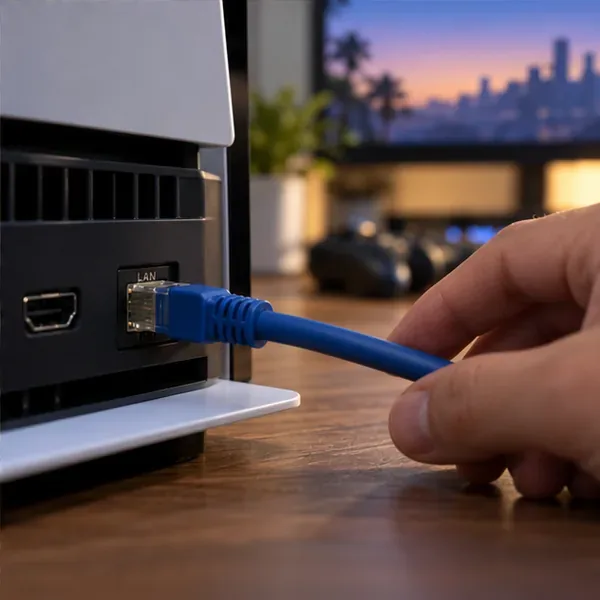
Rockstarov vodič za rješavanje problema s vezom na računalo navodi ovu grešku i preporučuje provjeru dostupnosti usluge i internetske veze. Također predlaže pokušaj žičane veze ako se problemi s bežičnom vezom nastave. Stranica s ispravnim statusom ne dokazuje da vaša pojedinačna veza radi.
Ako spremanje ostane nepouzdano, obratite se Rockstar podršci i navedite svoju platformu, nadimak računa, točno upozorenje te datum i vrijeme problema. Navedite svoju vremensku zonu kako bi se incident mogao točno identificirati. Spremanje u lokalnom načinu priče ne može popraviti prekid online usluge.
Ne. Rockstarove upute za korištenje cheat kodova kažu da spremanje ostaje dostupno, ali su postignuća privremeno onemogućena. Prije eksperimentiranja sačuvajte zasebnu datoteku. Ponovno učitavanje spremanja resetira cheat kodove; nemojte pretpostavljati da isključivanje jednog cheat koda vraća sve uvjete postignuća tijekom iste sesije.
Za Story Mode, ciljajte na dovršeno ručno spremanje, nedavni unos na popisu za učitavanje i barem jednu stariju datoteku koju ste sačuvali. Za GTA Online, završite aktivnost, izađite kroz izbornik u igri i dopustite da se spremanje dovrši. Ako greška ostane, tretirajte najnoviji napredak kao nepotvrđen, umjesto da pretpostavljate da fiksno razdoblje čekanja jamči uspjeh.
Naučite kako daljinski preuzeti igre na Xbox u 2026., postaviti funkcije mirovanja i daljinskog upravljanja, odabrati pravu konzolu i popraviti zastoje u instalacijama.
Fortnite zaostaje unatoč brzom internetu? Naučite kako prepoznati skokove pinga, gubitak paketa, padove FPS-a, zastajkivanje shadera i probleme sa serverom - i što sljedeće pokušati.
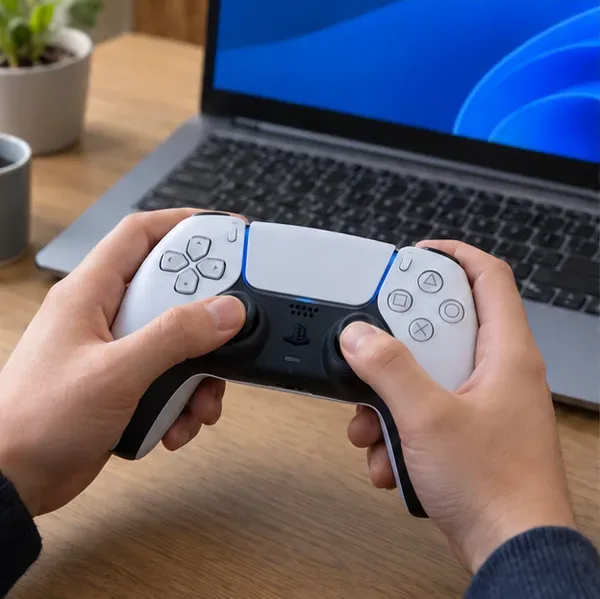
Ispravite kašnjenje ulaza PS5 kontrolera na računalu pomoću žičane osnovne linije, ažuriranja firmvera, provjera Bluetootha, postavki Steam ulaza i testa ponovljivog odziva.
Shvatite kako funkcionira Riot Vanguard anti-cheat, zašto koristi kernel drajver, što se mijenja na zahtjev i kako se privatnost, sigurnost i pristup igri uklapaju.
Da, Warzone je besplatan za igranje. Saznajte što je uključeno, koje su kupnje i pretplate opcionalne i koja ograničenja platforme treba provjeriti prije preuzimanja.
Pronađite službenu VALORANT Mobile APK datoteku, provjerite dostupnost za Kinu, instalirajte je na Android i shvatite po čemu se razlikuje od aplikacije za Riot Mobile.
Saznajte gdje možete igrati League of Legends, koja su računala i Macovi podržani, po čemu se Wild Rift razlikuje i što znače popisi za Xbox, preglednik i regiju.
Naučite kako igrati PUBG na Macu streamanjem s Windows računala putem Steam Linka, plus korake postavljanja, ograničenja kompatibilnosti i rješenja za uobičajene probleme.
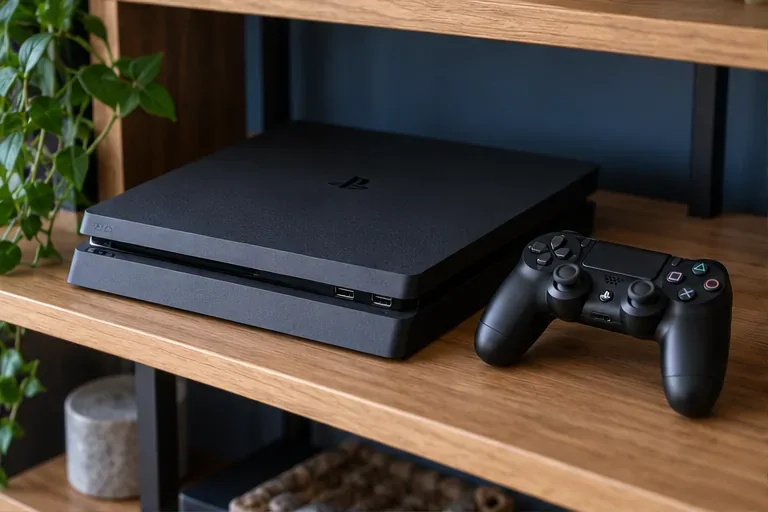
Možete li i dalje preuzeti Warzone na PS4? Provjerite ograničenja za 2026., korake za ponovnu instalaciju postojeće biblioteke, prekid podrške i ispravke za preuzimanja koja ispunjavaju uvjete.