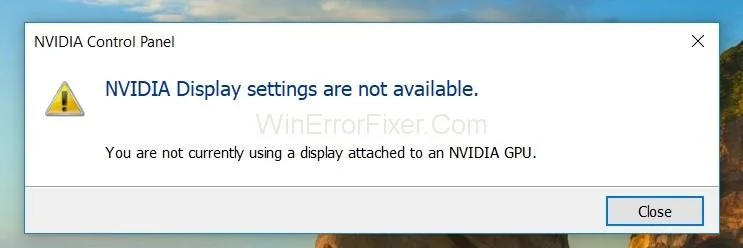
NVIDIA er en amerikansk teknologi, der designer grafikbehandlingsenheder. Fejlmeddelelsen " NVIDIA Display Settings are Not Available " opstår normalt, når du ikke i øjeblikket bruger en skærm, der er tilsluttet en NVIDIA GPU. Men hvis du ikke bruger skærmen på GPU'en, vil du ikke kunne få adgang til NVIDIA-skærmindstillingerne. Dette problem opstår af mange forskellige årsager.
Indhold
4 måder at løse NVIDIA-skærmindstillinger er ikke tilgængelige Fejl
Løsning 1: Tjek skærmforbindelse
Følg nedenstående trin:
Trin 1: Tjek porten, hvor skærmen er tilsluttet.
Trin 2: Tilslut skærmen til Intel Integrated Graphics eller NVIDIA-grafikhardware.
Trin 3: Den skærm, som du ser nedad, er den skærm, der er forbundet med din grafikhardware.
Trin 4: Sørg for, at forbindelsen til skærmen er sat i grafikporten.
Trin 5: Genstart din computer og kontroller, om problemet er løst.
Løsning 2: Tjek NVIDIA Display Driver Service
NVIDIA har en tjeneste, der administrerer skærmdriveren. Det giver support til dit operativsystem. Der er trin, hvor denne service bliver stoppet. Det er fordi computeren ikke kan finde din NVIDIA-hardware.
Trin 1: Tryk på Windows + R og skriv "services.msc" og tryk enter.
Trin 2: Find din NVIDIA Display Driver Service.
Trin 3: Højreklik nu på den og vælg egenskaber.
Trin 4: Indstil starttypen, hvis startknappen ikke fremhæves. Tryk på anvend.
Trin 5: Hvis tjenesten kører, skal du kontrollere, om NVIDIA-skærmindstillingerne ikke er tilgængelige fejlmeddelelsen fortsætter.
Løsning 3: Opdatering/rulning af grafikdrivere
Vi hjælper dig med at opdatere din NVIDIA-hardware enten manuelt eller automatisk. Vi kan tage hjælp af applikationen Display Driver Uninstaller (DDU). Dette vil sikre, at alle problemer med skærmdriveren er fjernet. Hvis opdatering ikke virker for dig, så overvej at rulle driverne tilbage.
Tjek nedenstående trin:
Trin 1: Installer værktøjet Display Driver Uninstaller.
Trin 2: Efter installation af DDU skal du starte computeren i fejlsikret tilstand.
Trin 3: Start nu Display Drive Uninstaller.
Trin 4: Vælg indstillingen " Rens og genstart ". Dette vil automatisk afinstallere de installerede drivere og genstarte computeren.
Trin 5: Start din computer i sikker tilstand. Tryk på Windows + R.
Trin 6: Skriv "devmgmt.msc", og tryk på enter.
Trin 7: Hvis standarddriverne ikke er installeret, skal du højreklikke på mellemrum.
Trin 8: Vælg "Scan for hardwareændringer".
Trin 9: Nu kan du søge efter den nyeste driver fra NVIDIAs officielle hjemmeside. Du kan også lade enker selv installere den nyeste version.
Trin 10: Prøv at opdatere hardwaren. Højreklik på hardware og vælg " Opdater driver ".
Trin 11: Vælg indstillingen "Søg automatisk efter opdateret driversoftware". Men hvis du opdaterer manuelt, skal du vælge " Gennemse fra driveren ".
Trin 12: Genstart computeren efter installation af driverne. Kontroller, om NVIDIA-skærmindstillingerne ikke er tilgængelige, problemet er løst eller ej.
Løsning 4: Ændring af adapterudgangen
Hvis NVIDIA-skærmindstillingerne ikke er tilgængelige efter tilslutning til skærm, fejlmeddelelsen tillader, skal du ændre formen for output fra grafikhardwaren.
Følg nedenstående trin:
Trin 1: Prøv at bruge en VGA til HDMI-konverter og brug HDMI-porten på dit grafikkort.
Trin 2: Du kan endda ændre outputformen direkte.
Trin 3: Du kan bruge en skærmport i stedet for HDMI eller VGA.
Relaterede indlæg:
Konklusion
NVIDIA er den største producent af diskrete grafikkort. Det har bevaret sin plads som industrileder i et par generationer. Så med dette håber vi at have hjulpet dig.