At få adgang til eller finde Steam-skærmbilledemappen på pc kan være lidt svært for nogle brugere. Steam er en af de mest foretrukne spilplatforme over hele verden. Den indeholder fantastiske funktioner, som spillere kan bruge. Kan det være, forskellige muligheder for spilgenrer eller download af noget af spillet og selvfølgelig mulighed for at have et prøvespil allerede før dets udgivelse, disse alle funktioner bidrager meget til at gøre steam til en af de bedste spilplatforme.
Også de igangværende tendenser med at poste alt på sociale medier fascinerer spilkontoret til at skrive om deres fremskridt og resultater med de virale spil. Og det giver dampen også sine brugere til at tage et skærmbillede af de igangværende spil. Så de kan dele dem på Facebook på deres steam-profiler.
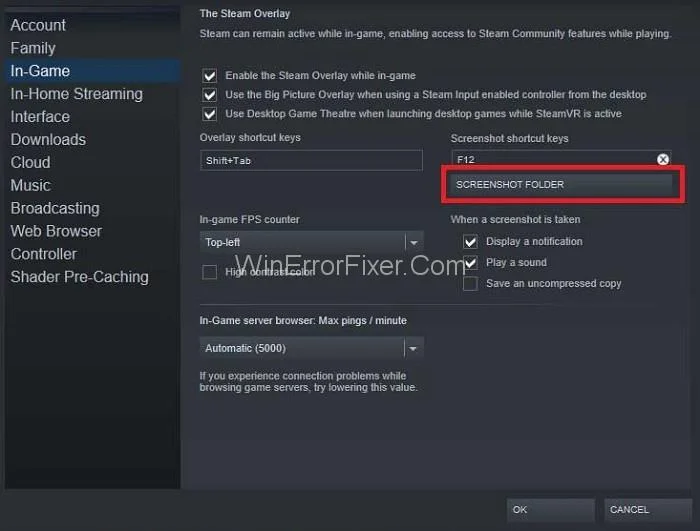
Skærmbillederne bliver samlet i en steam-skærmbilledemappe, hvilket gør det yderligere nemt for brugerne at uploade og sende direkte fra mappens placering. Men for nylig er mange klager fra Steam-brugere blevet registreret, da de ikke var i stand til at finde deres Steam-skærmbilleder-mappe.
Indhold
Sådan får du adgang til Steam-skærmbilledemappe?
Hvis du har problemer med at finde skærmbilledemappen, så følg med til slutningen, da vi har fundet på to måder, hvorpå du kan få adgang til din Steam-skærmbilledemappe, og så kan du dele disse billeder med dine venner.
Løsning 1 – Screenshot Manager
Den hurtigste måde at tage skærmbilleder på i spillet er ved at bruge standarden på F12-tasten , men hvor man kan finde netop det billede, er nu, hvad vi vil tale om. Den første måde er at bruge Screenshot Manager , og så kan du ved hjælp af din Steam-klient få adgang til alle de gemte billeder.
Åbn først dit Steam- vindue og klik på Vis → Skærmbilleder (i øverste venstre hjørne). Brug nu screenshot-manageren til at uploade de ønskede billeder, eller du kan slette det afhængigt af dit ønske. Du kan også få skærmbillederne direkte til din harddisk ved at klikke på knappen Vis på disk .
Løsning 2 – Få adgang til skærmbilledemappen manuelt
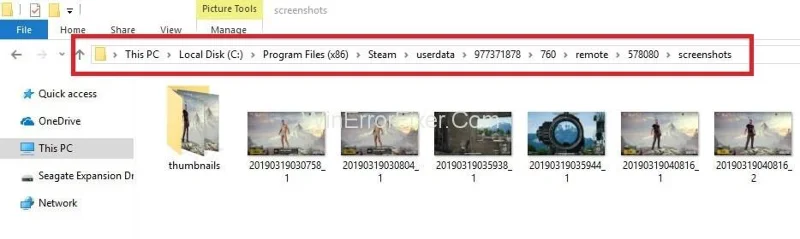
Vi anbefaler, at du tjekker din " Local Disk C " på computeren. Grundlæggende har hver bruger sine egne skærmbilledemapper, hvor alle skærmbilleder taget i spillet for enhver aktivitet bliver gemt. Du kan åbne dit C-drev ved at:
C:\program files (x86)\Steam\userdata\\760\remote\\Screenshots

Sådan finder du dit Steam-id?
Ved at bruge ovenstående metoder kan du få adgang til billederne af alle skærmbilleder taget i spillet. Nu er det tid til at afsløre den metode, du kan bruge til at få adgang til billederne, når du ikke kender dit steam-id.
Trin 1: Åbn din Steam.exe .
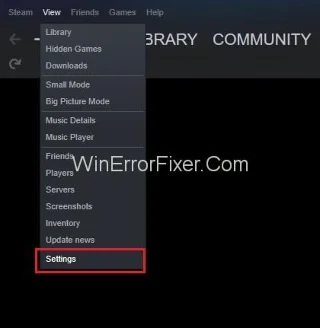
Trin 2: Klik derefter på Vis og vælg Indstillinger .

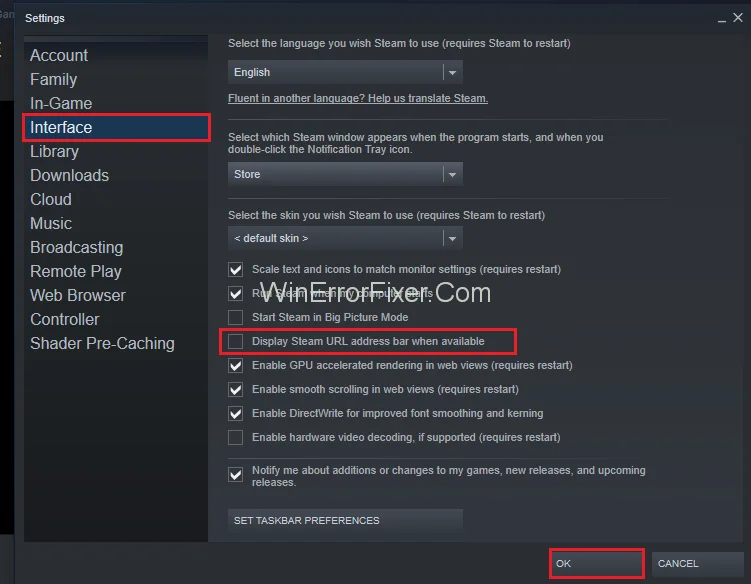
Trin 3: Gå derefter til Interface , hvor du vil finde en boks med angivelse af " Vis Steam URL-adresse, når tilgængelig ". Derefter skal du kontrollere det og klikke på OK for at gemme ændringer.

Trin 4: Gå nu til din Steam-profil og klik på din profil.
Trin 5: Nummeret i slutningen af URL'en er dit steam-id. Vælg nu en af ovenstående metoder ved hjælp af dit ID for at få adgang til dine gemte billeder.
Relaterede indlæg:
Konklusion
Det er det. Og nu vil du have fuld adgang til Steam Screenshot-mappen. Derfor kan du vælge et hvilket som helst af billederne og offentliggøre dem på din Steam-profil. Forhåbentlig hjalp denne artikel dig med at holde styr på den igangværende trend med at dele og udgive dine spilfremskridt med dine venner.