Jak si vytvořit samolepky WhatsApp se zvukem na Androidu a iPhonu
Postupujte podle těchto 5 kroků a zkontrolujte přístup ke zvukovým štítkům, vytvořte a odešlete je a vyřešte problémy s přehráváním na zařízeních Android nebo iPhone.
Pokud si ve WhatsAppu můžete vytvořit samolepku s fotografií, ale nemůžete najít tlačítko pro zvuk, můžete očekávat chybějící ovládací prvek: zdokumentovaný pracovní postup pro vlastní samolepky ve WhatsAppu přemění fotografii na samolepku a neuvádí možnost připojení zvuku k této samolepce. Tato příručka je určena pro uživatele Androidu a iPhonu, kteří si chtějí ověřit, zda používají správnou funkci, obnovit nástroj pro tvorbu samolepek, pokud chybí, a sdílet zvuk ve formátu, který jej podporuje.
Centrum nápovědy WhatsAppu uvádí, že balíčky vlastních samolepek jsou k dispozici v nejnovějších verzích pro Android a iOS, a doporučuje aktualizovat WhatsApp, pokud se nezobrazují. Postup pro tvorbu fotografických samolepek používá panel samolepek, možnost Vytvořit a výběr fotografie; nepopisuje přidání zvuku k vytvořené samolepce. Viz pokyny k vlastním samolepkám WhatsAppu .
Otevřete chat a klepněte na ikonu samolepky vedle pole zprávy. Vytvořte novou vlastní samolepku pomocí tlačítka Vytvořit a poté vyberte fotografii. Pokud upravujete nebo odesíláte fotografii či video v editoru chatu, jedná se o samostatnou obrazovku pro úpravu médií. WhatsApp dokumentuje ovládání zvuku pro některé pohyblivé fotografie nebo videa, ale ne jako zvukovou přílohu na vlastní samolepce. Chybějící tlačítko zvuku v náhledu vytváření samolepky proto nemusí být nutně chyba.
Nainstalujte si všechny dostupné aktualizace WhatsApp a poté aplikaci zavřete a znovu otevřete. V systému Android otevřete Google Play, klepněte na ikonu profilu, vyberte Spravovat aplikace a zařízení , poté v části Dostupné aktualizace zobrazíte podrobnosti a vedle WhatsApp klepněte na Aktualizovat . V iPhonu otevřete App Store, klepněte na fotografii účtu, v části aktualizace aplikací vyhledejte WhatsApp a klepněte na Aktualizovat . Znění nabídky se může mírně lišit v závislosti na verzi operačního systému.
WhatsApp výslovně doporučuje používat nejnovější verzi, pokud chybí balíčky vlastních samolepek. Google a Apple dokumentují tyto způsoby ruční aktualizace na svých stránkách podpory: Aktualizace aplikací Google Play a aktualizace Apple App Store .
Otevřete individuální nebo skupinový chat, klepněte na ikonu samolepky a zvolte Vytvořit . Na obrazovce výběru fotografie vyberte obrázek z nabídky Nedávné nebo Fotografie. Na obrazovce náhledu použijte dostupné ovládací prvky samolepky, emoji, textu nebo kreslení a poté klepněte na Odeslat, chcete-li samolepku vyzkoušet v chatu. Oficiální pracovní postup se může v různých verzích aplikace lišit; zaměřte se spíše na to, zda jsou k dispozici možnosti vytvoření a výběru fotografie, než abyste hledali tlačítko zvuku.
Pokud chcete, aby příjemci něco slyšeli, odešlete to samostatně jako hlasovou zprávu nebo zvukový soubor. Chcete-li k vizuálnímu obsahu přidat i zvuk, odešlete video nebo použijte funkci statusu, která podporuje hudbu, pokud je k dispozici. Samotná nálepka zůstává vizuální nálepkou; odeslání zvuku ve stejném chatu udrží obě položky v konverzaci pohromadě, aniž by to naznačovalo, že je v nálepce vložen zvuk.
Po aktualizaci WhatsApp úplně zavřete a znovu jej otevřete. Pokud možnost Vytvořit stále chybí, restartujte telefon a zkontrolujte panel s nálepkami v jiném chatu. Ověřte, zda je WhatsApp nainstalován z oficiálního obchodu s aplikacemi telefonu a zda byla aktualizace aplikace dokončena. Vyhněte se mazání dat aplikace jakožto předčasnému kroku řešení problému; může to odstranit lokální informace a nepřidá zvukovou funkci, kterou zdokumentovaný postup pro nálepky nenabízí.
Aktualizujte WhatsApp, znovu jej otevřete a zkontrolujte ikonu samolepky v chatu, nikoli na obrazovce pro úpravu fotografií. Ověřte, zda je nainstalovaná aplikace oficiální aplikací WhatsApp. Dostupnost a popisky rozhraní se mohou v jednotlivých verzích lišit, proto pokud aktualizovaná aplikace stále tuto možnost nemá, podívejte se do aktuálního centra nápovědy.
Ujistěte se, že je obrázek uložen v knihovně fotografií telefonu, a zkuste jej vybrat z nabídky Nedávné nebo Fotografie ve výběru. Na iPhonu zkontrolujte v Nastavení iOS přístup k Fotkám ve WhatsAppu; v systému Android zkontrolujte v Nastavení oprávnění WhatsAppu k přístupu k fotkám a videím. Přesná cesta k oprávněním se liší v závislosti na modelu telefonu a verzi operačního systému.
To se u fotografické samolepky očekává. Hlasovou zprávu, zvukový soubor nebo podporované video odešlete samostatně. Pokud jste měli na mysli video samolepku nebo animovanou samolepku, zkontrolujte přesný typ média a dostupné ovládací prvky ve vaší verzi WhatsAppu; pokyny k fotografické samolepce nestanovují možnost zvukové přílohy.
Aktuální pokyny v centru nápovědy WhatsAppu pro vytvoření vlastní samolepky z fotografie popisují ovládací prvky pro vizuální úpravy a odeslání samolepky. Neuvádějí zvukové tlačítko ani způsob, jak do samolepky s fotografií vložit zvuk. Pokud je zvuk potřeba, použijte hlasovou zprávu, zvukový soubor nebo video.
Nejprve aktualizujte WhatsApp z Google Play nebo App Storu a znovu jej otevřete. WhatsApp uvádí, že balíčky vlastních samolepek jsou k dispozici v nejnovějších verzích pro Android a iOS a doporučuje aktualizaci, pokud nejsou viditelné. Pokud samolepky stále chybí, mohou se u vaší verze aplikace vztahovat rozdíly v dostupnosti nebo rozhraní.
Fotografická samolepka je statický vizuální prvek; přidání zvuku ke zdrojové fotografii nezpůsobí, že se zvuk na samolepce přehraje. Zvuk odešlete samostatně nebo použijte formát videa/stavu s podporou zvuku.
Postupujte podle těchto 5 kroků a zkontrolujte přístup ke zvukovým štítkům, vytvořte a odešlete je a vyřešte problémy s přehráváním na zařízeních Android nebo iPhone.
Postupujte podle těchto 5 kroků a najděte ten správný nástroj pro WhatsApp, obnovte vytváření samolepek a sdílejte zvuk samostatně, když se nezobrazí žádné tlačítko pro zvuk.
Zjistěte, jak změnit výchozí vyhledávač Yahoo v Chrome, prověřit zkratky a rozšíření a bezpečně obnovit nastavení, pokud se přesměrování vrací.
Zjistěte, jak se přihlásit na Facebook v počítači i mobilu, bezpečně obnovit zapomenuté heslo a vyřešit potíže s ověřením nebo účtem krok za krokem.
Jste připojeni k WiFi ale internet nejde? Postupujte podle těchto konkrétních kroků a rychle obnovte plnohodnotné připojení k internetu na počítači nebo telefonu.
Zjistěte, jak stáhnout fotky z WhatsApp do PC pomocí WhatsApp Web nebo desktopové aplikace. Praktický návod krok za krokem pro rychlý přenos obrázků bez ztráty kvality.
Zjistěte, jak mít WhatsApp na dvou telefonech pomocí oficiální funkce propojených zařízení. Praktický návod krok za krokem pro sdílení účtu na více telefonech.
Stáhněte si Seznam prohlížeč ke stažení zdarma z oficiálních stránek a získejte rychlý český prohlížeč s vestavěnými službami Seznamu.
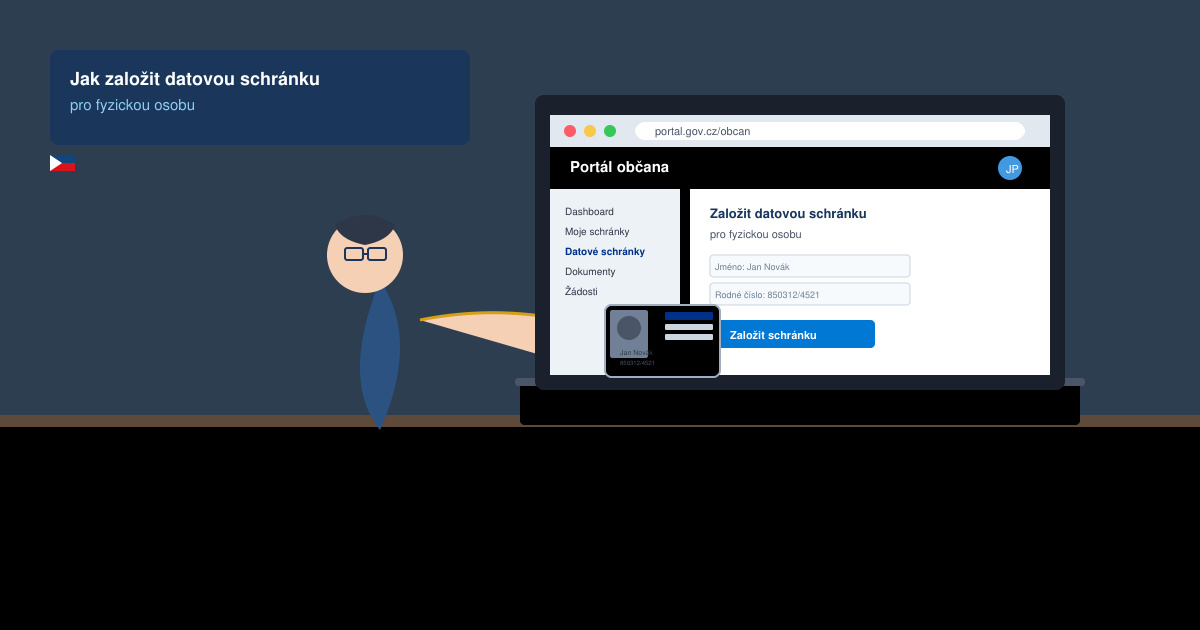
Zjistěte, jak založit datovou schránku pro fyzickou osobu zdarma přes internet. Návod na rychlé zřízení datové schránky s BankID nebo eObčankou.
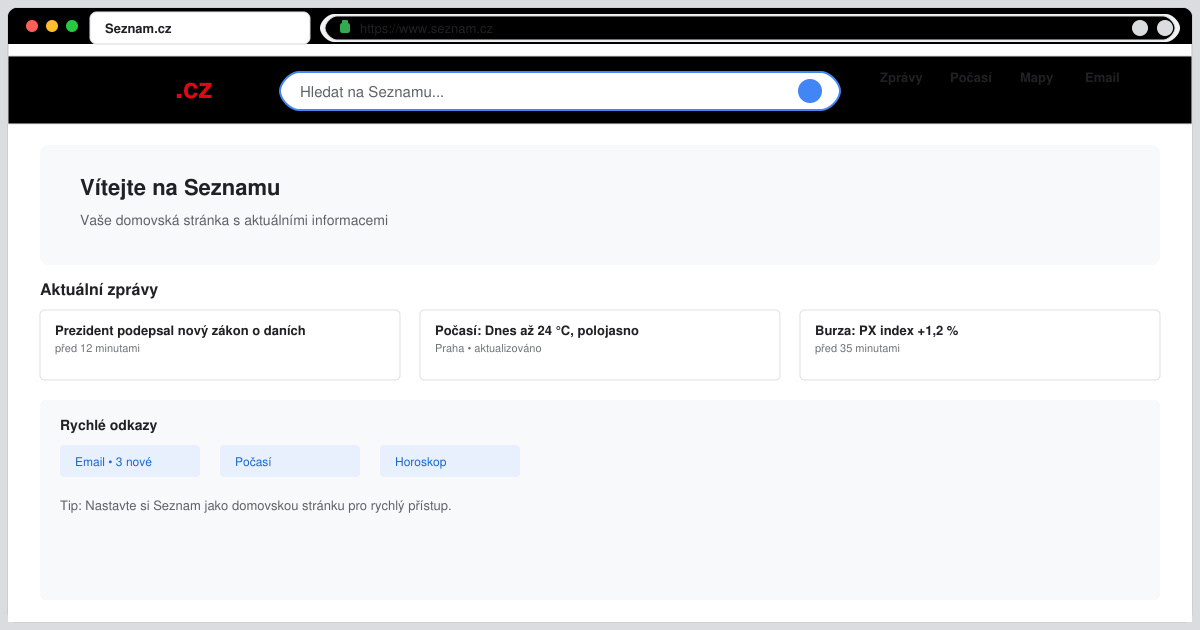
Jak nastavit domovskou stránku seznam v Chrome, Edge nebo Firefox? Konkrétní kroky pro rychlé nastavení Seznam.cz jako startovací stránky.