Jak si vytvořit samolepky WhatsApp se zvukem na Androidu a iPhonu
Postupujte podle těchto 5 kroků a zkontrolujte přístup ke zvukovým štítkům, vytvořte a odešlete je a vyřešte problémy s přehráváním na zařízeních Android nebo iPhone.
Jednou z mnoha výhod aktualizace prohlížeče Microsoft Edge je, že vám může pomoci opravit běžné chyby . Prohlížeč vám může například dělat problémy a neotevře se na celou obrazovku . Ať už se jedná o jakoukoli chybu, aktualizace prohlížeče nikdy neuškodí. Zde je návod, jak to můžete zkontrolovat.
Chcete-li zkontrolovat, zda je váš prohlížeč Edge aktuální, budete muset kliknout na tři tečky v horní části a umístit kurzor na možnost Nápověda a zpětná vazba .

Když se zobrazí boční okno, klikněte na O aplikaci Microsoft Edge . Edge začne vyhledávat aktualizace a zobrazí všechny dostupné. Stačí kliknout na tlačítko Relaunch a nainstalovat je a můžete začít.
Pokud na svém zařízení Android používáte Microsoft Edge, můžete Edge aktualizovat ručně nebo automaticky aktualizací aplikací . Kdykoli je k dispozici aktualizace, aktualizace pro Edge se objeví i u všech ostatních aplikací.
Na iPadu můžete aktualizovat Edge tak, že nejprve přejdete do App Store. Klepněte na svůj profilový obrázek a přejeďte prstem nahoru. Měli byste vidět seznam všech aplikací, které je třeba aktualizovat. Pokud Edge čeká na aktualizaci, zobrazí se v seznamu.

Bez ohledu na to, jaké zařízení používáte, je udržování prohlížeče Edge v aktuálním stavu snadné. Věci, jako jsou opravy chyb, získáte co nejdříve a budete si užívat nejnovější funkce.
Postupujte podle těchto 5 kroků a zkontrolujte přístup ke zvukovým štítkům, vytvořte a odešlete je a vyřešte problémy s přehráváním na zařízeních Android nebo iPhone.
Postupujte podle těchto 5 kroků a najděte ten správný nástroj pro WhatsApp, obnovte vytváření samolepek a sdílejte zvuk samostatně, když se nezobrazí žádné tlačítko pro zvuk.
Zjistěte, jak změnit výchozí vyhledávač Yahoo v Chrome, prověřit zkratky a rozšíření a bezpečně obnovit nastavení, pokud se přesměrování vrací.
Zjistěte, jak se přihlásit na Facebook v počítači i mobilu, bezpečně obnovit zapomenuté heslo a vyřešit potíže s ověřením nebo účtem krok za krokem.

Jste připojeni k WiFi ale internet nejde? Postupujte podle těchto konkrétních kroků a rychle obnovte plnohodnotné připojení k internetu na počítači nebo telefonu.
Zjistěte, jak stáhnout fotky z WhatsApp do PC pomocí WhatsApp Web nebo desktopové aplikace. Praktický návod krok za krokem pro rychlý přenos obrázků bez ztráty kvality.
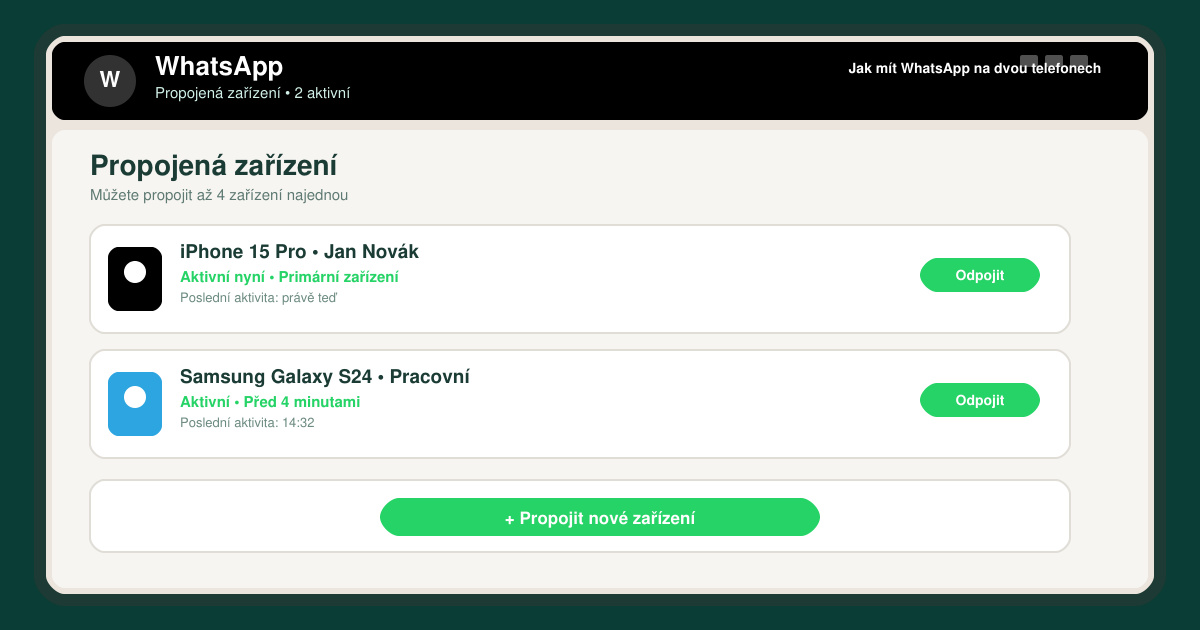
Zjistěte, jak mít WhatsApp na dvou telefonech pomocí oficiální funkce propojených zařízení. Praktický návod krok za krokem pro sdílení účtu na více telefonech.
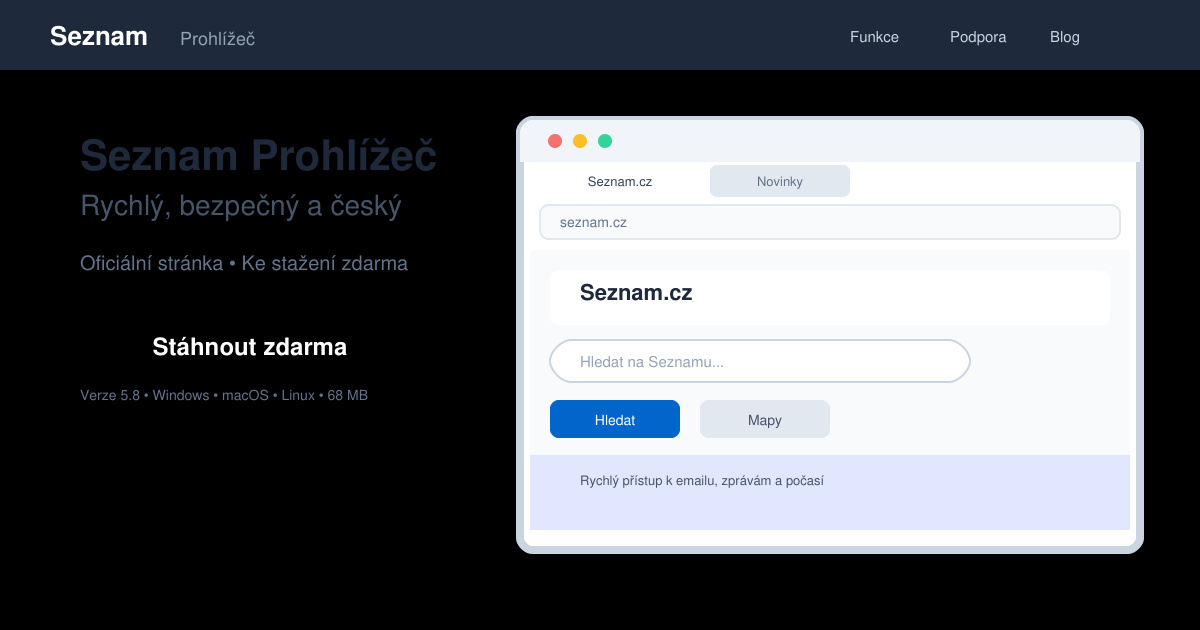
Stáhněte si Seznam prohlížeč ke stažení zdarma z oficiálních stránek a získejte rychlý český prohlížeč s vestavěnými službami Seznamu.
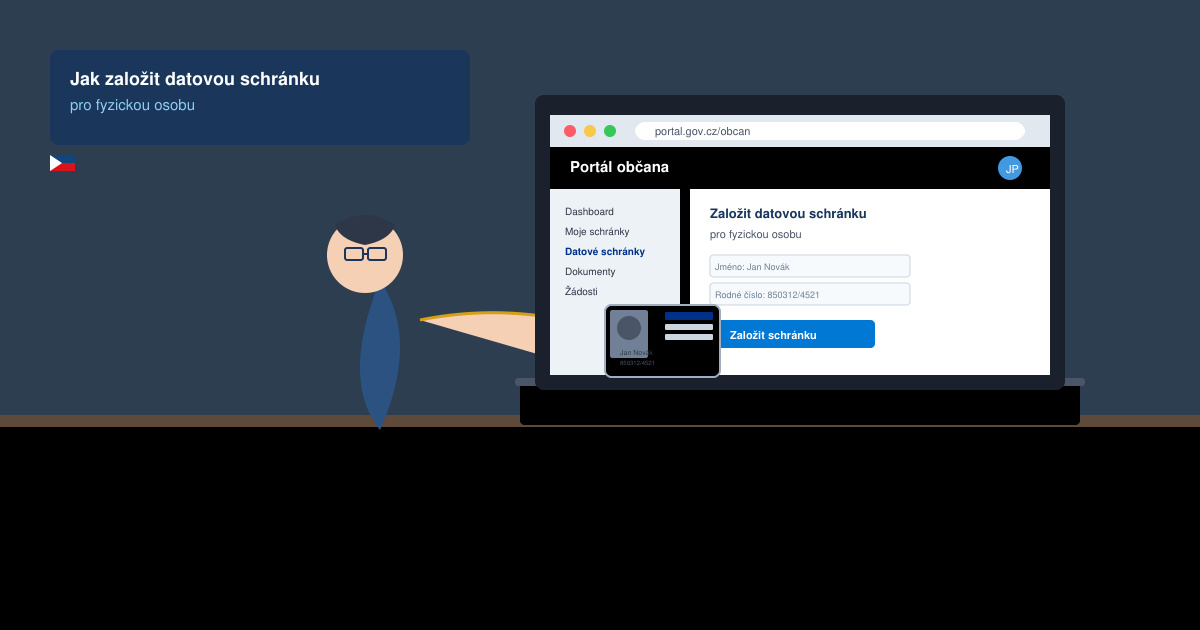
Zjistěte, jak založit datovou schránku pro fyzickou osobu zdarma přes internet. Návod na rychlé zřízení datové schránky s BankID nebo eObčankou.
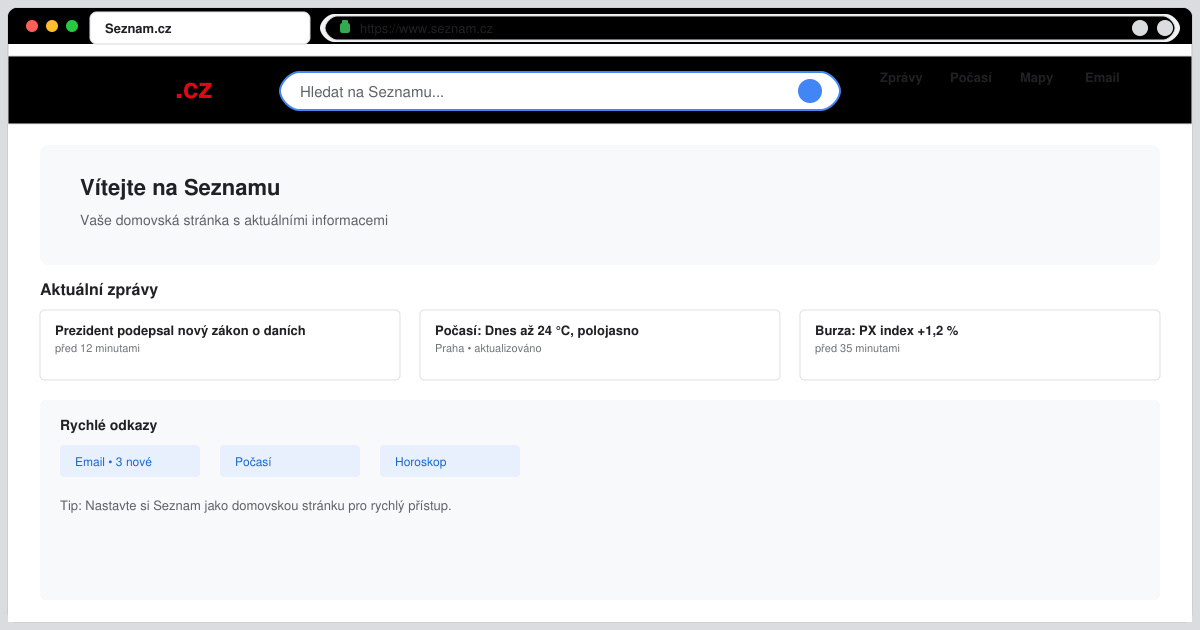
Jak nastavit domovskou stránku seznam v Chrome, Edge nebo Firefox? Konkrétní kroky pro rychlé nastavení Seznam.cz jako startovací stránky.