Corregiu el retard de OneNote quan escriviu a Windows o Mac
Si OneNote té un retard, actualitzeu l'aplicació i obriu un quadern nou. A continuació, esborra la memòria cau de l'aplicació i desactiva la sincronització automàtica.
Microsoft Outlook 2019, 2016 i 365 poden mostrar o enviar missatges en format HTML o text sense format. Només heu de fer una ullada a la configuració següent.
A l'Outlook, seleccioneu " Fitxer " > " Opcions ".

Seleccioneu " Centre de confiança " al panell esquerre.
Seleccioneu el botó " Configuració del centre de confiança... ".
Seleccioneu " Seguretat del correu electrònic " al panell esquerre.
A la secció " Llegir com a text sense format ", marqueu " Llegir tot el correu estàndard en text sense format " per desactivar que els missatges rebuts es vegin com a HTML i visualitzeu el correu electrònic només en text sense format. Desmarqueu-lo per permetre els missatges HTML.

A l'Outlook, seleccioneu " Fitxer " > " Opcions ".
Seleccioneu " Correu " al panell esquerre.
A la secció " Redacció de missatges ", canvieu l'opció " Redacció de missatges en aquest format: " a " HTML ", " Text enriquit " o " Text sense format " segons vulgueu.

A " Outlook " > " Preferències ".
Seleccioneu " Composició ".
Marqueu l'opció " Redactar missatges en HTML per defecte " si voleu escriure missatges en HTML. Desmarqueu-lo per utilitzar text senzill.
Seleccioneu " Correu electrònic nou " per redactar el missatge i, a continuació, seleccioneu la pestanya " Format text ".
A la secció " Format ", seleccioneu " HTML ", " Text enriquit " o " Text sense format " segons vulgueu.
Si trobeu a faltar la pestanya " Format text " a l'Outlook per a Windows, seleccioneu " Fitxer " > " Opcions " > " Personalitza la cinta ". Trieu " Pestanyes principals " al menú desplegable " Personalitza la cinta " i, a continuació, assegureu-vos que l'opció " Format text " estigui seleccionada.
Si OneNote té un retard, actualitzeu l'aplicació i obriu un quadern nou. A continuació, esborra la memòria cau de l'aplicació i desactiva la sincronització automàtica.
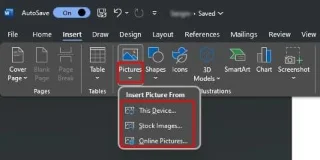
Apreneu els passos per girar una imatge a Microsoft Word per afegir el toc final al vostre document.
Voleu saber com canviar l'autenticació de dos factors de Microsoft 365? Llegiu aquest article per conèixer tots els mètodes fàcils i protegir el vostre compte.
Aquest tutorial us ajuda a resoldre un problema en què no podeu afegir paraules al diccionari personalitzat de Microsoft Outlook.
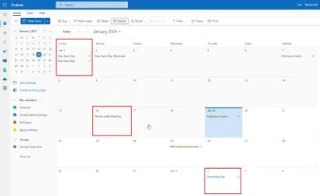
Vols saber com afegir vacances al calendari d'Outlook? Continueu llegint per saber com afegir un calendari de vacances a Outlook.
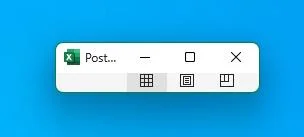
Obteniu informació sobre com solucionar un problema en què Microsoft Excel s'obre en una finestra molt petita. Aquesta publicació us mostrarà com forçar-lo a obrir-se de nou amb normalitat.
Un tutorial sobre com canviar la imatge de perfil que es mostra quan s'envien missatges a Microsoft Outlook 365.
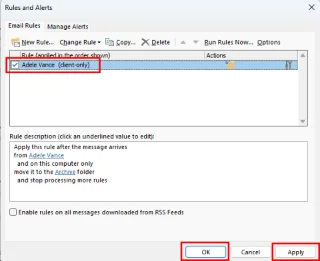
Obteniu "Les regles d'Outlook no s'admeten per a aquest error de compte?" Trobeu les solucions provades per al famós problema de les regles d'Outlook que no funcionen.
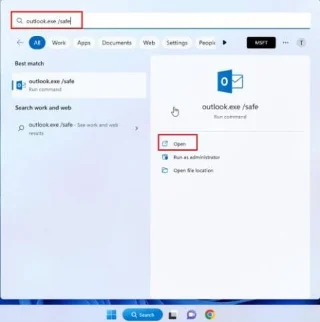
A continuació s'explica com obrir Outlook en mode segur si necessiteu solucionar problemes d'Outlook ràpidament i tornar al vostre treball professional o personal.
Descobriu com podeu fer coses diferents amb els fulls de Microsoft Excel. Això és el que cal saber per gestionar-los.