



Як завантажити Google Meet на ПК і Mac у Chrome

Дізнайтеся, як встановити Google Meet як вебзастосунок на Windows і Mac, приєднатися через браузер та виправити проблеми з камерою, звуком і запуском.
Zoom — одна з найпопулярніших програм для віддаленої співпраці. Під час карантину цією послугою користуються багато компаній, і, швидше за все, якщо ви працюєте вдома, то, ймовірно, ви також нею користувалися.
Окрім можливості перегляду HD-аудіо та відео, Zoom також має безліч функцій, таких як віртуальний фон, можливість спільного використання екрана та повноцінну дошку.
Проте, навіть з його чудовим набором функцій, Zoom не є бездоганним сервісом. Як і будь-який інший сервіс, Zoom також чутливий до будь-яких помилок, включаючи слухові. Якщо ви деякий час використовуєте Zoom і нещодавно почали стикатися з проблемами зі звуком у Zoom, то ви потрапили на ідеальну веб-сторінку.
Ми зібрали список деяких з найпоширеніших причин, які викликають проблеми зі звуком у Zoom, і всі можливі виправлення для них. Тож без зайвих роздумів почнемо.
Зміст
Zoom Audio не працює?
Якщо інші учасники зустрічі Zoom не чують вас, ось кілька рішень, які ви можете спробувати. По суті, це переконатися, що ви випадково не вимкнули звук під час зустрічі, і що мікрофон увімкнено та працює на вашому пристрої.
Ось як переконатися, що аудіо ввімкнено на вашому пристрої під час зустрічі .
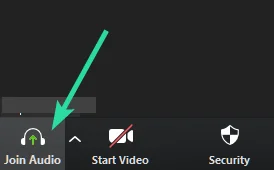
На ПК: натисніть кнопку «Приєднатися до аудіо» в нижньому лівому куті екрана нарад.
По телефону:
Крок 1. Під час зустрічі Zoom на мобільному пристрої торкніться екрана, щоб відкрити параметри дзвінків унизу екрана. Тепер виберіть « Приєднатися до аудіо » в нижньому лівому куті екрана.
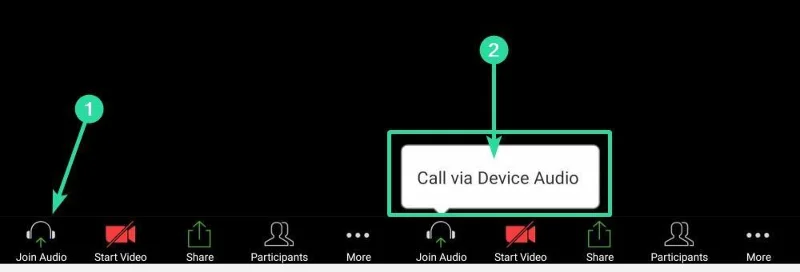
Крок 2: Тепер виберіть « Виклик через аудіо пристрою ».
Це дозволить програмі використовувати мікрофон вашого пристрою, що має вирішити ваші проблеми зі звуком.
Увімкніть звук
Перевірте, чи не вимкнено вас випадково під час зустрічі, до якої ви приєдналися. Для цього перевірте мікрофон у нижньому лівому куті екрана на екрані зустрічі Zoom, незалежно від того, користуєтеся ви ПК чи телефоном.
Якщо над значком є червона похила смуга, це означає, що звук вимкнено під час зустрічі. Просто знову натисніть значок мікрофона, щоб увімкнути звук. Значок червоного кольору, показаний на попередньому зображенні, зникне.

Виправити Zoom Computer Audio
Якщо наведене вище рішення не працює для вас, ймовірно, у вашій системі не вибрано відповідний пристрій введення. Особливо це може статися, якщо ви використовуєте зовнішній мікрофон на своєму ПК або Mac. Щоб перевірити, чи вибрано правильний пристрій введення аудіо, дотримуйтесь нашого простого посібника нижче.
Для користувачів Windows
Крок 1. Відкрийте налаштування аудіо. Якщо ви перебуваєте на нараді, ви можете клацнути стрілку, спрямовану вгору, біля значка мікрофона на панелі викликів зустрічі Zoom, а потім вибрати « Налаштування звуку ».
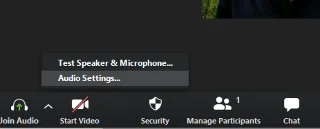
Якщо ви не на нараді, відкрийте програму для настільного комп’ютера, натисніть значок шестірні біля верхнього кута праворуч, а потім виберіть вкладку Аудіо на панелі ліворуч.
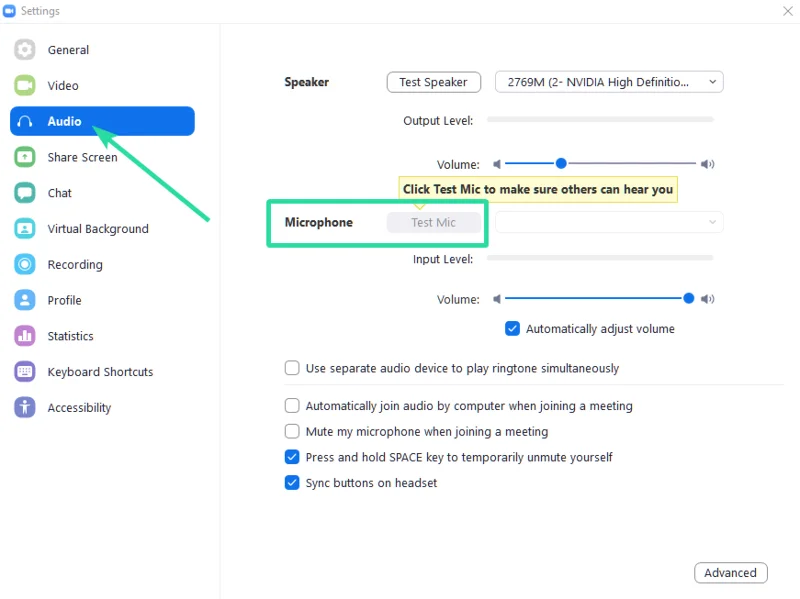
Крок 2. Тепер ви потрапите до налаштувань звуку вашого клієнта Zoom для настільного ПК. Натисніть на піктограму «Тестувати мікрофон» біля налаштувань мікрофона.
Якщо ви можете використовувати свій мікрофон, значить, вибрано правильний пристрій. Ви можете переконатися в цьому, подивившись на панель рівня вхідного сигналу, яка буде реагувати на рівні звуку під час тестування мікрофона.
Крок 3: Якщо ваш рівень вхідного сигналу не відповідає на те, що ви тестуєте мікрофон, натисніть спадне меню біля значка « Перевірити мікрофон », і ви побачите список усіх доступних вхідних мікрофонів для вашої системи. Виберіть той, який ви плануєте використовувати на зустрічах, і перевірте свій мікрофон ще раз.
Тепер ви зможете використовувати свій мікрофон на зустрічі в Zoom. Також не забудьте перевірити Розширені налаштування, натиснувши кнопку «Додатково» у нижньому правому куті екрана налаштувань аудіо.
Для користувачів Mac
Крок 1: Клацніть на « значок Apple » у верхньому лівому куті робочого столу та відкрийте « Системні налаштування ».
Крок 2: Натисніть « Звук » і виберіть « Вхід ».
Крок 3. Тепер переконайтеся, що ваш мікрофон увімкнено, і за потреби відрегулюйте гучність за допомогою повзунка нижче.
Крок 4. Якщо ви не можете отримати відповідь, виберіть інший пристрій введення та повторіть спробу.
Тепер ви зможете використовувати аудіо під час зустрічей Zoom.
Підтвердьте дозвіл мікрофона
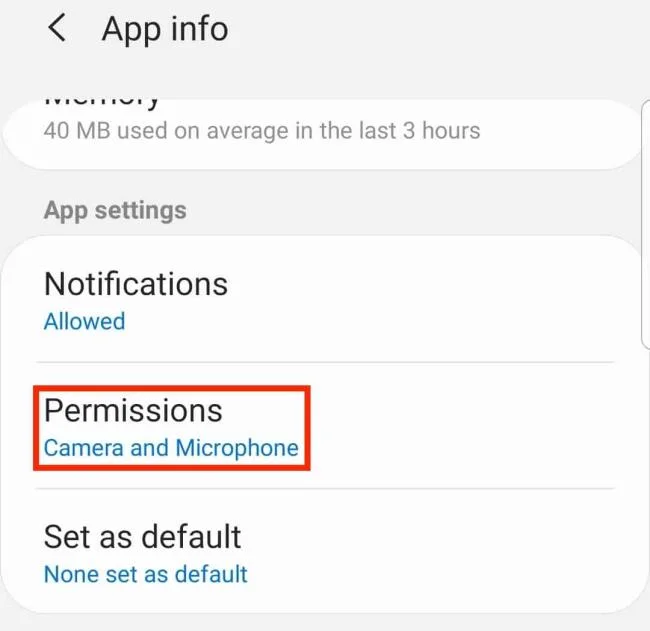
Перейдіть до програми налаштувань і перейдіть до налаштувань програми Zoom. Відкрийте меню дозволів і переконайтеся, що Zoom має дозвіл використовувати мікрофон вашого смартфона.
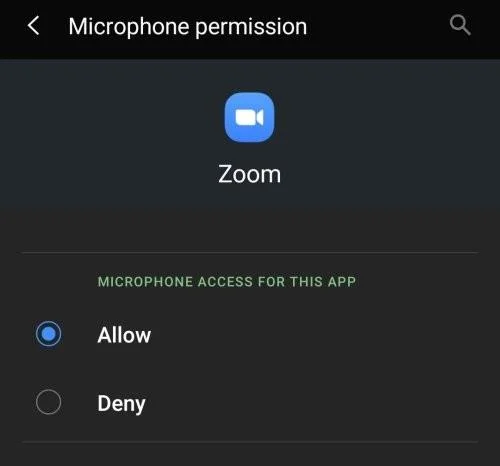
Якщо це не так, надайте цей дозвіл і спробуйте знову підключитися до зустрічі Zoom. Тепер ви зможете легко використовувати свій мікрофон, якщо раніше не було надано дозволу.
Вимкніть «Завжди вимикати мій мікрофон» на телефоні
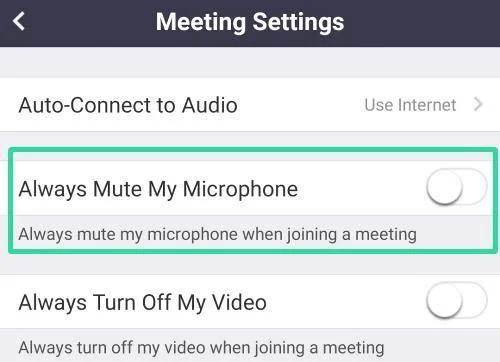
У Zoom є безпечна функція, яка вимикає ваш мікрофон щоразу, коли ви приєднуєтеся до зустрічі. Якщо ви не можете передати аудіо учасникам зустрічі, це налаштування можна ввімкнути на вашому пристрої. Виконайте наведені нижче дії, щоб переконатися, що « Завжди вимикати мікрофон » у налаштуваннях масштабування вимкнено.
Крок 1. Торкніться значка « Налаштування » у нижньому лівому куті екрана та виберіть « Зустріч » у меню налаштувань.
Крок 2. Тепер переконайтеся, що « Завжди вимикати мій мікрофон » вимкнено. Якщо він увімкнено, просто торкніться перемикача, щоб вимкнути його.
Не вдається отримати аудіо з зустрічі Zoom?
Ось список поширених рішень, якщо ви не можете почути нікого на зустрічі в Zoom.
Переконайтеся, що динамік увімкнено
Торкніться екрана під час зустрічі Zoom, і ви побачите значок динаміка у верхньому лівому куті екрана. Якщо він показує, що динамік вимкнено, торкніться його знову, щоб увімкнути динамік.
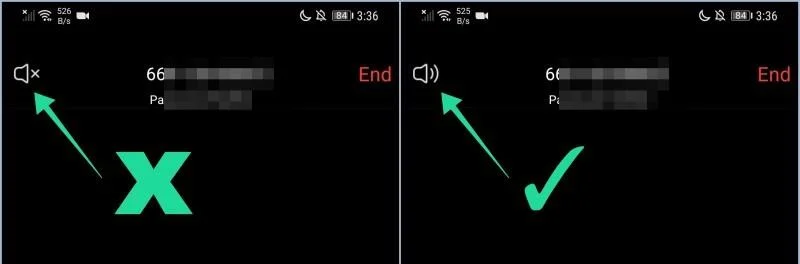
Вимкніть Bluetooth
Якщо ваш пристрій підключено до навушників або динаміка через Bluetooth, то аудіовихід відтворюється на цьому пристрої Bluetooth. Якщо пристрій Bluetooth знаходиться в іншій кімнаті або має низьку гучність, ви цього не помітите. Тому переконайтеся, що навушники не підключені, або просто вимкніть Bluetooth, щоб вихід залишався доступним для динаміків пристрою.
Підключіть навушники
Якщо це не вирішить вашу проблему, можливо, проблема з апаратним забезпеченням вашого пристрою. Ви можете переконатися в цьому, підключивши навушники до мобільного пристрою. Якщо ви можете отримати аудіо в навушниках, то, швидше за все, у вашому пристрої виникла збій обладнання.
Спільні рішення всіх проблем
Перезапустіть Zoom
На ПК:
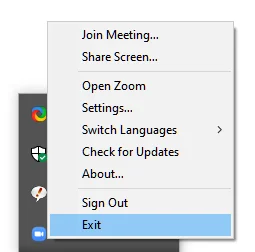
Якщо ви не можете вирішити проблему зі звуком і впевнені, що ваш мікрофон працює належним чином і можете використовувати аудіо в інших програмах, велика ймовірність того, що програма Zoom не працює. Просто закрийте програму та запустіть її знову.
Це очистить усі файли кешу, що залишилися, і запустить програму знову. Повторне приєднання до зустрічі також вирішить будь-які проблеми з підключенням, які можуть заважати вам використовувати аудіо під час зустрічей Zoom .
На Android:
Просто спочатку примусово закрийте програму Zoom у меню Налаштування > Програми > Масштаб > Торкніться Примусово зупинити. А потім знову відкрийте.
► Як примусово закрити програму Android
Перезавантажте пристрій
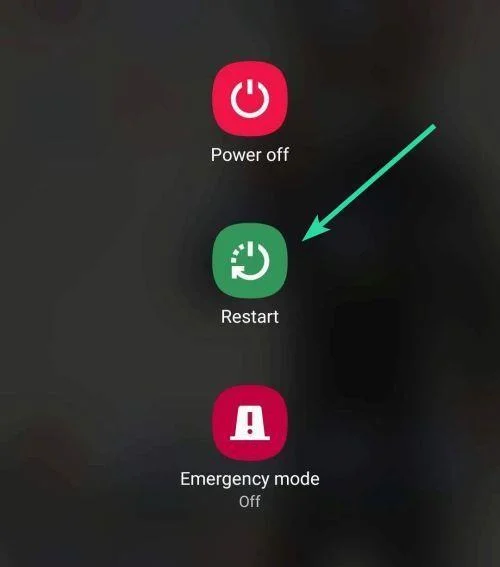
Якщо здається, що у вас нічого не працює, і ви відчуваєте постійні проблеми зі звуком під час зустрічей Zoom, спробуйте перезавантажити пристрій, будь то комп’ютер, мобільний телефон чи планшет.
Це очистить кеш вашого пристрою, видалить тимчасові файли та перезапустить розширення, плагіни та служби запуску, які можуть заважати функціональності програми Zoom.
Після перезавантаження пристрою просто знову запустіть Zoom і спробуйте підключитися до відповідної зустрічі. Тепер ви зможете використовувати Zoom без проблем зі звуком, які переривають ваш досвід.
Отримайте останню доступну версію
Zoom постійно працює над своїм клієнтом для настільних комп’ютерів і мобільними додатками, щоб забезпечити вам найкращий досвід. Завдяки цьому випускаються постійні оновлення, щоб виправити помилки та позбутися будь-яких основних проблем, запроваджуючи нові функції. Якщо вам нічого з перерахованого вище не підходить, спробуйте оновити клієнт або мобільний додаток Zoom.
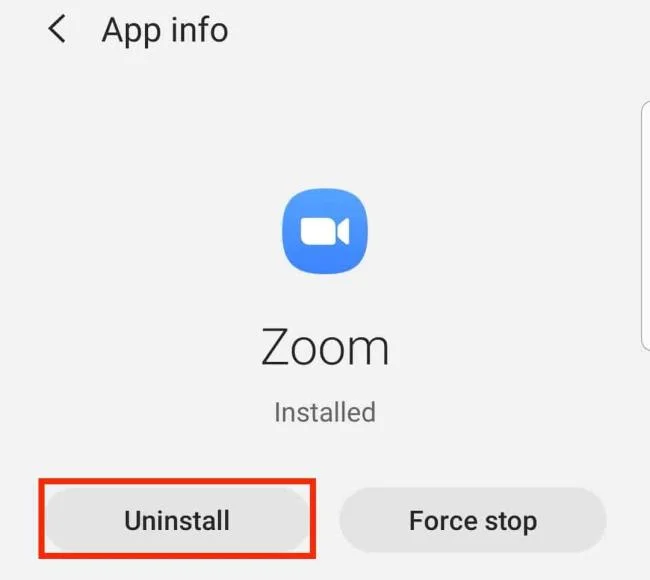
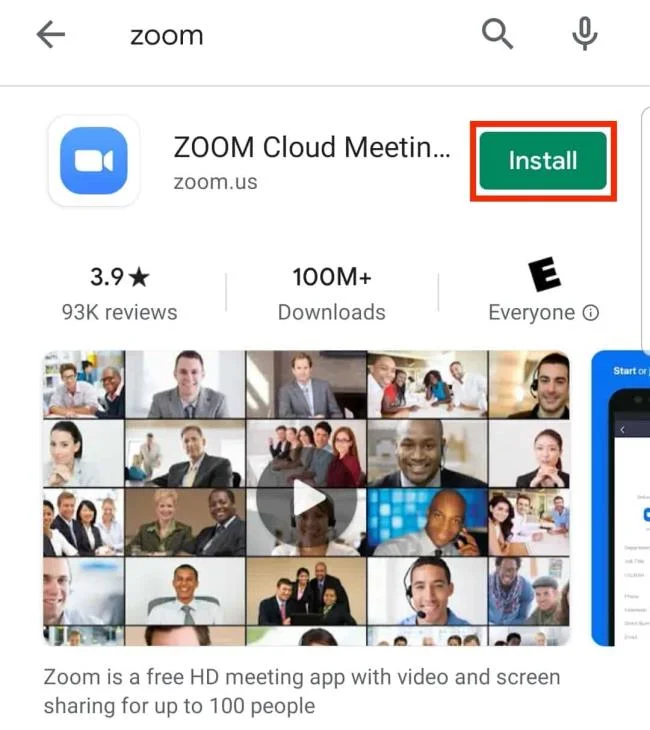
Якщо у вас виникли проблеми з мобільним додатком і ви використовуєте останню версію, ви можете спробувати видалити та повторно встановити програму. Це дозволить виконати чисту інсталяцію на вашому пристрої, що має позбутися від будь-яких основних проблем із програмою.
► Знайдіть тут останні версії програми Zoom для кожної платформи
Очистіть кеш програми Zoom на вашому смартфоні
Якщо жоден із перерахованих вище методів не працює для вас, очищення кешу програми Zoom на вашому мобільному пристрої може вирішити ці проблеми. Давайте подивимося, як можна очистити кеш програми Zoom на своєму смартфоні.
Крок 1. Відкрийте програму « Налаштування » на своєму мобільному пристрої та перейдіть до « Програми та сповіщення ».
Примітка. Це також може називатися « Керування програмами », « Встановлені програми » або просто « Програми », залежно від виробника вашого мобільного пристрою.
Крок 2: Тепер прокрутіть список програм, щоб знайти Zoom, і торкніться його, щоб відкрити налаштування для Zoom.
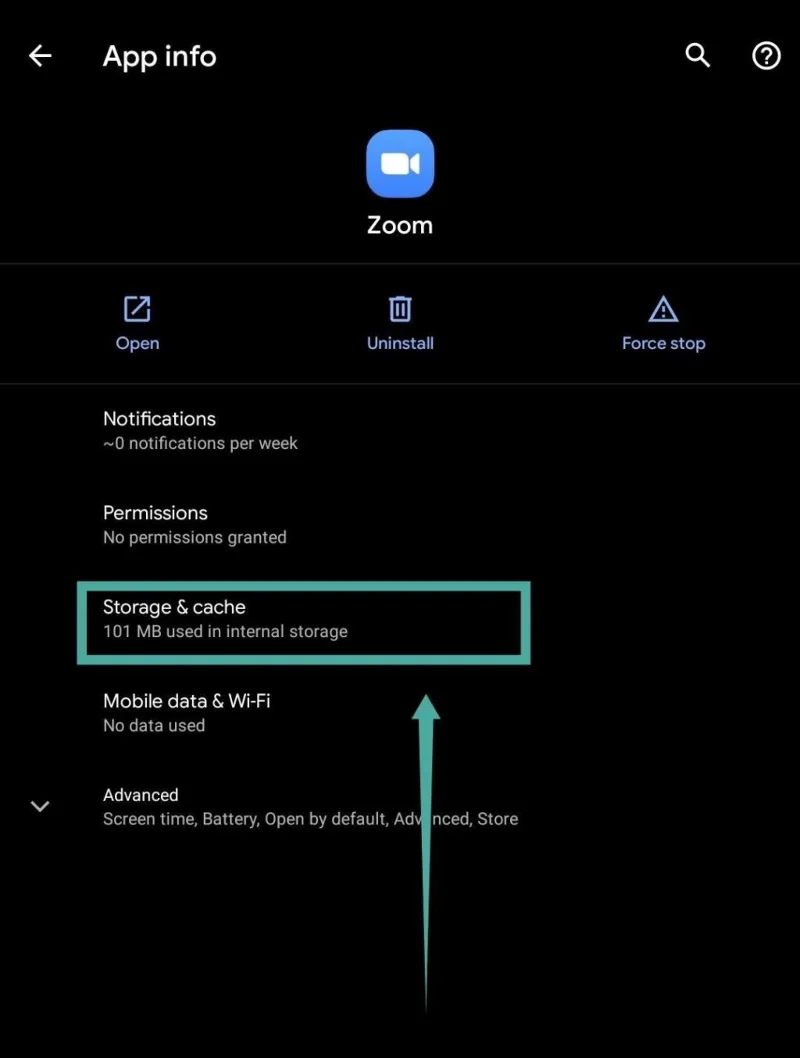
Крок 3: Тепер натисніть « Зберігання та кеш » і виберіть « Очистити кеш » у верхній частині екрана під значком програми Zoom.
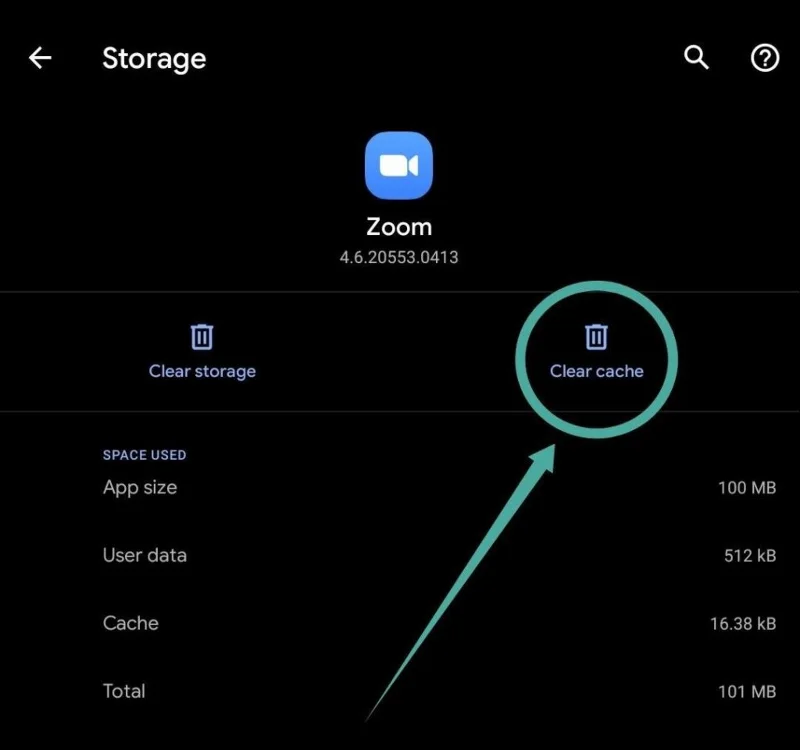
Тепер спробуйте перезапустити програму ще раз. Тепер ви зможете знову без проблем використовувати аудіо під час зустрічей Zoom.
Перезапустіть браузер, якщо ви використовуєте веб-клієнт
Багато веб-переглядачів можуть також перешкоджати основним функціям зустрічі Zoom, що може перешкодити вам використовувати свій аудіопристрій. Просто закрийте програму та перезапустіть її знову.
Простий спосіб вийти з браузера — скористатися опцією «Вийти/вийти» під кнопкою «Меню/Більше» браузера. Перегляньте приклад браузера Chrome нижче.
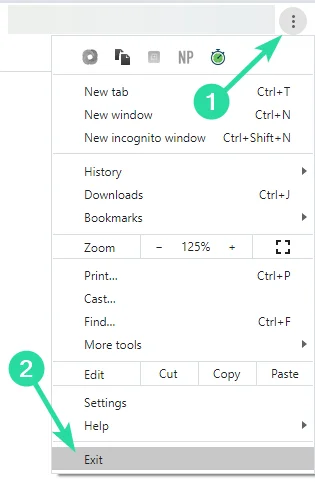
Ви також можете використовувати спеціальну команду, щоб повністю вийти з Chrome. Відкрийте веб-переглядач Chrome і введіть «chrome://restart» у рядку URL-адреси та натисніть Enter. Це повністю перезапустить браузер і скине всі розширення, які можуть заважати вашому аудіо-з’єднанню.
Дайте нам знати!
Сподіваємося, що ці рішення допоможуть вам вирішити основні проблеми зі звуком на зустрічах Zoom. Якщо у вас виникли якісь проблеми, не соромтеся звертатися до нас, використовуючи розділ коментарів нижче.
Як виправити Zoom video, яке не працює на робочому столі
Якщо ваше відео Zoom не працює, виконайте наведені нижче вказівки, щоб усунути несправність камери.
Як вирішити проблеми з відео в Windows
Як усунути проблеми з відео в macOS
Як вирішити проблеми з відео Zoom на iOS або Android
Якщо ваша камера не показує жодного відео під час використання Zoom на мобільному пристрої, скористайтеся цими інструкціями, щоб допомогти усунути проблеми з налаштуваннями Zoom для відео.
Як вирішити проблеми з відео на Android
Як вирішити проблеми з відео на iOS
Це різні способи усунення несправностей аудіо та відео в Zoom. Ми сподіваємося, що ці поради допоможуть вам швидко повернутися до віртуального спілкування з колегами, друзями та родиною. Коли ви знову будете готові віртуально зустрітися з іншими, обов’язково перевірте, як запланувати зустріч у Zoom і як користуватися Zoom.
Дізнайтеся, як встановити Google Meet як вебзастосунок на Windows і Mac, приєднатися через браузер та виправити проблеми з камерою, звуком і запуском.
Неприємний запах або наліт у пральній машині? Дізнайтеся, коли можна використовувати оцет, коли виробники це забороняють, і безпечну послідовність чищення від лотка до барабана.
Як безпечно видалити накип з електричного чайника за методом виробника, правильно промити його, а також поради щодо використання оцту, фільтра для накипу та інтервалів очищення залежно від жорсткості води.
Дізнайтеся, як очистити льодогенератор у морозильній камері, вимити контейнер для льоду, усунути злипання, протерти відсік, висушити все та усунути проблеми з неприємним смаком або несвіжим льодом.
Дізнайтеся, як безпечно чистити футляр для ретейнера вручну, правильно його сушити, уникати пошкодження в посудомийній машині та коли запах, тріщини чи знос означають, що його час замінити.
Дізнайтеся, як безпечно спорожнити та очистити перові, кулькові, гелеві ручки та ручки з роликовим наконечником, дотримуючись рекомендацій виробників та чітких обмежень.
Дізнайтеся про найбезпечніший спосіб очищення друкуючої головки принтера HP, коли потрібно повторювати очищення, коли застосовується ручне очищення контактів і коли слід зупинитися.
Дізнайтеся, як правильно прати пуховик або куртку з синтетичним утеплювачем, запобігти збиванню, безпечно сушити, виправляти типові проблеми та перевіряти повне відновлення об’єму.
Дізнайтеся, як безпечно зняти злив кухонної раковини: від’єднайте сифон, відкрутіть контргайку кошикового злива, підніміть фланець, обробіть злив під сміттєвим дробарником та очистіть отвір.
Дізнайтеся, як безпечно видалити затверділий віск з одягу: затвердіть і зішкрябайте його, перенесіть залишки за допомогою слабкого нагріву, якщо це дозволено, попередньо обробіть жирні плями, виперіть і перевірте перед сушінням.


