Як завантажити Google Meet на ПК і Mac у Chrome

Дізнайтеся, як встановити Google Meet як вебзастосунок на Windows і Mac, приєднатися через браузер та виправити проблеми з камерою, звуком і запуском.
Ми більше не сидимо в клаустрофобічних кімнатах, щоб обговорювати справи. Все, що вам потрібно зробити, це зробити дзвінок Zoom, не виходячи з дому . Zoom став основним продуктом не тільки для ділових сценаріїв, але й для щоденних зустрічей. Але якщо є одна річ, яка дратує у віртуальних зустрічах, так це те, що іноді ваше відео може відставати або обривається, або ви можете не чути іншу людину.
Мало що так розчаровує, як спроба пояснити комусь щось, але він не може вас зрозуміти. У цій статті ми розглянемо вимоги до швидкості Інтернету для безперебійного використання Zoom, а також поради щодо збільшення швидкості.
Пов’язано: найкращі фільтри масштабування
Зміст
Чому швидкість Інтернету має значення для Zoom?
Zoom — це програмне забезпечення для відеоконференцій, яке дозволяє спілкуватися з користувачами з усього світу. Для відеоконференцій у першу чергу потрібно мати надійне інтернет-з’єднання. Хоча швидкість завантаження безумовно важлива під час відеоконференцій, багато людей забувають перевірити швидкість завантаження.
Коли у вас доступна менша пропускна здатність, Zoom автоматично знижує якість завантаженого відео. Ось чому повільне підключення до Інтернету зазвичай означає зернисте відео Zoom. Коли пропускна здатність стає доступною для Zoom, він автоматично завантажує відеопотоки кращої якості (і, отже, більшого розміру). Аналогічно, коли ви завантажуєте повільніше, ви можете помітити, що ваш відеоканал зернистий.
Пов’язано: Що робить «Коригувати мій зовнішній вигляд» у Zoom?
Як щодо швидкості завантаження для збільшення?
Коли ви починаєте зустріч у Zoom, ви по суті завантажуєте відео людини з іншого боку. Одночасно ви завантажуєте свою пряму відеоканал на сервери Zoom. Обидві ці функції вимагають підключення до Інтернету, а якість відеоканалів залежить від швидкості вашого Інтернету.
Нижче ми обговорили швидкість завантаження та завантаження для різних завдань, які ви можете виконувати в Zoom. Подивитися.
Вимоги до швидкості Інтернету Zoom
Ось розбивка середньої швидкості Інтернету, необхідної для зустрічі Zoom залежно від різних сценаріїв.
Для відеодзвінків 1:1
У цьому випадку на дзвінку Zoom є дві людини; ви і людина, якій ви телефонуєте. Виклики Zoom 1:1 є поширеними, але не такими поширеними, як зустрічі Zoom з кількома учасниками.
| Відео HQ | Відео HD 720P | Відео 1080P HD | |
| Швидкість завантаження | 600 кбіт/с | 1,2 Мбіт/с | 1,8 Мбіт/с |
| Швидкість завантаження | 600 кбіт/с | 1,2 Мбіт/с | 1,8 Мбіт/с |
Для групових відеодзвінків
Групові відеодзвінки мають більше двох активних відеопотоків. Це найпоширеніший формат дзвінків Zoom.
| Відео HQ | Перегляд відео/галереї HD 720P | Отримання 1080P HD відео | Надсилання 1080P HD відео | |
| Швидкість завантаження | 800 кбіт/с | 1,5 Мбіт/с | 2,5 Мбіт/с | 3,0 Мбіт/с |
| Швидкість завантаження | 1,0 Мбіт/с | 1,5 Мбіт/с | 2,5 Мбіт/с | 3,0 Мбіт/с |
Для показу екрана
Zoom дозволяє ділитися своїм екраном з іншими учасниками. Це означає, що учасники можуть переглядати те, що відображається на вашому екрані в режимі реального часу. Залежно від того, чи ввімкнено відеоканали інших учасників, вимоги змінюються. Це використовує значно меншу пропускну здатність, як показано в таблиці нижче.
| Спільний доступ до екрана | Швидкість (завантаження/завантаження) |
| Немає ескізу відео | 50-75 кбіт/с |
| З мініатюрою відео | 50-150 кбіт/с |
Для аудіодзвінків
Мало хто використовує Zoom лише для аудіодзвінків. Аудіодзвінки насправді найкращий спосіб зв’язатися з людьми, якщо у вас повільний Інтернет. Пропускна здатність, необхідна для VoIP (Голос через IP), є незначною в порівнянні з відеодзвінками.
| Аудіодзвінки | Швидкість (завантаження/завантаження) |
| Тільки аудіо VoIP | 60-80 кбіт/с |
| Телефон Zoom | 60-100 кбіт/с |
Для вебінарів
Вебінари – це в основному віртуальні семінари. Для використання функції в Zoom потрібне доповнення для вебінару. У наступній таблиці пояснюється рекомендація щодо пропускної здатності для відвідувачів вебінару.
| Тип виклику | Швидкість завантаження |
Відеодзвінок 1:1
|
|
| Спільний доступ до екрана (без ескізу відео) | 50-75 кбіт/с |
| Спільний доступ до екрана за допомогою ескізу відео | 50-150 кбіт/с |
| Аудіо VOIP | 60-80 кбіт/с |
Як перевірити швидкість інтернету
Тепер, коли ви знаєте вимоги до зустрічей Zoom, вам потрібно знати, чи підтримує ваше інтернет-з’єднання. Можливо, ви вже знаєте швидкість, на яку ви підписані, але завжди краще перевірити самостійно.
На ПК
Існує ряд веб-сайтів, за допомогою яких можна перевірити швидкість Інтернету. Важливо пам’ятати, що перед перевіркою швидкості закрийте всі програми, які можуть мати доступ до Інтернету. Якщо у вас відкриті вкладки у веб-переглядачі, закрийте їх також для більш точного читання.
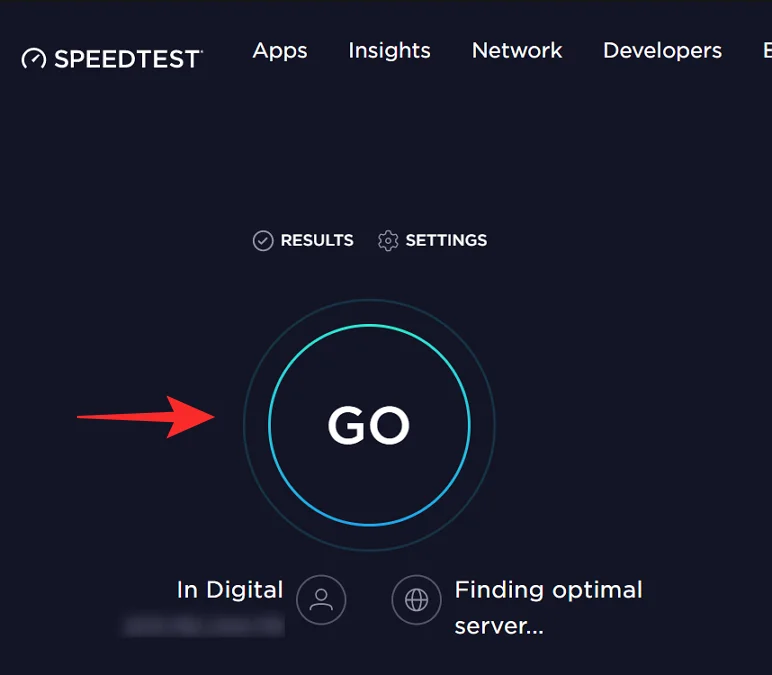
Запустіть будь-який веб-браузер і відвідайте веб-сайт Ookla Speed Test . Просто натисніть «Перейти», щоб запустити тест швидкості. Може знадобитися кілька секунд, перш ніж ви отримаєте результати.
На мобільному
Ви також можете завантажити мобільний додаток і запустити його аналогічним чином на своєму телефоні, щоб перевірити швидкість Інтернету. Ви можете зробити це за допомогою Wi-Fi або даних оператора.
Завантажте Speedtest від Ookla: Android | iOS
Запустіть програму на своєму пристрої та просто натисніть «Перейти». Може знадобитися кілька секунд, перш ніж ви отримаєте результати.
Поради щодо кращої зустрічі в Zoom при повільному інтернет-з’єднанні
Якщо ви помітили, що ваші дзвінки в Zoom жахливі через повільне підключення до Інтернету, ось кілька порад, які ви можете спробувати допомогти з цим.
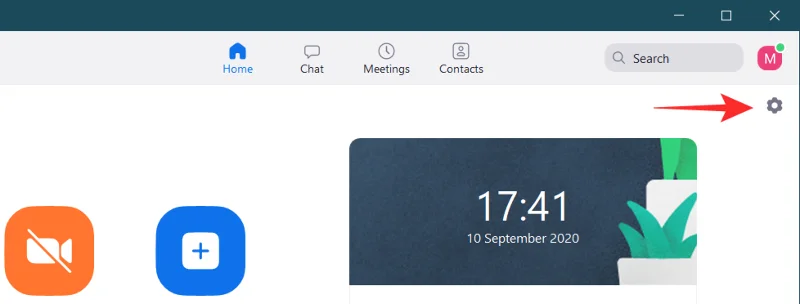
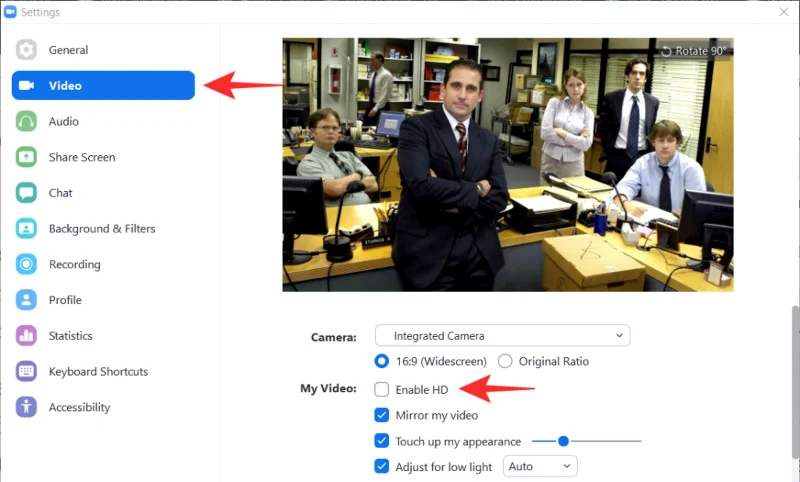
Тепер перейдіть на вкладку «Відео» на лівій бічній панелі та зніміть прапорець «Увімкнути HD».
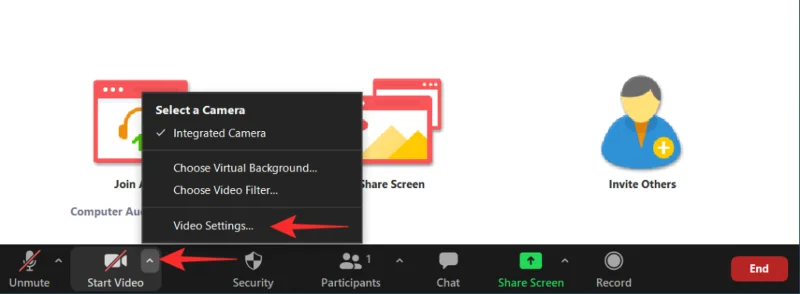
Ви також можете зробити це під час зустрічі. Просто натисніть маленьку стрілку біля кнопки відео та перейдіть до «Налаштування відео», щоб зняти прапорець.
Сподіваємося, що ця стаття допомогла. Якщо у вас виникли запитання, не соромтеся звертатися до нас у коментарях нижче.
Пов'язані:
Дізнайтеся, як встановити Google Meet як вебзастосунок на Windows і Mac, приєднатися через браузер та виправити проблеми з камерою, звуком і запуском.
Неприємний запах або наліт у пральній машині? Дізнайтеся, коли можна використовувати оцет, коли виробники це забороняють, і безпечну послідовність чищення від лотка до барабана.
Як безпечно видалити накип з електричного чайника за методом виробника, правильно промити його, а також поради щодо використання оцту, фільтра для накипу та інтервалів очищення залежно від жорсткості води.
Дізнайтеся, як очистити льодогенератор у морозильній камері, вимити контейнер для льоду, усунути злипання, протерти відсік, висушити все та усунути проблеми з неприємним смаком або несвіжим льодом.
Дізнайтеся, як безпечно чистити футляр для ретейнера вручну, правильно його сушити, уникати пошкодження в посудомийній машині та коли запах, тріщини чи знос означають, що його час замінити.
Дізнайтеся, як безпечно спорожнити та очистити перові, кулькові, гелеві ручки та ручки з роликовим наконечником, дотримуючись рекомендацій виробників та чітких обмежень.
Дізнайтеся про найбезпечніший спосіб очищення друкуючої головки принтера HP, коли потрібно повторювати очищення, коли застосовується ручне очищення контактів і коли слід зупинитися.
Дізнайтеся, як правильно прати пуховик або куртку з синтетичним утеплювачем, запобігти збиванню, безпечно сушити, виправляти типові проблеми та перевіряти повне відновлення об’єму.
Дізнайтеся, як безпечно зняти злив кухонної раковини: від’єднайте сифон, відкрутіть контргайку кошикового злива, підніміть фланець, обробіть злив під сміттєвим дробарником та очистіть отвір.
Дізнайтеся, як безпечно видалити затверділий віск з одягу: затвердіть і зішкрябайте його, перенесіть залишки за допомогою слабкого нагріву, якщо це дозволено, попередньо обробіть жирні плями, виперіть і перевірте перед сушінням.


