Як завантажити Google Meet на ПК і Mac у Chrome

Дізнайтеся, як встановити Google Meet як вебзастосунок на Windows і Mac, приєднатися через браузер та виправити проблеми з камерою, звуком і запуском.
Google Meet — чудовий варіант, якщо ви хочете провести віртуальну конференцію. Додаток спрощений і легкий у освоєнні, але все ж надає всі необхідні функції, які ми звикли очікувати від програм для відеоконференцій.
Оскільки Google Meet пов’язано з нашим обліковим записом Google , він насправді не дає вам можливості вибрати своє ім’я для свого профілю. У цій статті ми покажемо вам, як змінити ім’я облікового запису, якщо Google Meet у настільному додатку, а також у мобільному додатку.
Зміст
Що таке Google Meet
Google Meet — це програма для відеоконференцій, розроблена технологічним гігантом Google. Спочатку Google Meet був запущений як заміна додатку миттєвого обміну повідомленнями компанії.
Додаток спрощений і надає користувачам основні функції відеоконференцій, як-от спільний доступ до екрана, субтитри тощо. Нещодавно Google Meet оголосив про впровадження функції шумозаглушення AI, яка значно покращить якість звуку ваших дзвінків.
Як перейменувати в Google Meet
Google Meet дозволяє зареєструватися в службі за допомогою облікового запису Google. Це означає, що він імпортує всю вашу особисту інформацію з вашого профілю Google і використовує її в додатку. На відміну від інших програм, оскільки Google Meet вже має вашу інформацію, він не просить вас налаштувати ім’я профілю в програмі. Однак є спосіб змінити назву облікового запису. Читайте далі, щоб дізнатися, як.
На веб-сайті Google Meet (ПК)
Щоб змінити ім’я свого облікового запису в Google Meet за допомогою ПК, спершу відвідайте веб-сайт Google Meet та увійдіть, використовуючи свої облікові дані.
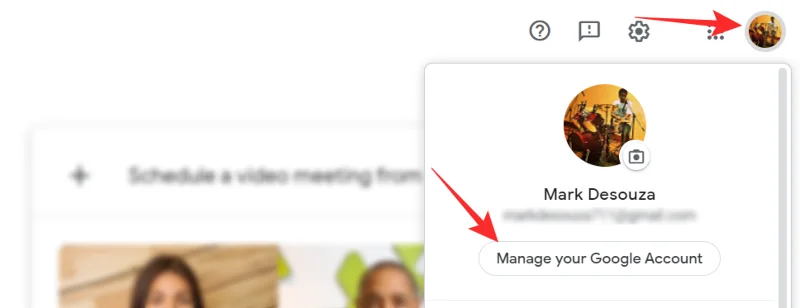
Тепер натисніть на зображення свого профілю у верхньому правому куті. У наступному меню виберіть «Керувати своїм обліковим записом Google».
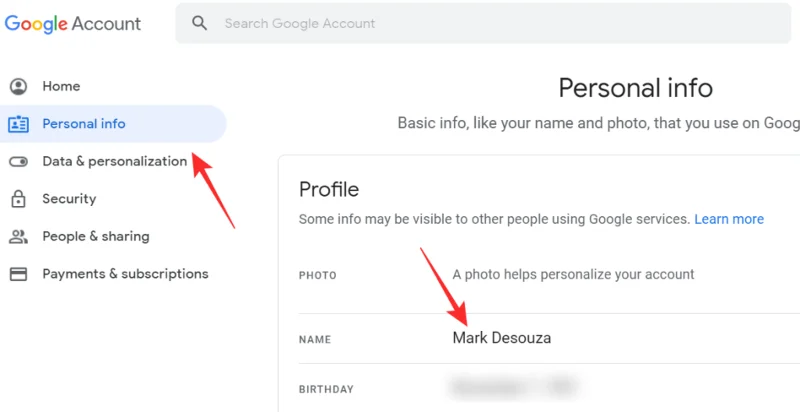
Тепер на вкладці ліворуч виберіть «Особисті дані». Тепер ви можете змінити своє ім’я в обліковому записі Google. Після завершення натисніть «Зберегти» внизу та поверніться назад.
Може знадобитися кілька секунд, перш ніж зміна відобразиться у вашому обліковому записі.
Примітка. Це змінить ваше ім’я на всіх пристроях, у яких ви ввійшли за допомогою цього облікового запису Google.
У мобільному додатку Google Meet на iPhone та Android
Ви також можете змінити назву свого облікового запису Google Meet, використовуючи мобільний додаток Google Meet. Для цього запустіть програму та увійдіть у свій обліковий запис Google.
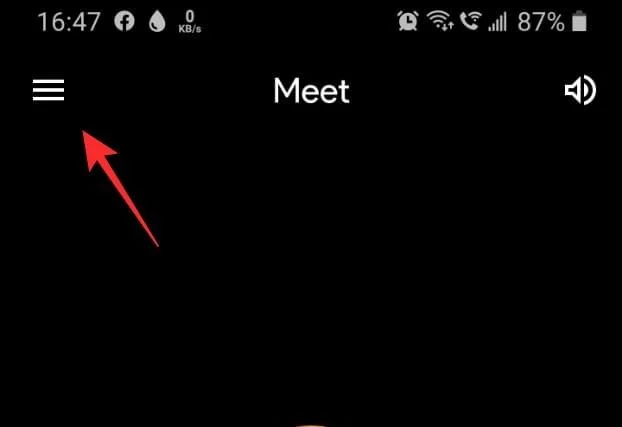
Тепер меню гамбургерів у верхньому лівому куті.
Торкніться стрілки спадного меню під своїм іменем користувача, а потім виберіть "Обліковий запис Google".
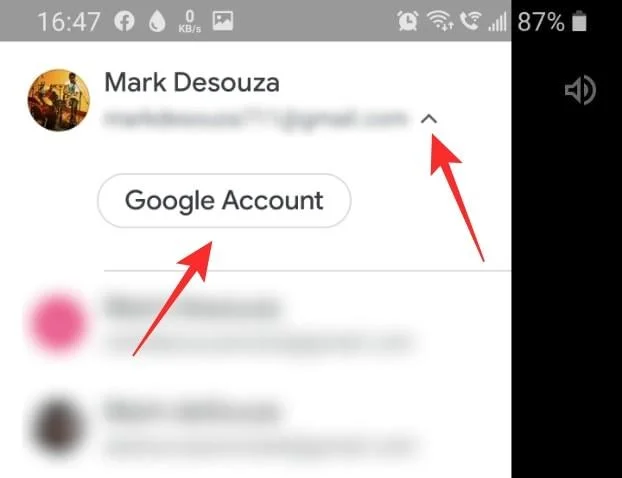
Перейдіть на вкладку «Особисті дані». Тут ви можете змінити своє ім'я та інші особисті дані про себе. Після завершення просто поверніться до програми.

Може знадобитися кілька секунд, перш ніж зміни відобразяться у вашому обліковому записі Google Meet.
Як змінити зображення профілю в Google Meet
Ви також можете змінити своє зображення профілю Google Meet таким же чином, скориставшись посібником вище. Слід зазначити, що коли ви змінюєте зображення профілю, ці зміни відображатимуться на всіх ваших пристроях і програмах, на яких ви ввійшли у ваш обліковий запис Google.
Щоб змінити зображення профілю у веб-переглядачі , перейдіть до розділу «Керування обліковим записом Google > Особиста інформація». Тепер торкніться зображення свого профілю. Ви можете завантажити зображення зі свого ПК або вибрати його зі своїх Google Фото.
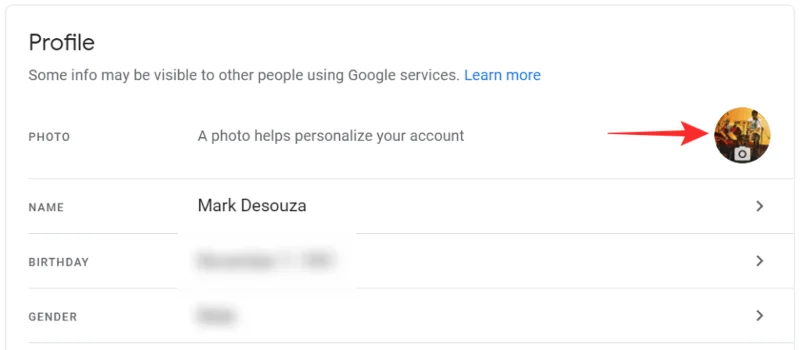
Натисніть «Встановити як фотографію профілю», щоб змінити своє зображення профілю Google.
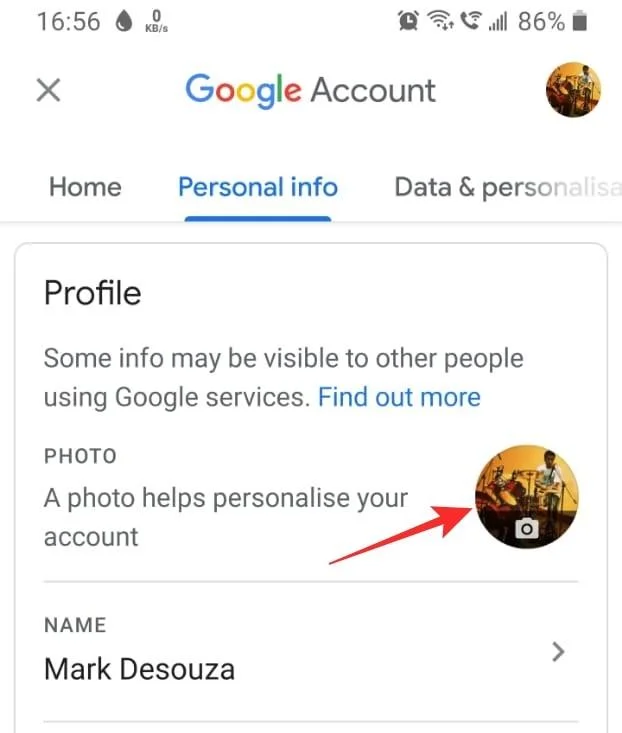
Щоб змінити зображення профілю в мобільному додатку Google Meet , перейдіть до меню гамбургерів у верхньому лівому куті, а потім виберіть «Обліковий запис Google». Перейдіть до «Особисті дані» та торкніться зображення профілю, щоб змінити його.
Сподіваємося, ця стаття допомогла вам змінити назву облікового запису в Google Meet. Якщо у вас виникли запитання, не соромтеся звертатися до нас у коментарях нижче.
Пов'язані:
Дізнайтеся, як встановити Google Meet як вебзастосунок на Windows і Mac, приєднатися через браузер та виправити проблеми з камерою, звуком і запуском.
Неприємний запах або наліт у пральній машині? Дізнайтеся, коли можна використовувати оцет, коли виробники це забороняють, і безпечну послідовність чищення від лотка до барабана.
Як безпечно видалити накип з електричного чайника за методом виробника, правильно промити його, а також поради щодо використання оцту, фільтра для накипу та інтервалів очищення залежно від жорсткості води.
Дізнайтеся, як очистити льодогенератор у морозильній камері, вимити контейнер для льоду, усунути злипання, протерти відсік, висушити все та усунути проблеми з неприємним смаком або несвіжим льодом.
Дізнайтеся, як безпечно чистити футляр для ретейнера вручну, правильно його сушити, уникати пошкодження в посудомийній машині та коли запах, тріщини чи знос означають, що його час замінити.
Дізнайтеся, як безпечно спорожнити та очистити перові, кулькові, гелеві ручки та ручки з роликовим наконечником, дотримуючись рекомендацій виробників та чітких обмежень.
Дізнайтеся про найбезпечніший спосіб очищення друкуючої головки принтера HP, коли потрібно повторювати очищення, коли застосовується ручне очищення контактів і коли слід зупинитися.
Дізнайтеся, як правильно прати пуховик або куртку з синтетичним утеплювачем, запобігти збиванню, безпечно сушити, виправляти типові проблеми та перевіряти повне відновлення об’єму.
Дізнайтеся, як безпечно зняти злив кухонної раковини: від’єднайте сифон, відкрутіть контргайку кошикового злива, підніміть фланець, обробіть злив під сміттєвим дробарником та очистіть отвір.
Дізнайтеся, як безпечно видалити затверділий віск з одягу: затвердіть і зішкрябайте його, перенесіть залишки за допомогою слабкого нагріву, якщо це дозволено, попередньо обробіть жирні плями, виперіть і перевірте перед сушінням.


