Як завантажити Google Meet на ПК і Mac у Chrome

Дізнайтеся, як встановити Google Meet як вебзастосунок на Windows і Mac, приєднатися через браузер та виправити проблеми з камерою, звуком і запуском.
Один з найбільших гравців у сегменті відеоконференцій, Zoom, відомий своїм простим у використанні інтерфейсом, безліччю функцій і щедрістю. Незалежно від того, чи є ви платним користувачем чи ні, Zoom дозволяє персоналізувати ваш досвід роботи в додатку, включаючи те, як ви виглядаєте іншим.
Ваше ім’я – найвідоміший ідентифікатор вашого облікового запису Zoom. Отже, це має бути перше, що потрібно змінити, коли ви передаєте кермо комусь іншому або хочете покращити конфіденційність. Змінити своє ім’я, перш ніж приєднатися до зустрічі, можна, але це не постійне рішення. На щастя, Zoom розуміє цю стурбованість і дозволяє своїм користувачам змінювати свої імена назавжди, без проблем. Нижче ми перевіримо, як це можна зробити на всіх трьох клієнтах.
Пов’язано: Завантажити сцени для перегляду масштабу занурення
Зміст
Як змінити назву Zoom назавжди
Zoom пропонує веб-клієнт разом із спеціалізованими програмами для Windows, Mac, iOS та Android. Усі вони дозволяють змінювати інформацію про Zoom, включаючи ім’я, номер телефону, назву організації тощо.
Інтернет
Спочатку перейдіть на сторінку входу в Zoom і увійдіть, використовуючи своє ім’я користувача та пароль. Тепер на панелі зліва на екрані знайдіть і натисніть «Профіль».
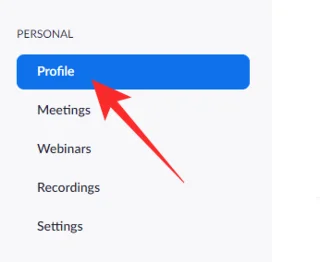
У цьому сегменті буде показано ваше зареєстроване ім’я, ідентифікатор електронної пошти, номер телефону тощо. Крім того, ви можете натиснути це посилання, щоб перейти безпосередньо до свого профілю Zoom. Вам, звичайно, потрібно буде увійти, використовуючи своє ім’я користувача та пароль, перш ніж отримати доступ до сторінки.
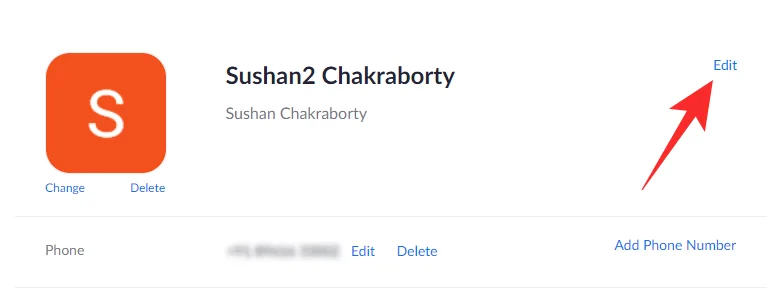
У верхній частині сторінки профілю ви побачите два розділи: повне ім’я — «Ім’я», «Прізвище» — і «Відображуване ім’я». Зазвичай вони одні й ті ж, якщо ви навмисно не змінюєте відображуване ім’я. Щоб змінити своє повне або відображуване ім’я, натисніть кнопку «Редагувати» у правій частині розділу.
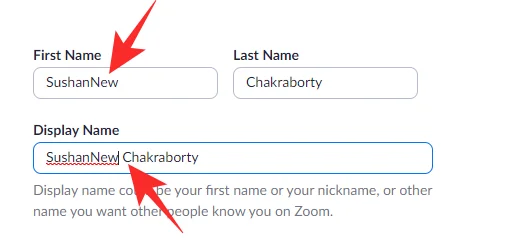
Тепер внесіть необхідні зміни в розділи.
І, нарешті, натисніть «Зберегти зміни».
Робочий стіл
Запустіть програму Zoom і натисніть на ескіз зображення профілю у верхньому правому куті екрана. Тепер перейдіть до "Налаштування".
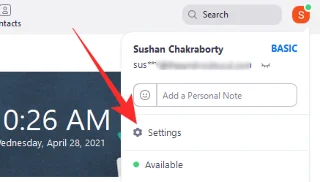
Це призведе до серверної частини програми Zoom. Тепер натисніть вкладку «Профіль» зліва.
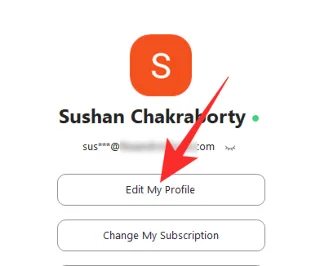
Потім натисніть "Редагувати мій профіль".
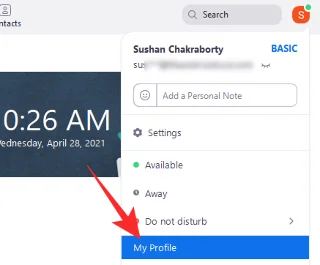
Крім того, ви можете натиснути «Мій профіль», щоб перейти безпосередньо до розділу профілю.
Незалежно від того, який шлях ви виберете, ви потрапите на веб-портал Zoom — безпосередньо до розділу «Профіль». Угорі екрана ви побачите своє повне ім’я та «Відображуване ім’я». Натисніть кнопку «Редагувати» у правій частині розділу.
Нарешті, внесіть необхідні зміни та натисніть «Зберегти зміни».
Слід зазначити, що може знадобитися деякий час, перш ніж настільний клієнт відобразить зміни.
Мобільний
На мобільному пристрої ви не знайдете можливості змінити своє повне ім’я — ім’я та прізвище — разом із відображуваним іменем. Однак для мобільного клієнта достатньо змінити лише «Відображуване ім’я». Отже, спочатку запустіть мобільний додаток Zoom і увійдіть, використовуючи своє ім’я користувача та пароль. Тепер торкніться вкладки «Налаштування» у нижньому правому куті екрана.
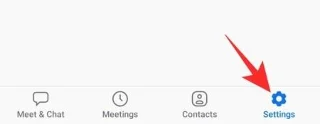
Потім торкніться свого імені у верхній частині екрана.
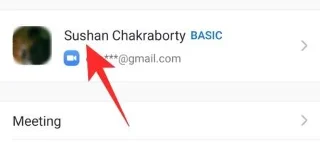
На цьому екрані ви отримаєте доступ до всієї необхідної інформації профілю, яку Zoom зняв з вас. Далі торкніться «Відображати ім’я», яке позначає ваше загальнодоступне ім’я в Zoom.
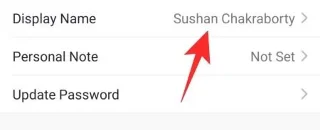
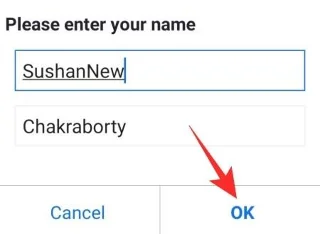
Змініть його на будь-яку назву та натисніть кнопку «ОК». Ваше відображуване ім’я буде змінено.
Пов’язано: Захоплюючий перегляд у Zoom — все, що вам потрібно знати
Як назавжди змінити ім'я в Zoom без облікового запису
Як ви, можливо, вже знаєте, Zoom не змушує вас створювати обліковий запис, щоб приєднатися до відеодзвінка. Все, що вам потрібно, це запрошення або посилання на зустріч. Натисніть на нього і готово.
Коли ви потрапите на передостанню сторінку зустрічі, Zoom надає вам можливість змінити налаштування аудіо/відео, а також вибрати назву для зустрічі. Оскільки у вас немає облікового запису, Zoom не може зареєструвати ваше ім’я. Проте, якщо ви хочете продовжувати використовувати те саме ім’я для всіх зустрічей у певному браузері, ви можете поставити галочку біля опції «Запам’ятати моє ім’я для майбутніх зустрічей».
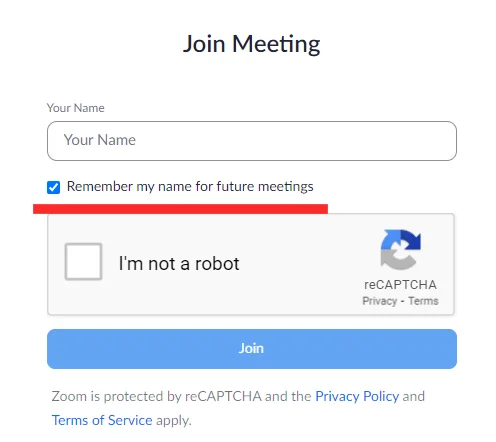
Таким чином, Zoom запам’ятає ваше ім’я — на додаток до налаштувань аудіо/відео.
Як назавжди змінити ім’я на Zoom Chromebook
Якщо у вас є Chromebook, ви можете використовувати програму Zoom Chrome або відвідати офіційний веб-сайт Zoom. У програмі Chrome вам потрібно буде перейти до розділу «Профіль» і натиснути «Редагувати мій профіль».
Це перенесе вас на веб-сторінку Zoom, де ви можете змінити своє ім’я, натиснувши піктограму редагування прямо біля свого імені. Після завершення натисніть «Зберегти».
Перейти через браузер простіше. Просто натисніть на це посилання та натисніть «Редагувати» біля свого імені, щоб змінити своє повне ім’я та відображуване ім’я.
Потім натисніть «Зберегти зміни», коли закінчите.
Зміни, які ви вносите, почнуть відображатися майже відразу.
Стара назва відображається навіть після зміни? Як вирішити
Ви зробили кожен маленький крок і досі не можете позбутися свого старого імені? Перш ніж підключатися до служби підтримки клієнтів Zoom, потрібно врахувати кілька речей.
Почекай трохи
Оскільки Zoom досить часто оновлює свою базу даних, ваша проблема, швидше за все, буде вирішена відразу після наступного циклу оновлення. Тож, перш ніж пробувати щось інше, дайте цьому пару годин і зачекайте, поки це відтвориться.
Вихід/Вхід
Перезапуск клієнта Zoom – це хороший спосіб змусити систему перевіряти наявність оновлень. І ні, ми не говоримо про оновлення програми OTA. Під час перезавантаження ви змушуєте програму Zoom шукати зміни та негайно їх застосовувати.
Просте закриття програми та відкриття знову може допомогти. Однак ми рекомендуємо вам вийти з клієнта, закрити його, а потім знову ввійти під своїм ім’ям користувача та паролем після перезапуску.
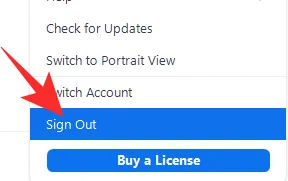
Будь-які нові зміни мають бути імпортовані та відображені.
Ваше ім’я, зображення профілю та деякі інші ідентифікатори зберігаються в файлах cookie для полегшення доступу. Звичайно, ці файли cookie періодично оновлюються, але не завжди. Отже, швидше за все, внесені вами зміни можуть не відобразитися відразу.
Щоб виправити це, вам доведеться змусити Zoom оновити файли cookie. І найкращий спосіб зробити це – відразу видалити файли cookie. Спосіб видалення змін у файлі cookie не є постійним, а це означає, що він в першу чергу залежить від браузера, який ви використовуєте.
У Chrome — найпопулярнішому браузері на планеті — перейдіть до «Налаштування», натисніть «Очистити дані веб-перегляду», перейдіть на вкладку «Додатково», виберіть «Файли cookie та інші дані сайтів» і натисніть «Очистити дані».
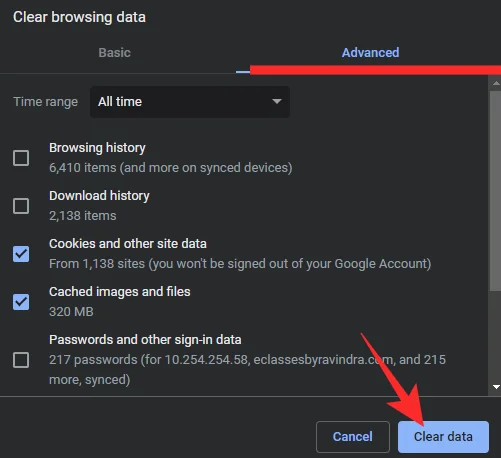
Це воно!
ПОВ’ЯЗАНО
Дізнайтеся, як встановити Google Meet як вебзастосунок на Windows і Mac, приєднатися через браузер та виправити проблеми з камерою, звуком і запуском.
Неприємний запах або наліт у пральній машині? Дізнайтеся, коли можна використовувати оцет, коли виробники це забороняють, і безпечну послідовність чищення від лотка до барабана.
Як безпечно видалити накип з електричного чайника за методом виробника, правильно промити його, а також поради щодо використання оцту, фільтра для накипу та інтервалів очищення залежно від жорсткості води.
Дізнайтеся, як очистити льодогенератор у морозильній камері, вимити контейнер для льоду, усунути злипання, протерти відсік, висушити все та усунути проблеми з неприємним смаком або несвіжим льодом.
Дізнайтеся, як безпечно чистити футляр для ретейнера вручну, правильно його сушити, уникати пошкодження в посудомийній машині та коли запах, тріщини чи знос означають, що його час замінити.
Дізнайтеся, як безпечно спорожнити та очистити перові, кулькові, гелеві ручки та ручки з роликовим наконечником, дотримуючись рекомендацій виробників та чітких обмежень.
Дізнайтеся про найбезпечніший спосіб очищення друкуючої головки принтера HP, коли потрібно повторювати очищення, коли застосовується ручне очищення контактів і коли слід зупинитися.
Дізнайтеся, як правильно прати пуховик або куртку з синтетичним утеплювачем, запобігти збиванню, безпечно сушити, виправляти типові проблеми та перевіряти повне відновлення об’єму.
Дізнайтеся, як безпечно зняти злив кухонної раковини: від’єднайте сифон, відкрутіть контргайку кошикового злива, підніміть фланець, обробіть злив під сміттєвим дробарником та очистіть отвір.
Дізнайтеся, як безпечно видалити затверділий віск з одягу: затвердіть і зішкрябайте його, перенесіть залишки за допомогою слабкого нагріву, якщо це дозволено, попередньо обробіть жирні плями, виперіть і перевірте перед сушінням.


