Як завантажити Google Meet на ПК і Mac у Chrome

Дізнайтеся, як встановити Google Meet як вебзастосунок на Windows і Mac, приєднатися через браузер та виправити проблеми з камерою, звуком і запуском.
Документ-камери є важливими утилітами для віртуальних класів. Вони дозволяють проектувати зображення в режимі реального часу і можуть використовуватися для передачі складних понять і рівнянь. Документ-камери мають виняткові можливості масштабування та збільшення для зйомки практично будь-якого фізичного об’єкта. Однак налаштувати ці камери для роботи з такими службами, як Meet, – це зовсім інший процес.
Ви можете зробити так, щоб відеоканал вашої документ-камери відображався в Meet двома різними способами. Давайте швидко розглянемо їх.
Зміст
Метод №1: під час презентації на нараді
Перевага використання цього методу полягає в тому, що ви все одно зможете використовувати свою веб-камеру для взаємодії з усіма учасниками зустрічі. Однак недоліком цього методу є невелике відставання, яке виникає при представленні відеоканалів через Інтернет в режимі реального часу. Незважаючи на це, ви можете скористатися наведеним нижче посібником, щоб представити свою документ-камеру в Meet.
вимагається
Керівництво
Кожна документ-камера постачається з програмним забезпеченням OEM, яке дозволяє керувати вашим відеорядом разом із попереднім переглядом. Цей попередній перегляд можна представити в Meet, щоб учасники могли переглядати стрічку з вашої документ-камери, а також веб-камери (якщо вона підключена). Щоб почати, переконайтеся, що на вашому пристрої встановлено відповідні драйвери та утиліту OEM. Підключіть документ-камеру до системи, а потім запустіть утиліту OEM. Зачекайте, поки з’явиться стрічка камери. Коли він з’явиться, приєднайтеся до зустрічі в Google Meet, як зазвичай.
Після приєднання натисніть значок «Подати» внизу екрана.
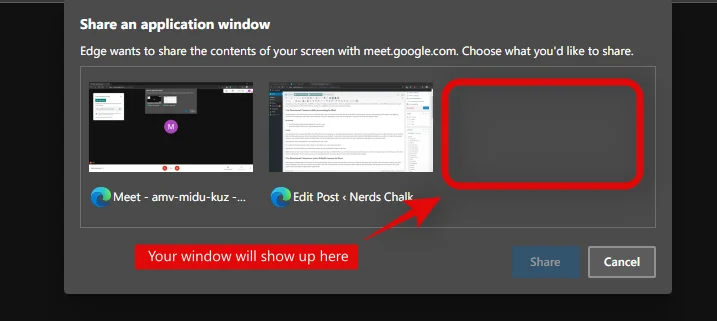
Натисніть «Вікно».
Тепер виберіть вікно утиліти Document Camera як вікно, яке ви бажаєте представити в Meet.
І це все! Відео з вашої документ-камери тепер буде представлено в Meet в режимі реального часу.
Примітка. Деякі програми документ-камери обмежують зйомку екрана. Якщо ваш відеоканал відображається як порожній під час презентації, є ймовірність, що зйомка екрана обмежена виробником вашої камери для документів. У таких випадках ви можете вибрати наведений нижче посібник, щоб показати канал камери для документів на зустрічах Google Meet.
Спосіб №2. Використовуйте Document Camera як камеру за умовчанням у Meet
Якщо показ каналу веб-камери не є пріоритетом для поточної зустрічі, ви можете використовувати документ-камеру як пристрій для введення відео за умовчанням у Meet. Це не дозволить вам використовувати веб-камеру, але дозволить вам показувати стрічку документ-камери в режимі реального часу. Теоретично це має бути без затримок, хоча кінцевий результат буде залежати від вашої мережі, а також від вільної оперативної пам’яті вашої системи. Дотримуйтесь інструкції нижче, щоб почати.
вимагається
Керівництво
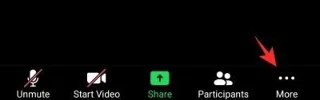
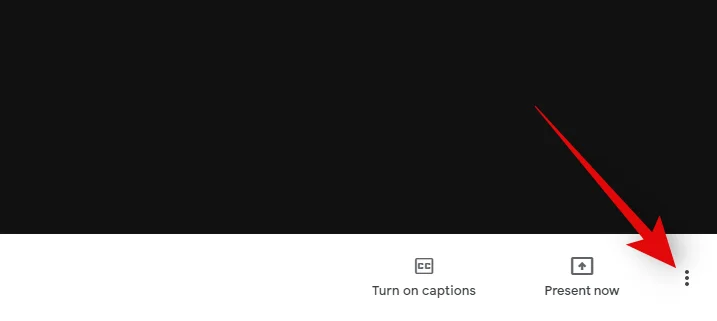
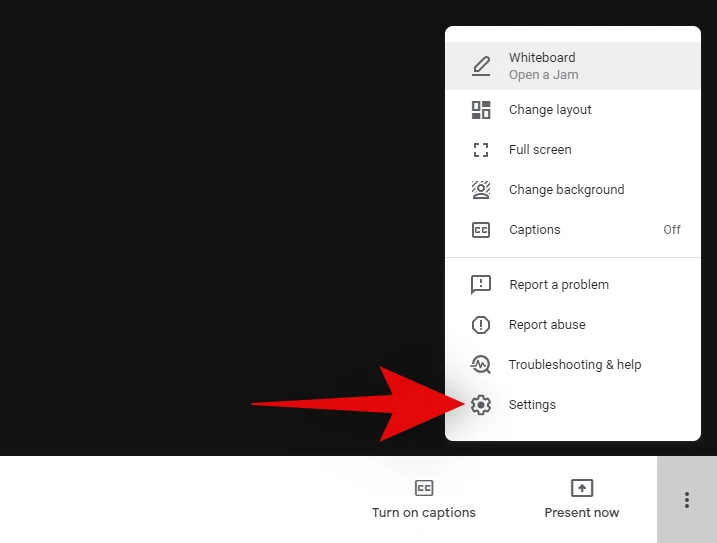
Відкрийте Google Meet і приєднайтеся до зустрічі, як зазвичай. Приєднавшись, натисніть значок меню «3 крапки» у нижньому правому куті екрана.
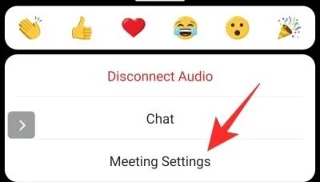
Тепер натисніть і виберіть «Налаштування».
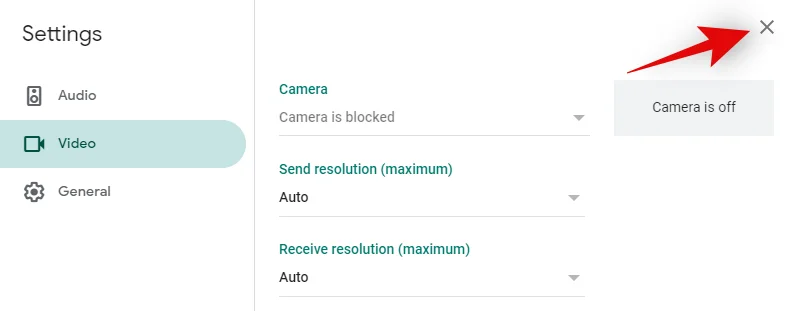
Натисніть «Відео» на лівій бічній панелі вікна налаштувань.

Тепер клацніть спадне меню в розділі «Камера» та виберіть зі списку «Камера для документів».
І це все! Натисніть «X», щоб закрити вікно налаштувань.
Ваш канал камери для документів тепер має замінити канал веб-камери та відображатися як відеоканал за умовчанням у поточній зустрічі. Тепер ви можете призначити себе спікером, щоб кожен міг правильно бачити вашу стрічку на своїх екранах.
Документ-камера не відображається або не працює?
Є кілька речей, які ви можете зробити, щоб усунути неполадки, які не відображаються в каналі документ-камери.
Якщо всі перераховані вище налаштування відповідають дійсності, можливо, настав час зв’язатися з вашим виробником. Це може бути невідповідність драйверів у вашій системі, яка може потребувати додаткового усунення несправностей, або в гіршому випадку вам, можливо, доведеться дочекатися оновлення драйвера від вашого OEM.
Сподіваємося, що цей посібник допоміг вам легко використовувати свою документ-камеру в Google Meet. Якщо у вас є додаткові запитання до нас, не соромтеся задавати їх у коментарях нижче.
Пов'язані:
Дізнайтеся, як встановити Google Meet як вебзастосунок на Windows і Mac, приєднатися через браузер та виправити проблеми з камерою, звуком і запуском.
Неприємний запах або наліт у пральній машині? Дізнайтеся, коли можна використовувати оцет, коли виробники це забороняють, і безпечну послідовність чищення від лотка до барабана.
Як безпечно видалити накип з електричного чайника за методом виробника, правильно промити його, а також поради щодо використання оцту, фільтра для накипу та інтервалів очищення залежно від жорсткості води.
Дізнайтеся, як очистити льодогенератор у морозильній камері, вимити контейнер для льоду, усунути злипання, протерти відсік, висушити все та усунути проблеми з неприємним смаком або несвіжим льодом.
Дізнайтеся, як безпечно чистити футляр для ретейнера вручну, правильно його сушити, уникати пошкодження в посудомийній машині та коли запах, тріщини чи знос означають, що його час замінити.
Дізнайтеся, як безпечно спорожнити та очистити перові, кулькові, гелеві ручки та ручки з роликовим наконечником, дотримуючись рекомендацій виробників та чітких обмежень.
Дізнайтеся про найбезпечніший спосіб очищення друкуючої головки принтера HP, коли потрібно повторювати очищення, коли застосовується ручне очищення контактів і коли слід зупинитися.
Дізнайтеся, як правильно прати пуховик або куртку з синтетичним утеплювачем, запобігти збиванню, безпечно сушити, виправляти типові проблеми та перевіряти повне відновлення об’єму.
Дізнайтеся, як безпечно зняти злив кухонної раковини: від’єднайте сифон, відкрутіть контргайку кошикового злива, підніміть фланець, обробіть злив під сміттєвим дробарником та очистіть отвір.
Дізнайтеся, як безпечно видалити затверділий віск з одягу: затвердіть і зішкрябайте його, перенесіть залишки за допомогою слабкого нагріву, якщо це дозволено, попередньо обробіть жирні плями, виперіть і перевірте перед сушінням.


