Як завантажити Google Meet на ПК і Mac у Chrome

Дізнайтеся, як встановити Google Meet як вебзастосунок на Windows і Mac, приєднатися через браузер та виправити проблеми з камерою, звуком і запуском.
Gmail використовується великою кількістю людей у всьому світі для швидкого підключення, і його нещодавно вбудована функція планування електронної пошти заслуговує на увагу. Раніше для надсилання такого електронного листа зазвичай було потрібно стороннє розширення.
Можливо, з будь-якої причини вам знадобиться запланувати час вашої електронної пошти, будь то день народження, оцінка або, можливо, нагадування другові про те, щоб забронювати квиток на рейс у ранкові години. Як би там не було, тепер ви можете спеціально вибрати дату та час відповідно до зручності. Крім того, ви можете попросити Gmail надсилати листи пізніше до 100 осіб одночасно.
1. Як я можу запланувати електронні листи на робочому столі?
Крок 1. Складіть електронну пошту так, як ви це робили досі. (Складання листа з панелі лівого кута)
Крок 2 : Коли ви досягнете кнопки «Надіслати», зверніть увагу на клавішу зі стрілкою з правого боку й натисніть її.
Крок 3. Коли ви натискаєте «Надіслати за розкладом», ви перейдете в інше вікно, щоб вибрати проміжок часу та сприятливу дату.
Крок 4. Якщо ви хочете вибрати функцію часу за замовчуванням, ви можете. Або виберіть останній слот із написом "Вибрати дату та час". Завдяки цьому ви можете налаштувати точний час для надсилання електронного листа. Наприклад; 23.59, щоб надіслати побажання на день народження електронною поштою.
2. Як я можу запланувати електронні листи на мобільному телефоні (iPhone та Android)?
Процес надсилання пізніх листів у Gmail через ваш телефон також досить простий.
Крок 1. Складіть електронний лист так, як ви це робите на телефоні. (Використовуючи знак «+» з правого кута внизу)
Крок 2 : торкніться значка меню з 3 крапками у верхньому правому куті та натисніть «Запланувати відправку».
Крок 3 : заплануйте час або за умовчанням, або «виберіть дату й час», якщо потрібно.
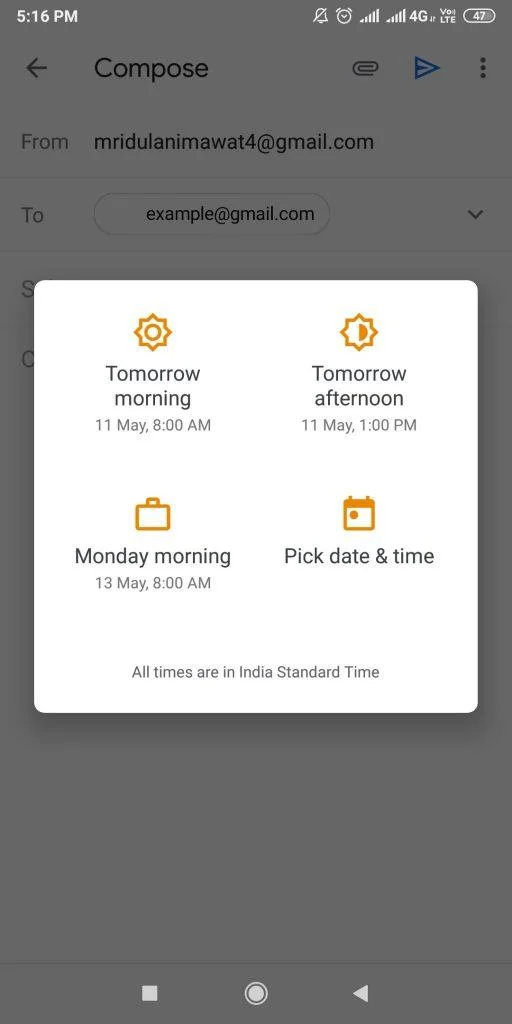
І ваша робота виконана!
Читайте також: -
10 швидких порад та підказок щодо покращення роботи Gmail ... Поради та рекомендації щодо підвищення продуктивності Gmail допоможуть вам не лише бути професіоналом. Але це також заощадить час...
3. Як запланувати електронну пошту за допомогою Boomerang?
Щоб дізнатися більше про метод, натисніть тут .
4. Як запланувати електронну пошту за допомогою інших інструментів?
Крім Boomerang, який є розширенням для Gmail, ви також можете використовувати сторонні інструменти, такі як gmelius, який допомагає керувати вашими проектами з папки "Вхідні". Це також допомагає відкладати ваші електронні листи та планувати їх за часом і датою.
Іншим доповненням до цього ж списку є Ebsta, який також допомагає в управлінні автоматизацією електронної пошти.
Що робити, якщо я хочу скасувати запланований електронний лист на робочому столі?
Якщо ви з будь-якої причини хочете скасувати складений лист, не хвилюйтеся.
Перевірте ліву частину сторінки робочого столу, на якій позначено ім’я «Заплановано».
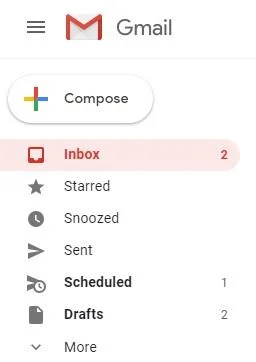
Відкрийте сторінку, поставте прапорець біля листа, який потрібно видалити, і натисніть «Скасувати відправку». Ось так!
Що робити, якщо я хочу скасувати запланований електронний лист на мобільному телефоні?
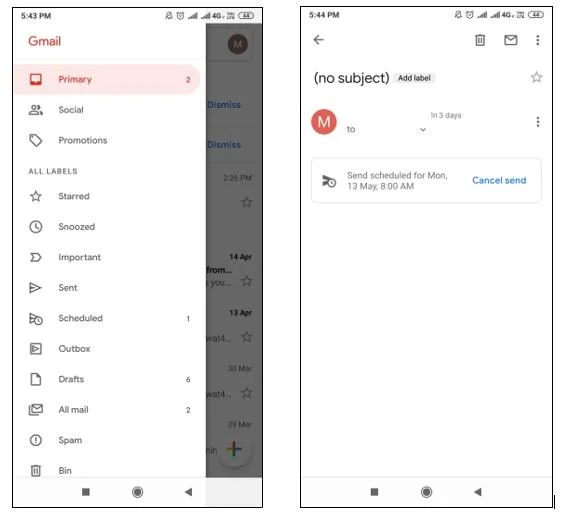
Просто клацніть 3 горизонтальні лінії в програмі Gmail або у браузері та натисніть «За розкладом». Відкрийте сторінку, виберіть пошту та натисніть «Скасувати відправку».
Необхідно прочитати: -
Покращуйте роботу з Gmail за допомогою цих 15 порад і... Gmail – це повноцінний сервіс веб-пошти, який допоможе користувачам-любителям і професійним користувачам. Він пропонує численні корисні функції та поради щодо покращення...
Висновок
З останнім оновленням, випущеним у квітні 2019 року, Gmail має вбудовану функцію для планування ваших листів прямо біля кнопки «Надіслати». Життя та робочий простір, безсумнівно, стали простішими з точки зору управління робочим навантаженням завдяки цьому. Тепер вам не потрібно довго пам’ятати про те, що лист має бути відправлений, краще написати сьогодні, запланувати та забути про решту. Гарного розкладу!
Дізнайтеся, як встановити Google Meet як вебзастосунок на Windows і Mac, приєднатися через браузер та виправити проблеми з камерою, звуком і запуском.
Неприємний запах або наліт у пральній машині? Дізнайтеся, коли можна використовувати оцет, коли виробники це забороняють, і безпечну послідовність чищення від лотка до барабана.
Як безпечно видалити накип з електричного чайника за методом виробника, правильно промити його, а також поради щодо використання оцту, фільтра для накипу та інтервалів очищення залежно від жорсткості води.
Дізнайтеся, як очистити льодогенератор у морозильній камері, вимити контейнер для льоду, усунути злипання, протерти відсік, висушити все та усунути проблеми з неприємним смаком або несвіжим льодом.
Дізнайтеся, як безпечно чистити футляр для ретейнера вручну, правильно його сушити, уникати пошкодження в посудомийній машині та коли запах, тріщини чи знос означають, що його час замінити.
Дізнайтеся, як безпечно спорожнити та очистити перові, кулькові, гелеві ручки та ручки з роликовим наконечником, дотримуючись рекомендацій виробників та чітких обмежень.
Дізнайтеся про найбезпечніший спосіб очищення друкуючої головки принтера HP, коли потрібно повторювати очищення, коли застосовується ручне очищення контактів і коли слід зупинитися.
Дізнайтеся, як правильно прати пуховик або куртку з синтетичним утеплювачем, запобігти збиванню, безпечно сушити, виправляти типові проблеми та перевіряти повне відновлення об’єму.
Дізнайтеся, як безпечно зняти злив кухонної раковини: від’єднайте сифон, відкрутіть контргайку кошикового злива, підніміть фланець, обробіть злив під сміттєвим дробарником та очистіть отвір.
Дізнайтеся, як безпечно видалити затверділий віск з одягу: затвердіть і зішкрябайте його, перенесіть залишки за допомогою слабкого нагріву, якщо це дозволено, попередньо обробіть жирні плями, виперіть і перевірте перед сушінням.


