Як завантажити Google Meet на ПК і Mac у Chrome

Дізнайтеся, як встановити Google Meet як вебзастосунок на Windows і Mac, приєднатися через браузер та виправити проблеми з камерою, звуком і запуском.
Раніше Apple не дозволяла створювати Apple ID для дітей віком до 18 років. У цих умовах діти віком до 18 років повинні були використовувати посвідчення батьків, щоб завантажувати музику, програми, фільми та книги. Однак, коли дитина підросла, придбані не можна було перерахувати на його окремий рахунок і завжди залишалися на батьківському рахунку. Завдяки серйозним змінам у своїй політиці Apple запровадила функцію сімейного доступу, яка дозволяє створювати облікові записи для дітей віком до 13 років. Головний ідентифікатор може додавати дітей до сімейного облікового запису на всіх пристроях Apple, включаючи iPod, iPad та iPhone.
Чому ви повинні створити Apple ID для дітей?
Якщо ви придбали iPhone або iPad для своєї дитини, важливо створити для неї унікальний Apple ID, щоб вони не використовували ваш ідентифікатор. Цей ідентифікатор також діятиме як їхній обліковий запис iCloud та обліковий запис iTunes. Ідентифікатори дітей, створені під одним основним Apple ID, повністю контролюють те, що робить дитина, їх місцезнаходження та будь-які покупки, зроблені через дочірній обліковий запис, мають бути схвалені батьківським обліковим записом. Ця функція, представлена Apple, відома як Family Sharing, і батьки можуть ділитися програмами, музикою та електронними книгами між членами сім’ї. Крім того, якщо один учасник купує гру в App Store, інші учасники можуть безкоштовно завантажити ту саму гру та грати в неї на іншому пристрої.
Етапи створення Apple ID для сімейного та спільного доступу до дітей
Створення Apple ID для дитини не складний, але тривалий процес. Але як тільки ви це зробите, це варте тих клопотів, через які ви прийшли, щоб налаштувати його. Нижче наведено кроки, щоб спершу ввімкнути параметр сімейного доступу на вашому iPhone:
Крок 1. Знайдіть програму Налаштування на своєму iPhone і торкніться один раз, щоб відкрити її. Торкніться свого імені та виберіть Налаштувати сімейний доступ .
Крок 2. Натисніть на ПОЧАТИ кнопку , щоб почати процес.
Крок 3. Далі торкніться першого параметра, який позначено як « Торкніться iTunes & App Store Purchases» .
Крок 4. На наступному екрані натисніть Продовжити.
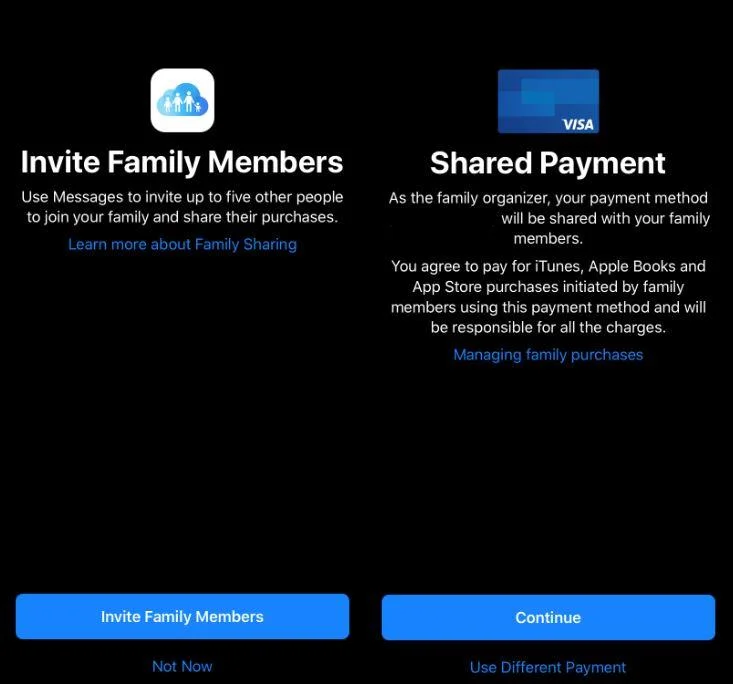
Крок 5. На наступному екрані буде запропоновано підтвердити використання того самого способу оплати, який використовували ви та інші члени сім’ї, пов’язані з вашим основним обліковим записом.
Примітка. Варіант оплати для покупок також можна використовувати, лише якщо ви зареєстрували кредитну картку для своїх платежів.
Крок 6. Наступний крок дозволить користувачам запросити всіх членів родини приєднатися до головного облікового запису. Не натискайте кнопку «Запросити членів сім’ї», а замість цього клацніть на посилання «Не зараз» під кнопкою, оскільки наразі ми хочемо створити Apple ID для дітей.
Читайте також: Як змінити свій Apple ID зі сторонньої електронної пошти на iCloud?
Етапи створення Apple ID для дитини
Наведені вище кроки вмикають параметри сімейного доступу на вашому iPhone. Щоб створити Apple ID для дитини, виконайте такі дії
Крок 1. На сторінці облікового запису натисніть «Сімейний доступ».
Крок 2. На наступному екрані натисніть Додати члена сім’ї, а потім натисніть Створити обліковий запис дитини.
Крок 3. Прочитайте умови, наведені на наступному екрані, і, погоджуючись, натисніть «Далі», розташовану у верхньому правому куті екрана.
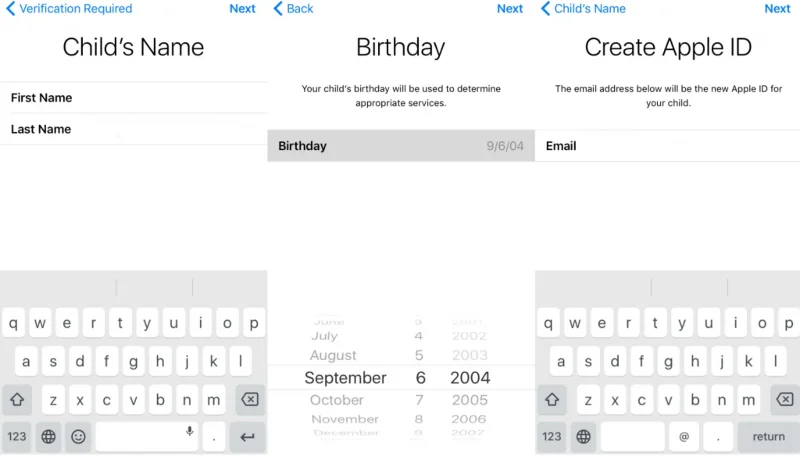
Крок 4. На наступному екрані вам буде запропоновано ввести день народження дитини, а потім натиснути «Далі».
Крок 5. Наступний екран передбачає прочитання та надання згоди на розкриття інформації про конфіденційність батьків.
Крок 6. Apple не гарантує, що ви є власником кредитної картки, зареєстрованої як спосіб оплати, попросивши вас ввести CVV, який є 3-значним номером на звороті вашої кредитної картки. Після введення правильного номера CVV натисніть «Далі».
Крок 7. Після того, як процес налаштування підтвердить ваш номер CVV, він попросить вас ввести ім’я вашої дитини та налаштувати нову адресу електронної пошти, яка також буде діяти як обліковий запис iCloud для вашої дитини.
Крок 8. Натисніть кнопку «Створити», а потім у процесі налаштування вам буде запропоновано ввести пароль
Крок 9. На наступному етапі вам потрібно вибрати три таємні запитання та встановити відповіді на них на випадок, якщо ви або ваша дитина забудете пароль.
Крок 10. Останній крок не є обов'язковим, але він вимагає від вас написати ідентифікатор і пароль разом із таємними запитаннями та відповідями на них у безпечному місці, оскільки важко запам'ятати всі ці ідентифікатори та паролі.
Читайте також: Як змінити країну або регіон свого Apple ID
Важливі речі, які слід враховувати під час створення Apple ID для дитини.
Вищезгадані кроки створять Apple ID для ваших дітей, але є дві корисні функції, які також потрібно налаштувати.
1. Запит на покупку – цю функцію завжди потрібно ввімкнути, що дозволить вам або будь-кому, хто має основний обліковий запис, схвалювати або відхиляти покупки, зроблені дочірнім обліковим записом. Таким чином ви можете контролювати вміст, який споживає ваша дитина, і підтримувати свої витрати.
2. Місцезнаходження – після активації ця функція фіксує та сповіщає вас про місцезнаходження iPhone, на якому ввійшов обліковий запис дитини. Припускаючи, що ваша дитина завжди носить свій iPhone з собою, ви зможете легко відстежувати вашої дитини та надсилайте маршрути за допомогою таких програм, як Find My iPhone, Messages і Find My Friends.
Останнє слово щодо створення Apple ID для дитини.
Ці кроки дозволять будь-якому користувачеві налаштувати Apple ID для дитини та ввімкнути сімейний доступ. Це гарантує, що ви зможете поділитися відповідним вмістом зі своїми дітьми без необхідності купувати знову. Будь-який створений обліковий запис дитини буде автоматично додано до вашої сімейної групи, і ви ділитеся з ними своїми фільмами, музикою, програмами та книгами, якщо забажаєте. Підпишіться на блоги Systweak і YouTube, щоб отримувати останні технічні новини та оновлення.
Дізнайтеся, як встановити Google Meet як вебзастосунок на Windows і Mac, приєднатися через браузер та виправити проблеми з камерою, звуком і запуском.
Неприємний запах або наліт у пральній машині? Дізнайтеся, коли можна використовувати оцет, коли виробники це забороняють, і безпечну послідовність чищення від лотка до барабана.
Як безпечно видалити накип з електричного чайника за методом виробника, правильно промити його, а також поради щодо використання оцту, фільтра для накипу та інтервалів очищення залежно від жорсткості води.
Дізнайтеся, як очистити льодогенератор у морозильній камері, вимити контейнер для льоду, усунути злипання, протерти відсік, висушити все та усунути проблеми з неприємним смаком або несвіжим льодом.
Дізнайтеся, як безпечно чистити футляр для ретейнера вручну, правильно його сушити, уникати пошкодження в посудомийній машині та коли запах, тріщини чи знос означають, що його час замінити.
Дізнайтеся, як безпечно спорожнити та очистити перові, кулькові, гелеві ручки та ручки з роликовим наконечником, дотримуючись рекомендацій виробників та чітких обмежень.
Дізнайтеся про найбезпечніший спосіб очищення друкуючої головки принтера HP, коли потрібно повторювати очищення, коли застосовується ручне очищення контактів і коли слід зупинитися.
Дізнайтеся, як правильно прати пуховик або куртку з синтетичним утеплювачем, запобігти збиванню, безпечно сушити, виправляти типові проблеми та перевіряти повне відновлення об’єму.
Дізнайтеся, як безпечно зняти злив кухонної раковини: від’єднайте сифон, відкрутіть контргайку кошикового злива, підніміть фланець, обробіть злив під сміттєвим дробарником та очистіть отвір.
Дізнайтеся, як безпечно видалити затверділий віск з одягу: затвердіть і зішкрябайте його, перенесіть залишки за допомогою слабкого нагріву, якщо це дозволено, попередньо обробіть жирні плями, виперіть і перевірте перед сушінням.


