Як завантажити Google Meet на ПК і Mac у Chrome

Дізнайтеся, як встановити Google Meet як вебзастосунок на Windows і Mac, приєднатися через браузер та виправити проблеми з камерою, звуком і запуском.
Проблеми зі звуком є одними з найпоширеніших проблем, які можуть виникнути на ПК з Windows 10, і можуть бути випадки, коли просто налаштувати кнопку гучності вгору і вниз може не дуже допомогти. Саме тоді ви можете задатися питанням, як відновити звук на моєму комп’ютері.
Можливо, кнопки гучності не дуже допоможуть вам, але налаштування кількох налаштувань тут і там допоможе. Тепер ви можете знову запитати, які налаштування я можу налаштувати, щоб відновити звук на своєму комп’ютері? Давайте почнемо з дуже позитивного настрою і скажемо: «Я можу».
П'ять способів відновлення звуку на комп'ютері
1. Перевірте штепсельні вилки, кабелі, гнізда, динамік, гучність та підключення навушників
2. Оновіть/видаліть та перевстановіть аудіодрайвер
Можливо, ви ретельно перевірили свої шнури, кабелі та гнізда і, можливо, навіть проконсультувалися з виробником обладнання та виявили, що з ними немає проблем. І тепер вам цікаво, чому я не можу відновити звук на своєму комп’ютері?
Можливо, виною є ваш звуковий або звуковий драйвер. Можливо, ви використовуєте старий аудіодрайвер, який не відповідає конфігурації вашого ПК, або, можливо, є збій у наявному драйвері, який вам потрібно видалити та повторно встановити.
Хоча ручне вирішення проблеми є одним із способів вирішення проблеми, це може зайняти значну кількість ваших зусиль і часу. Отже, припиніть важку роботу та встановіть утиліту, яка може автоматично завантажити аудіодрайвер, сумісний з вашим комп’ютером, встановити його та, якщо потрібно, навіть оновити звуковий драйвер. Хоча ми також обговоримо старомодний спосіб вирішення проблеми.
Однією з найкращих утиліт для драйверів, яка може допомогти вам оновити аудіодрайвери, є Advanced Driver Updater. Він складається з тисяч драйверів у своїй базі даних і підтримує велику кількість пристроїв.
Ось чому вам слід інсталювати Advanced Driver Updater, щоб відновити аудіо на комп’ютері з Windows 10 –
Він встановлює відсутні драйвери та виправляє будь-які звукові помилки, виправляючи відсутні частоти та втрату каналу.
Допомагає оновлювати аудіодрайвери, щоб ви могли насолоджуватися іграми зі звуком високої чіткості
Він навіть виправляє затримки аудіо та відео.
Advanced Driver Updater допомагає створити резервну копію драйверів, щоб уникнути будь-яких проблем із сумісністю, а також дає змогу відновити останній робочий драйвер.
Встановіть Advanced Driver Updater зараз
Тепер ми навіть розглянемо способи перевстановлення звукових драйверів вручну в Windows 10 –
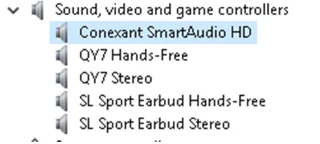
Крок 1. Діагностуйте проблему
Крок 2 Перевстановлення драйвера
Припустимо, що драйвер Conexant SmartAudio HD несправний, і я хочу відновити звук на своєму комп’ютері , перевстановивши цей драйвер. Ось кроки, які мені потрібно виконати, щоб перевстановити цей драйвер –
Примітка. Якщо вашій системі не вдається знайти відсутній драйвер і не вдається встановити його автоматично, ви можете перевірити офіційний веб-сайт Conexant і завантажити аудіодрайвер залежно від того, чи є у вас 32 чи 64-розрядний ПК.
3. Запустіть засіб усунення несправностей Windows 10
Якщо ви не можете з’ясувати, що заважає звуку на вашому ПК, дозвольте Windows 10 усунути неполадки за вас. Як тільки ви скористаєтеся засобом усунення несправностей у Windows, він перевірить систему на наявність ймовірних проблем і запропонує виправлення.
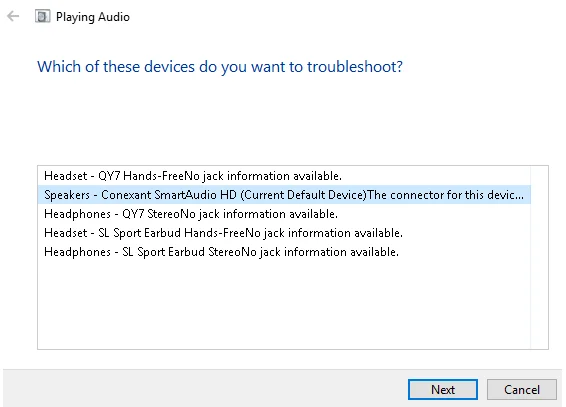
Тепер є кілька способів відкрити засіб усунення несправностей Windows 10; Ви можете натиснути клавішу Windows і ввести Знайти та виправити проблеми з відтворенням звуку в рядку пошуку. Натисніть « Далі», і система почне виявляти проблеми, якщо такі є.
Ви навіть можете вибрати шлях – Пуск > Налаштування (значок гвинтика) > Система > Звук > Усунення неполадок . Таким чином, засіб усунення несправностей буде сканувати аудіопристрої, а потім ви зможете усунути неполадки пристрою, створюючи проблеми.
4. Перевірте, чи відповідають ваші налаштування звуку
Тут ви в основному перевіряєте, чи ваші аудіопристрої не вимкнені або вимкнені. Щоб перевірити це, виконайте наведені нижче дії –
Пуск > Налаштування > Система > Звук
Перевірте, чи ви помилково поставили прапорець Вимкнути . Якщо є, зніміть прапорець
5. Скиньте або відновіть свій ПК
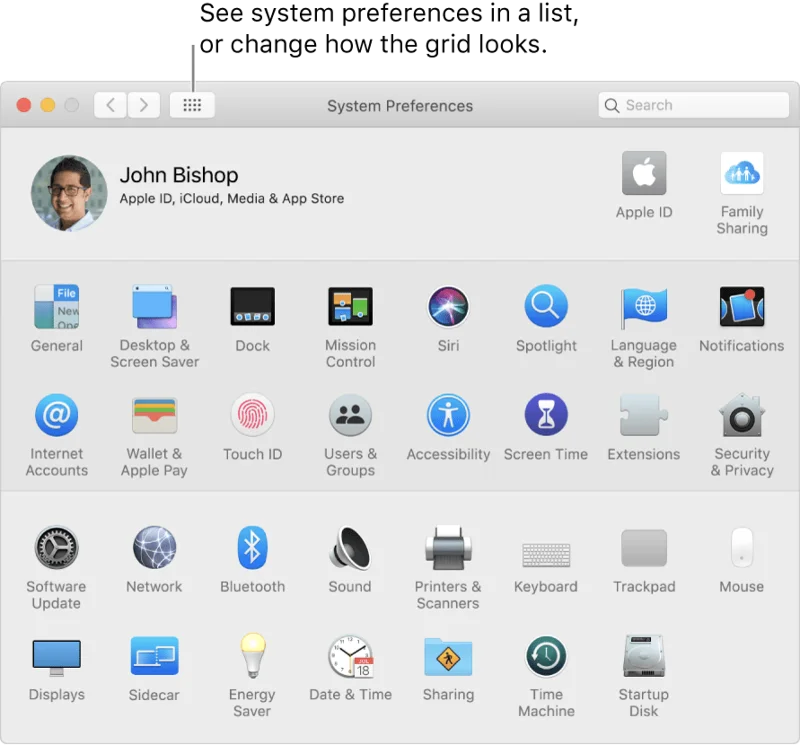
Скидання комп’ютера має бути останнім заходом, тому що коли ви вирішите перезавантажити комп’ютер, вам, можливо, доведеться залишити важливі дані. Вам слід зробити резервну копію всіх налаштувань і даних, щоб навіть якщо щось піде не так, ви могли відновити раніше збережені дані.
Саме тоді ви можете створити точку відновлення. Для цього
Примітка. Можливо, вам доведеться налаштувати захист системи. Для цього перейдіть на панель керування та виберіть Відновлення > Налаштувати відновлення системи > Налаштувати та перевірте, чи вибрано параметр Увімкнути захист системи . Якщо немає, поставте перемикач проти Увімкнути захист системи
В кінці
Для мене було справді неприємно, коли, незважаючи на повну гучність мого ноутбука, я нічого не чув, коли дивився фільм. Щоб відновити звук на комп’ютері , я розглянув усі перераховані вище варіанти. Хоча я особисто перевірив аудіороз’єми та налаштування звуку свого пристрою, єдиним виправленням, яке спрацювало для мене, було оновлення мого аудіодрайвера.
Отже, якщо ви потрапили в подібну ситуацію і випробували виправлення, подібні до згаданих вище, поділіться з нами в розділі коментарів, який з них спрацював для вас. Ви можете знайти більше такого вмісту для усунення несправностей та багато іншого на Systweak Blogs . Ви також можете знайти нас на всіх платформах соціальних мереж, а також підписатися на наш канал YouTube .
Дізнайтеся, як встановити Google Meet як вебзастосунок на Windows і Mac, приєднатися через браузер та виправити проблеми з камерою, звуком і запуском.
Неприємний запах або наліт у пральній машині? Дізнайтеся, коли можна використовувати оцет, коли виробники це забороняють, і безпечну послідовність чищення від лотка до барабана.
Як безпечно видалити накип з електричного чайника за методом виробника, правильно промити його, а також поради щодо використання оцту, фільтра для накипу та інтервалів очищення залежно від жорсткості води.
Дізнайтеся, як очистити льодогенератор у морозильній камері, вимити контейнер для льоду, усунути злипання, протерти відсік, висушити все та усунути проблеми з неприємним смаком або несвіжим льодом.
Дізнайтеся, як безпечно чистити футляр для ретейнера вручну, правильно його сушити, уникати пошкодження в посудомийній машині та коли запах, тріщини чи знос означають, що його час замінити.
Дізнайтеся, як безпечно спорожнити та очистити перові, кулькові, гелеві ручки та ручки з роликовим наконечником, дотримуючись рекомендацій виробників та чітких обмежень.
Дізнайтеся про найбезпечніший спосіб очищення друкуючої головки принтера HP, коли потрібно повторювати очищення, коли застосовується ручне очищення контактів і коли слід зупинитися.
Дізнайтеся, як правильно прати пуховик або куртку з синтетичним утеплювачем, запобігти збиванню, безпечно сушити, виправляти типові проблеми та перевіряти повне відновлення об’єму.
Дізнайтеся, як безпечно зняти злив кухонної раковини: від’єднайте сифон, відкрутіть контргайку кошикового злива, підніміть фланець, обробіть злив під сміттєвим дробарником та очистіть отвір.
Дізнайтеся, як безпечно видалити затверділий віск з одягу: затвердіть і зішкрябайте його, перенесіть залишки за допомогою слабкого нагріву, якщо це дозволено, попередньо обробіть жирні плями, виперіть і перевірте перед сушінням.


