Як завантажити Google Meet на ПК і Mac у Chrome

Дізнайтеся, як встановити Google Meet як вебзастосунок на Windows і Mac, приєднатися через браузер та виправити проблеми з камерою, звуком і запуском.
Microsoft Outlook є одним із найперших поштових клієнтів, до яких ми маємо доступ навіть сьогодні. З кожним оновленням Windows Outlook ставав кращим, безпечнішим і вдосконаленим у всіх відношеннях.
Але чи не буває кілька випадків, коли ваш Outlook відповідає повільно? Коли ваші електронні листи завантажуються вічно? Можливо, колись ви зрозуміли, що Outlook поступово починає повільно працювати. Чи не так? Найпоширеніші причини, чому ваш Outlook не працює в найкращому стані, можливо, через пошкоджений файл .pst, наявність вірусу або шкідливого програмного забезпечення, роботу із застарілою версією Outlook, занадто багато доповнень, RSS-канали тощо.
Джерело зображення: служба підтримки Microsoft
Ну, не хвилюйся! Ось кілька швидких лайфхаків, щоб подолати проблеми «повільно працює Outlook» і відновити блискавичну роботу.
Способи виправити повільну роботу Outlook
Давайте розпочнемо та розглянемо кілька способів усунення несправностей, щоб підвищити його швидкість та продуктивність.
Архівні листи
Джерело зображення: How to Geek
Якщо ви не звикли архівувати вхідні, то, можливо, саме час. Замість того, щоб зберігати кластеризовану папку "Вхідні", вам слід заархівувати менш важливі листи, щоб упорядкувати простір електронної пошти . Оскільки всі ваші електронні листи постійно накопичуються у вашій папці «Вхідні», вам слід зберігати звичку час від часу архівувати свої електронні листи, щоб переконатися, що Outlook працює у найкращому стані.
Вимкніть RSS
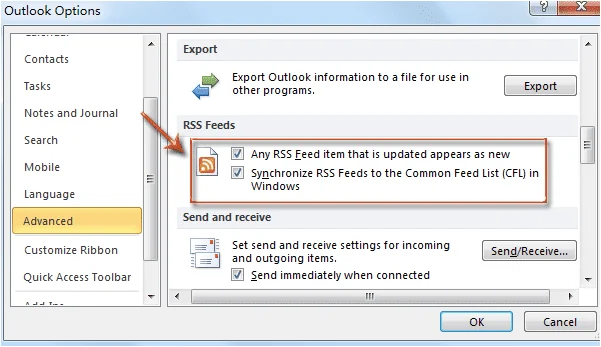
Джерело зображення: Extend Office
RSS (Really Simple Syndication) подає свого роду файл, який зберігає інформацію про останні оновлення з веб-сайтів і програм. Синхронізація RSS-каналів із Internet Explorer є однією з розширених функцій Outlook, яка працює у фоновому режимі. Іноді, коли Outlook синхронізує ваші RSS-канали, це може погіршити його роботу. Щоб вимкнути RSS-канали в Outlook, перейдіть до Параметри> Додатково та вимкніть параметр RSS-канали.
Створіть новий профіль Outlook
Щоб створити новий профіль Outlook, виконайте наведені нижче дії.
Запустіть Панель керування та виберіть «Пошта».
Торкніться опції «Показати профілі».
Торкніться кнопки «Додати», щоб створити новий профіль Outlook, введіть назву для нового профілю та натисніть кнопку OK.
Джерело зображення: служба підтримки Microsoft
Не забудьте поставити галочку біля опції «Запрошувати новий профіль». Перезапустіть Outlook, виберіть назву нового профілю та подивіться, чи він покращив роботу Outlook.
Якщо ви думаєте, що новий профіль працює в досить стабільному стані, ви можете легко імпортувати/експортувати свої дані між профілями та почати роботу.
Вимкніть надбудови
Ви встановили кілька надбудов у Outlook, щоб покращити роботу користувача ? Що ж, якщо Outlook працює повільно, ви можете спробувати вимкнути кілька надбудов, щоб перевірити, чи покращує це швидкість та продуктивність. Перейдіть до Параметри> Надбудови та вимкніть усі надбудови, які ви вважаєте підозрілими або які можуть сповільнювати роботу Outlook.
Завантажити Повні елементи
Джерело зображення: MS Outlook
Як тільки ваш Outlook підключається до сервера POP3 або IMAP, Outlook повинен завантажувати цілі повідомлення електронної пошти, щоб йому не потрібно було підключатися до зовнішнього сервера щоразу, коли ви завантажуєте повідомлення електронної пошти. Щоб налаштувати цей параметр у своєму обліковому записі Outlook, відкрийте вікно параметрів надсилання/отримання в Outlook, а потім увімкніть параметр «Завантажити повні елементи, включаючи вкладення», а потім натисніть кнопку «ОК», щоб зберегти зміни.
Ось 5 корисних способів вирішити проблему «Повільно працює Outlook » на вашому пристрої Windows 10. Ми сподіваємося, що ці вищезгадані хаки дозволять вам покращити загальний досвід використання Microsoft Outlook у Windows.
Удачі!
Дізнайтеся, як встановити Google Meet як вебзастосунок на Windows і Mac, приєднатися через браузер та виправити проблеми з камерою, звуком і запуском.
Неприємний запах або наліт у пральній машині? Дізнайтеся, коли можна використовувати оцет, коли виробники це забороняють, і безпечну послідовність чищення від лотка до барабана.
Як безпечно видалити накип з електричного чайника за методом виробника, правильно промити його, а також поради щодо використання оцту, фільтра для накипу та інтервалів очищення залежно від жорсткості води.
Дізнайтеся, як очистити льодогенератор у морозильній камері, вимити контейнер для льоду, усунути злипання, протерти відсік, висушити все та усунути проблеми з неприємним смаком або несвіжим льодом.
Дізнайтеся, як безпечно чистити футляр для ретейнера вручну, правильно його сушити, уникати пошкодження в посудомийній машині та коли запах, тріщини чи знос означають, що його час замінити.
Дізнайтеся, як безпечно спорожнити та очистити перові, кулькові, гелеві ручки та ручки з роликовим наконечником, дотримуючись рекомендацій виробників та чітких обмежень.
Дізнайтеся про найбезпечніший спосіб очищення друкуючої головки принтера HP, коли потрібно повторювати очищення, коли застосовується ручне очищення контактів і коли слід зупинитися.
Дізнайтеся, як правильно прати пуховик або куртку з синтетичним утеплювачем, запобігти збиванню, безпечно сушити, виправляти типові проблеми та перевіряти повне відновлення об’єму.
Дізнайтеся, як безпечно зняти злив кухонної раковини: від’єднайте сифон, відкрутіть контргайку кошикового злива, підніміть фланець, обробіть злив під сміттєвим дробарником та очистіть отвір.
Дізнайтеся, як безпечно видалити затверділий віск з одягу: затвердіть і зішкрябайте його, перенесіть залишки за допомогою слабкого нагріву, якщо це дозволено, попередньо обробіть жирні плями, виперіть і перевірте перед сушінням.


