Як завантажити Google Meet на ПК і Mac у Chrome

Дізнайтеся, як встановити Google Meet як вебзастосунок на Windows і Mac, приєднатися через браузер та виправити проблеми з камерою, звуком і запуском.
Помилка « DNS_PROBE_FINISHED_NO_INTERNET » виникає, коли у вашій системі немає підключення до Інтернету. Іншими словами, ви не можете отримати доступ до Інтернету.
Зміст
Як виправити DNS_Probe_Finished_No_Internet в Chrome
Існує багато способів усунути помилку, наприклад змінити адресу сервера DNS, очистити історію Chrome або файли cookie, запустити команди в командному рядку. Отже, виконайте наведені нижче рішення, щоб виправити помилку:
Рішення 1. Зміна адреси сервера DNS
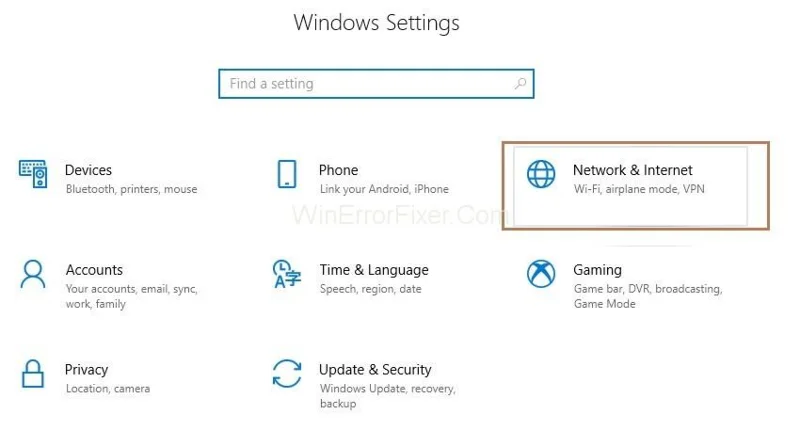
Крок 1. Натисніть разом клавіші Windows і I, щоб відкрити вікно налаштувань, а потім виберіть опцію Мережа та Інтернет .
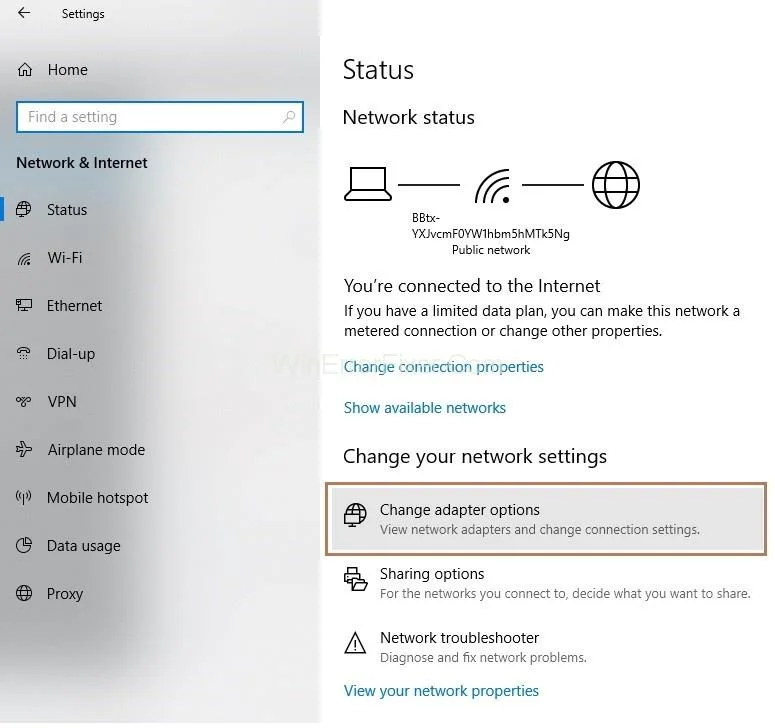
Крок 2 : Натисніть на зміну параметрів адаптера .
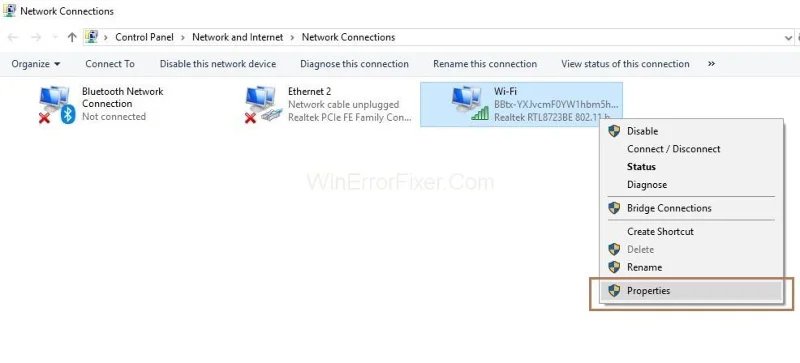
Крок 3 : Тепер вам потрібно клацнути правою кнопкою миші на своєму підключенні, а потім натиснути « Властивості » .
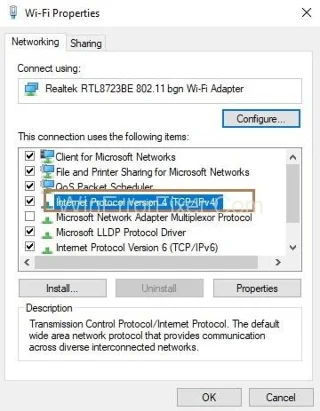
Крок 4 : Далі вам потрібно двічі клацнути опцію Internet Protocol Version 4(TCP/IPv4) . Тепер з’явиться вікно Protocol Protocol Version 4(TCP/IPv4).
Крок 5: У розділі Адреса DNS-сервера встановіть переважну адресу DNS-сервера як 8.8.8.8 і адресу альтернативного DNS-сервера як 8.8.4.4 .

Крок 6 : Натисніть кнопку Ok .
Нарешті, вам потрібно перевірити, чи можете ви переглядати Інтернет чи ні.
Рішення 2. Запустіть командний рядок або PowerShell
Крок 1 : разом натисніть клавіші Windows і X на клавіатурі. З’явиться список параметрів і виберіть командний рядок (адміністратор) . Якщо cmd не відображається, виберіть параметр Power Shell (адміністратор) .
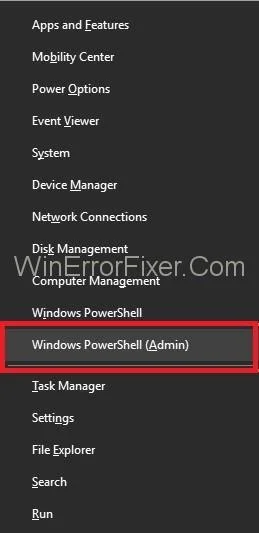
Крок 2 : Тепер введіть наступні команди в Power Shell одну за одною та натискайте Enter після кожної команди.
ipconfig /release ipconfig /all ipconfig /flushdns ipconfig /renew netsh int ip set dns netsh winsock reset
Крок 3 : Перезавантажте систему та перевірте, чи можете ви зараз переглядати Інтернет.
Рішення 3. Скидання Chrome
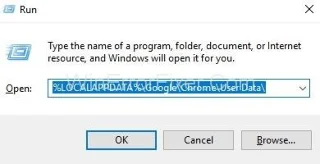
Крок 1 : спочатку разом натисніть клавіші windows і R, щоб викликати діалогове вікно «Виконати».
Крок 2 : Введіть команду « %USERPROFILE%\Local Settings\ Application Data\Google\Chrome\User Data\ » у Windows XP і введіть команду « %LOCALAPPDATA%\Google\Chrome\User Data\» у Windows 7, Vista , 8, 8.1 і 10 і натисніть кнопку Ok .
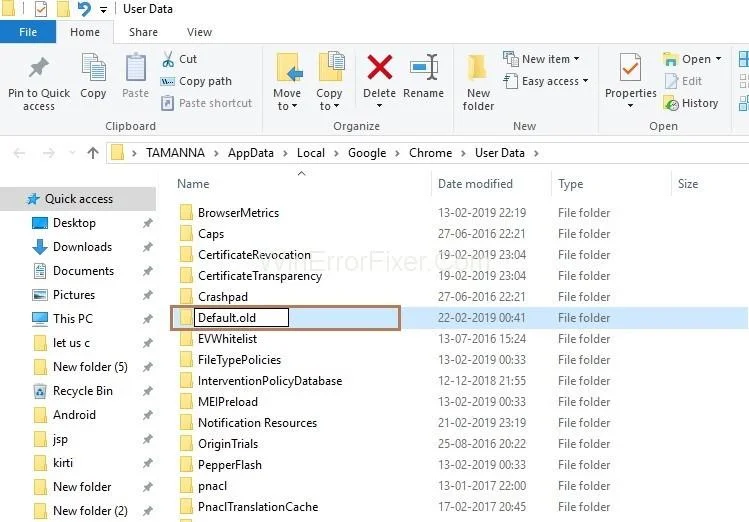
Крок 3 : З'явиться вікно Провідника Windows зі списком папок. Тепер клацніть правою кнопкою миші папку за замовчуванням , а потім виберіть опцію Перейменувати та перейменуйте її на default.old . Перезавантажте систему, якщо на екрані з’явиться повідомлення «Chrome вже використовується». Тепер, не відкриваючи Chrome, виконайте ці кроки ще раз, а тепер перевірте, чи можете ви отримати доступ до Інтернету.
Рішення 4. Перевірте підключення до мережі
Переконайтеся, що ваша система підключена до Інтернету через Wi-Fi або маршрутизатор/модем. Щоб перевірити, чи ваша система підключена до Інтернету чи ні, виконайте наведені нижче дії.
Крок 1 : Спочатку відкрийте діалогове вікно « Виконати », натиснувши на клавіатурі клавіші Windows і R разом. Тепер введіть cmd у діалоговому вікні та натисніть кнопку Ok .
Крок 2 : введіть команду ping -t 4.2.2.2 і натисніть Enter .
Крок 3 : Якщо відображається повідомлення « Час очікування запиту » означає, що ваша система не підключена до Інтернету, а якщо на екрані відображаються рядки нижче, це означає, що ви підключені до Інтернету.
Відповідь з 4.2.2.2: байти=32 час=193 мс TTL=53
Тепер знову відкрийте новий командний рядок і не закривайте попередній cmd.
Крок 4 : Тепер введіть наведені нижче команди одну за одною в командному рядку та натискайте Enter після кожної команди.
netsh int ip reset C:\resetlog.txt netsh winsock reset ipconfig /flushdns ipconfig /release ipconfig /renew
Останній крок – перевірити, чи можете ви зараз отримати доступ до Інтернету. Перегляньте командний рядок, який було відкрито раніше, і перевірте, чи отримує він відповіді зараз. Якщо він отримує відповіді, це означає, що ви підключені до Інтернету, інакше ви не підключені.
Рішення 5. Вимкніть модем/маршрутизатор
Крок 1 : Спочатку вам потрібно вимкнути модем/маршрутизатор .
Крок 2 : Зачекайте деякий час, а потім увімкніть модем/роутер.
Крок 3. Підключіть вашу систему до Інтернету.
Крок 4 : Тепер перевірте командний рядок, щоб побачити, чи отримує він відповіді.
Рекомендовано:
Висновок
Отже, в основному, щоб вирішити помилку DNS_PROBE_FINISHED_NO_INTERNET, виконайте такі дії:
Вищезазначені методи однозначно допоможуть вам виправити помилку DNS_PROBE_FINISHED_NO_INTERNET.
Дізнайтеся, як встановити Google Meet як вебзастосунок на Windows і Mac, приєднатися через браузер та виправити проблеми з камерою, звуком і запуском.
Неприємний запах або наліт у пральній машині? Дізнайтеся, коли можна використовувати оцет, коли виробники це забороняють, і безпечну послідовність чищення від лотка до барабана.
Як безпечно видалити накип з електричного чайника за методом виробника, правильно промити його, а також поради щодо використання оцту, фільтра для накипу та інтервалів очищення залежно від жорсткості води.
Дізнайтеся, як очистити льодогенератор у морозильній камері, вимити контейнер для льоду, усунути злипання, протерти відсік, висушити все та усунути проблеми з неприємним смаком або несвіжим льодом.
Дізнайтеся, як безпечно чистити футляр для ретейнера вручну, правильно його сушити, уникати пошкодження в посудомийній машині та коли запах, тріщини чи знос означають, що його час замінити.
Дізнайтеся, як безпечно спорожнити та очистити перові, кулькові, гелеві ручки та ручки з роликовим наконечником, дотримуючись рекомендацій виробників та чітких обмежень.
Дізнайтеся про найбезпечніший спосіб очищення друкуючої головки принтера HP, коли потрібно повторювати очищення, коли застосовується ручне очищення контактів і коли слід зупинитися.
Дізнайтеся, як правильно прати пуховик або куртку з синтетичним утеплювачем, запобігти збиванню, безпечно сушити, виправляти типові проблеми та перевіряти повне відновлення об’єму.
Дізнайтеся, як безпечно зняти злив кухонної раковини: від’єднайте сифон, відкрутіть контргайку кошикового злива, підніміть фланець, обробіть злив під сміттєвим дробарником та очистіть отвір.
Дізнайтеся, як безпечно видалити затверділий віск з одягу: затвердіть і зішкрябайте його, перенесіть залишки за допомогою слабкого нагріву, якщо це дозволено, попередньо обробіть жирні плями, виперіть і перевірте перед сушінням.


