Як завантажити Google Meet на ПК і Mac у Chrome

Дізнайтеся, як встановити Google Meet як вебзастосунок на Windows і Mac, приєднатися через браузер та виправити проблеми з камерою, звуком і запуском.
Використання ОС і програм Windows на Mac може стати в нагоді, якщо ви часто використовуєте обидві платформи. Тепер ви повинні подумати, як це можливо, оскільки Mac, як кажуть, ворожий до користувачів. Що ж, є програми, які можуть зробити це можливим. Один з найпопулярніших способів завантажити Windows на Mac – це використання Parallels.
Прості кроки, щоб отримати Windows на Mac за допомогою Parallels
Якщо у вас комп’ютер Mac і ви хочете запустити деякі важливі програми Windows на тому ж екрані, Parallels вирішить цю мету. У цій публікації ми перерахували кроки для встановлення Windows на Mac за допомогою Parallels. Давайте розпочнемо!
Крок 1. Отримайте Parallels на Mac
Завантажте Parallels Desktop для Mac звідси .
Якщо у вас уже є Parallels, перейдіть до наступного кроку.
Крок 2. Завантажте Windows
Якщо у вас немає Windows, ви можете легко завантажити Windows 10 за допомогою Parallels Desktop для Mac 14.
Примітка. Якщо у вас є старіша версія Parallels Desktop для Mac, вам потрібно отримати Windows 10 від Microsoft. Крім того, вам потрібен ліцензійний ключ Windows, щоб запустити Windows на Parallels Desktop. Якщо у вас його немає, ви можете придбати його в Microsoft Store.
Ми надали посилання для покупки:
Крок 3: Створіть віртуальну машину
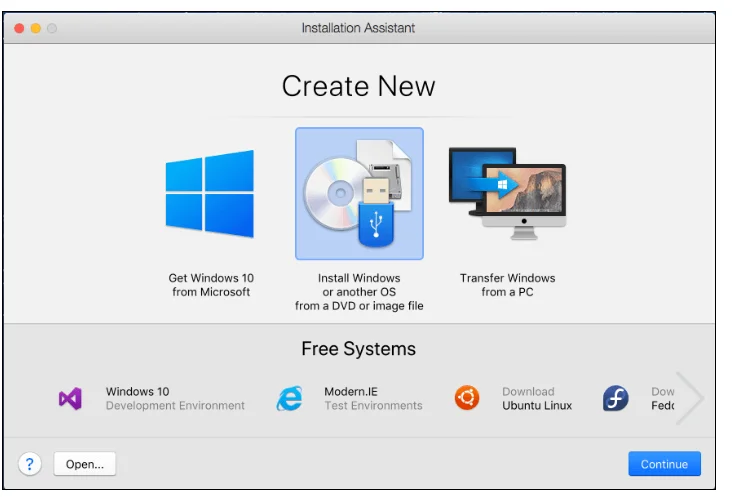
Коли у вас є ключ Windows і його копія, наступним кроком буде створення віртуальної машини. Знайдіть Parallels Desktop у папці програми, потім натисніть Файл і виберіть Створити
Натисніть Встановити Windows або іншу ОС за допомогою файлу образу або DVD. Натисніть Продовжити.
Читайте також: -
Ваш завантажувальний диск майже заповнений - Як... Повідомлення про помилку, отримане на mac "ваш завантажувальний диск майже заповнений", ось короткі поради щодо вирішення проблеми з запуском...
Крок 4: Виберіть режим встановлення
Ви можете використовувати DVD, завантажувальний USB або образ диска .iso, щоб отримати Windows.
Примітка. Якщо у вас є інсталяційні файли Windows з розширенням .exe, ви можете оновити лише поточну віртуальну машину Windows. Однак це не працюватиме для нової інсталяції Windows.
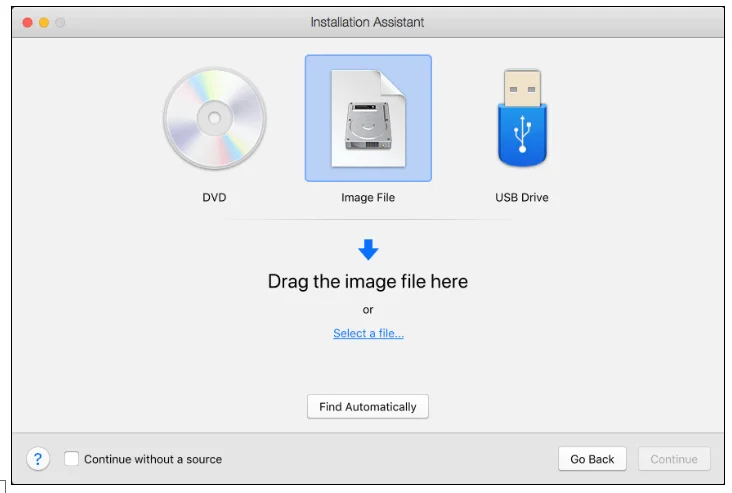
Вікно програми Parallels відкриє інсталяційний носій для самостійного встановлення Windows. Крім того, ви можете перейти в ручний режим і вибрати джерело встановлення Windows.
Крок 5: Введіть ключ продукту Windows
Після вибору носія для встановлення Windows вам потрібно натиснути «Продовжити». Ви отримаєте вікно ключа продукту Windows, перевірте, чи вибрано експрес-інсталяцію.
Примітка. Якщо ви зняли прапорець біля пункту Експрес-інсталяція, вам доведеться вручну інсталювати Parallels Tools після завершення інсталяції Windows.
Після того, як ви вирішите продовжити, натисніть Продовжити.
Читайте також: -
 10 найкращих програм для очищення Mac та програмного забезпечення для оптимізації... Перегляньте список найкращих програм для очищення Mac для повного очищення диска Mac. Додатки для оптимізації, такі як SmartMacCare, CleanMyMac і Ccleaner...
Крок 6. Виберіть, з якою метою ви хочете запускати Windows
Виберіть, з якою метою ви хочете запустити Windows у Parallels Desktop для Mac Home Edition-
Крім того, Parallels Desktop для Mac Pro і Business Editions використовуватиметься для:
Крок 7: Вкажіть місце розташування та назву
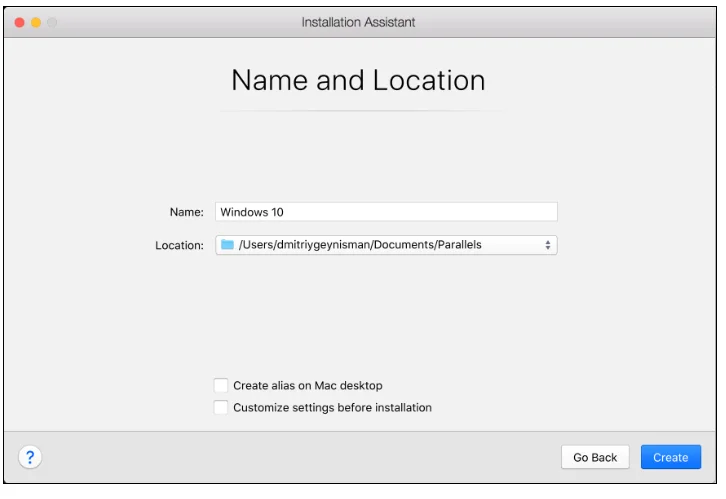
Назвіть свою віртуальну машину та виберіть розташування для Parallels Desktop VM
Якщо ви хочете змінити налаштування віртуальної машини за замовчуванням, виберіть Налаштувати параметри перед встановленням. Ви також можете легко змінити налаштування після встановлення.
Крок 8: Почніть встановлення
Натисніть «Продовжити», і установка почнеться. Коли Windows інстальовано, запустіть її, відкривши програму Windows або натиснувши кнопку живлення зі списку Віртуальні машини Parallels.
Крок 9: Встановіть Tools Of Parallels
Коли ви вперше запускаєте Windows, буде встановлено Parallels Tools, щоб забезпечити безпроблемну роботу між macOS і Windows. Після встановлення інструментів вам буде запропоновано перезавантажити Windows.
Таким чином, ви можете запустити Windows на Mac за допомогою Parallels. Виконайте ці кроки і завантажте програми Windows на свій Mac і легко перемикайтеся між обома операційними системами.
Дізнайтеся, як встановити Google Meet як вебзастосунок на Windows і Mac, приєднатися через браузер та виправити проблеми з камерою, звуком і запуском.
Неприємний запах або наліт у пральній машині? Дізнайтеся, коли можна використовувати оцет, коли виробники це забороняють, і безпечну послідовність чищення від лотка до барабана.
Як безпечно видалити накип з електричного чайника за методом виробника, правильно промити його, а також поради щодо використання оцту, фільтра для накипу та інтервалів очищення залежно від жорсткості води.
Дізнайтеся, як очистити льодогенератор у морозильній камері, вимити контейнер для льоду, усунути злипання, протерти відсік, висушити все та усунути проблеми з неприємним смаком або несвіжим льодом.
Дізнайтеся, як безпечно чистити футляр для ретейнера вручну, правильно його сушити, уникати пошкодження в посудомийній машині та коли запах, тріщини чи знос означають, що його час замінити.
Дізнайтеся, як безпечно спорожнити та очистити перові, кулькові, гелеві ручки та ручки з роликовим наконечником, дотримуючись рекомендацій виробників та чітких обмежень.
Дізнайтеся про найбезпечніший спосіб очищення друкуючої головки принтера HP, коли потрібно повторювати очищення, коли застосовується ручне очищення контактів і коли слід зупинитися.
Дізнайтеся, як правильно прати пуховик або куртку з синтетичним утеплювачем, запобігти збиванню, безпечно сушити, виправляти типові проблеми та перевіряти повне відновлення об’єму.
Дізнайтеся, як безпечно зняти злив кухонної раковини: від’єднайте сифон, відкрутіть контргайку кошикового злива, підніміть фланець, обробіть злив під сміттєвим дробарником та очистіть отвір.
Дізнайтеся, як безпечно видалити затверділий віск з одягу: затвердіть і зішкрябайте його, перенесіть залишки за допомогою слабкого нагріву, якщо це дозволено, попередньо обробіть жирні плями, виперіть і перевірте перед сушінням.


