Як завантажити Google Meet на ПК і Mac у Chrome

Дізнайтеся, як встановити Google Meet як вебзастосунок на Windows і Mac, приєднатися через браузер та виправити проблеми з камерою, звуком і запуском.
Коли ми встановлюємо такі програми, як карти, програми для онлайн-покупок, програми доставки їжі, вони зазвичай запитують певні дозволи, зокрема доступ до місцезнаходження вашого пристрою, камери та галереї. Ми дозволяємо кільком додаткам отримати доступ до нашого місцезнаходження. Але чи знаємо ми про всі наслідки неправильного використання дозволів на розташування ? Одне з сумнозвісних рекламних оголошень, які зловживають інформацією про ваше місцезнаходження для відстеження вашого руху.
Давайте поговоримо про те, як перевірити та змінити дозволи на місцезнаходження та служби визначення місцезнаходження Android на iPhone.
Як керувати дозволами на місцезнаходження Android?
Подальші кроки допоможуть вам зберегти місцезнаходження, щоб певні програми, які ви вибрали на своєму пристрої Android, бачили. Тут ми пропонуємо загальний метод, який працює з вашим обліковим записом Google. Незважаючи на те, що всі пристрої Android не мають однакового процесу для зміни дозволів, ви все одно знайдете налаштування, щоб легко змінити дозвіл програми.
Крок 1. Почнемо з видалення дозволів на місцезнаходження, наданих додаткам на пристрої Android. Почніть із запуску програми Налаштування.
Крок 2. Знайдіть програми та торкніться їх, щоб отримати додаткові параметри.
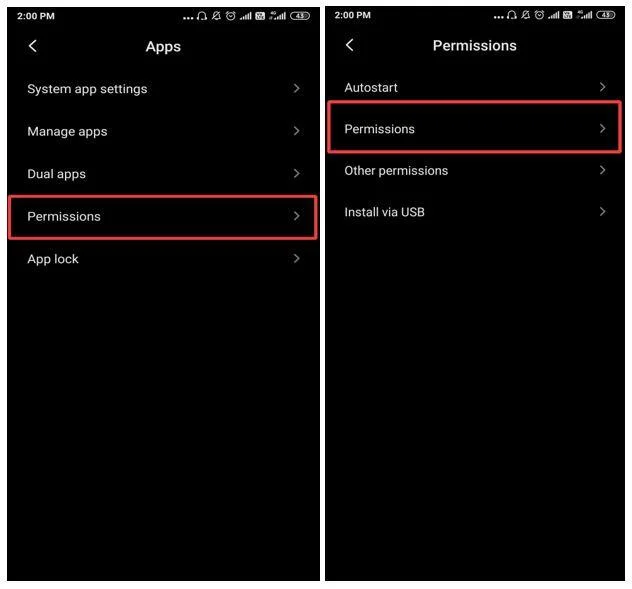
Тепер знайдіть Дозволи та перейдіть до списку дозволів Android. Це включає в себе камеру, мікрофон і місце розташування.
Торкніться «Місцезнаходжен��я», щоб змінити дозвіл на місцезнаходження для програми.
Крок 3: Тепер, коли ви бачите список програм, які використовують розташування.
Перемикач, щоб по одному вимкнути дозвіл на місцезнаходження для програми Android.
Кожній програмі потрібен дозвіл на місцезнаходження для власних цілей, наприклад, Карти вимагають базової функції. Не хвилюйтеся, це не означає, що ви більше не зможете дозволити програмі доступ до місцезнаходження. Ви завжди можете надати їм дозвіл під час повторного використання програми.
Крок 4. Доступ до місцезнаходження можна змінити для кожної програми, пройшовши список наданих дозволів.
Крок 5. Щоб вимкнути доступ до місцезнаходження для всіх програм, наявних на вашому телефоні, перейдіть у налаштування та знайдіть Доступ до місцезнаходження. Перемикайте перемикач, щоб вимкнути доступ до вашого місцезнаходження для всіх програм одночасно.
Читайте також: Видаліть історію Google Maps та увімкніть режим анонімного перегляду
Як керувати налаштуваннями місцезнаходження на iPhone?
Ви можете змінити дозвіл на місцезнаходження для окремих програм на iPhone або повністю вимкнути його. У розділі буде показано, як керувати налаштуваннями розташування на iPhone. Змінити служби визначення місцезнаходження в налаштуваннях iPhone дуже легко, і рекомендується залишати їх вимкненими. Ви можете вибірково ввімкнути місцезнаходження для кількох програм за допомогою параметра Запитувати дозвіл.
Тут ми використали останню версію iOS 13.3 на iPhone, щоб показати вам кроки, які слід виконати, щоб контролювати дозвіл програми для розташування.
Крок 1. Щоб вимкнути служби локації на iPhone, потрібно запустити програму Налаштування .
Крок 2. Знайдіть конфіденційність .
Крок 3. Прокрутіть униз, щоб знайти служби локації .
Крок 4: Вимкніть перемикач, який відображається зеленим, оскільки вказує на те, що він увімкнено.
Якщо ви хочете змінити дозвіл служби локації для програми, натисніть її та виберіть Запитати наступного разу . Це гарантує, що використання служб локації буде обмежено програмою з вашого дозволу. Для інших ви можете вибрати Ніколи або Під час використання програми .
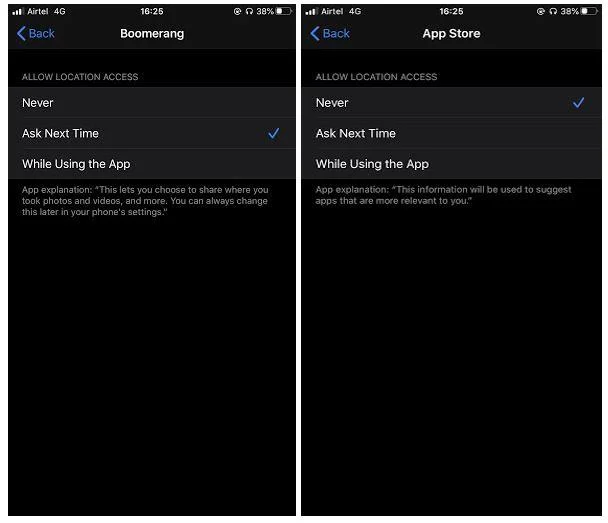
Крок 5. У розділі Служби локації .
Крок 6: Перейдіть до системних служб .
У розділі до Значне розташування . Торкніться його, щоб переглянути додаткові параметри.
Крок 7. Вимкніть значні місця, які показують ваше місцезнаходження на картах, наприклад дім і робоче місце.
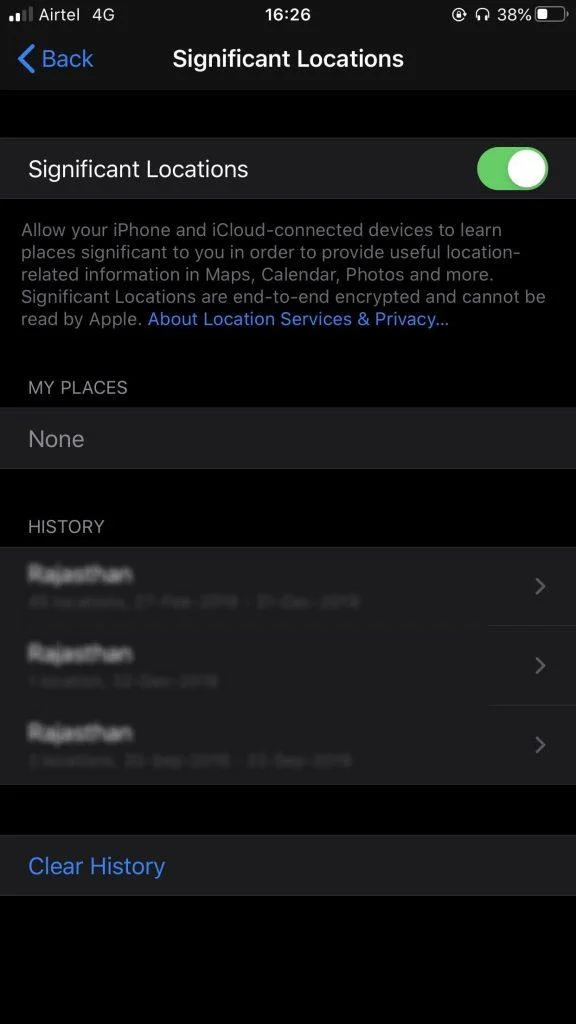
Навіть після того, як ви вимкнете служби локації, ви зможете використовувати місцезнаходження для певних програм, таких як Find My.
Крок 8. Щоб отримати додаткові заходи безпеки, вимкніть параметри реклами, доступні в налаштуваннях вашого iPhone.
Щоб отримати до них доступ, перейдіть до розділу « Конфіденційність», а потім прокрутіть униз, щоб знайти параметр « Реклама» . Увімкніть перемикач для обмеження відстеження реклами .
Що ми навчилися?
З цієї статті видно, що ми можемо легко змінити дозволи додатків на наших смартфонах. Знання того, якій програмі дозволено читати необхідну інформацію на нашому пристрої. Дозвіл на місцезнаходження Android можна обмежити зазначеними вище кроками у вашому обліковому записі Google. Аналогічно, служби визначення розташування на iPhone також можуть бути змінені.
Ми любимо вас чути
Будь ласка, повідомте нам свою думку щодо цієї публікації щодо керування дозволом на місцезнаходження для програм у розділі коментарів нижче. Крім того, якщо у вас виникли проблеми, залиште їх у розділі коментарів, і ми будемо раді звернутися до вас із вирішенням. Ми регулярно публікуємо поради та підказки разом із рішеннями поширених проблем, пов’язаних із технологіями. Підпишіться на нашу розсилку, щоб отримувати регулярні оновлення про світ технологій. Слідкуйте за нами у Facebook , Twitter , LinkedIn та YouTube і діліться нашими статтями.
Пов'язані теми:
Використовуйте Google Maps, щоб поділитися місцезнаходженням
Вимкніть відстеження місцезнаходження в Windows 10.
Підроблені програми визначення місцезнаходження GPS для Android.
Дізнайтеся, як встановити Google Meet як вебзастосунок на Windows і Mac, приєднатися через браузер та виправити проблеми з камерою, звуком і запуском.
Неприємний запах або наліт у пральній машині? Дізнайтеся, коли можна використовувати оцет, коли виробники це забороняють, і безпечну послідовність чищення від лотка до барабана.
Як безпечно видалити накип з електричного чайника за методом виробника, правильно промити його, а також поради щодо використання оцту, фільтра для накипу та інтервалів очищення залежно від жорсткості води.
Дізнайтеся, як очистити льодогенератор у морозильній камері, вимити контейнер для льоду, усунути злипання, протерти відсік, висушити все та усунути проблеми з неприємним смаком або несвіжим льодом.
Дізнайтеся, як безпечно чистити футляр для ретейнера вручну, правильно його сушити, уникати пошкодження в посудомийній машині та коли запах, тріщини чи знос означають, що його час замінити.
Дізнайтеся, як безпечно спорожнити та очистити перові, кулькові, гелеві ручки та ручки з роликовим наконечником, дотримуючись рекомендацій виробників та чітких обмежень.
Дізнайтеся про найбезпечніший спосіб очищення друкуючої головки принтера HP, коли потрібно повторювати очищення, коли застосовується ручне очищення контактів і коли слід зупинитися.
Дізнайтеся, як правильно прати пуховик або куртку з синтетичним утеплювачем, запобігти збиванню, безпечно сушити, виправляти типові проблеми та перевіряти повне відновлення об’єму.
Дізнайтеся, як безпечно зняти злив кухонної раковини: від’єднайте сифон, відкрутіть контргайку кошикового злива, підніміть фланець, обробіть злив під сміттєвим дробарником та очистіть отвір.
Дізнайтеся, як безпечно видалити затверділий віск з одягу: затвердіть і зішкрябайте його, перенесіть залишки за допомогою слабкого нагріву, якщо це дозволено, попередньо обробіть жирні плями, виперіть і перевірте перед сушінням.


