Як завантажити Google Meet на ПК і Mac у Chrome

Дізнайтеся, як встановити Google Meet як вебзастосунок на Windows і Mac, приєднатися через браузер та виправити проблеми з камерою, звуком і запуском.
Ми носимо свій смартфон скрізь. Тому нам легко отримати доступ до наших файлів і документів, де б ми не знаходилися. Це призвело до збільшення використання цифрових документів. У більшості випадків ми зберігаємо документи у форматі PDF, оскільки вони вважаються найбезпечнішими. Однак іноді потрібно відкривати певні файли в різних форматах. Завантаження занадто великої кількості додатків може зайняти місце в пам’яті. Ви, мабуть, думаєте, яке може бути рішення? Що ж, відповідь така: ви можете конвертувати файли вручну в формат, який можна редагувати, або вам потрібно завантажити програму, яка може конвертувати ваші файли з одного формату в інший.
Отже, ось кілька простих способів роботи з файлами PDF.
Як перетворити файл Word в PDF?
Вам потрібно виконати кілька кроків, щоб перетворити файл Microsoft Word у документ PDF на комп’ютері Windows. Виконайте наведені нижче інструкції, щоб зробити те ж саме.
Крок 1. Відкрийте документ Microsoft Word, який ви хочете перетворити в PDF.
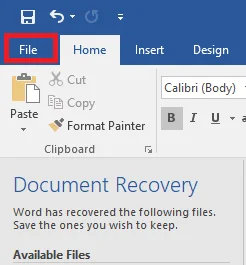
Крок 2: Натисніть на Файл, який ви можете знайти у верхньому лівому куті сторінки.
Крок 3: Виберіть «Експорт» із доступних параметрів.
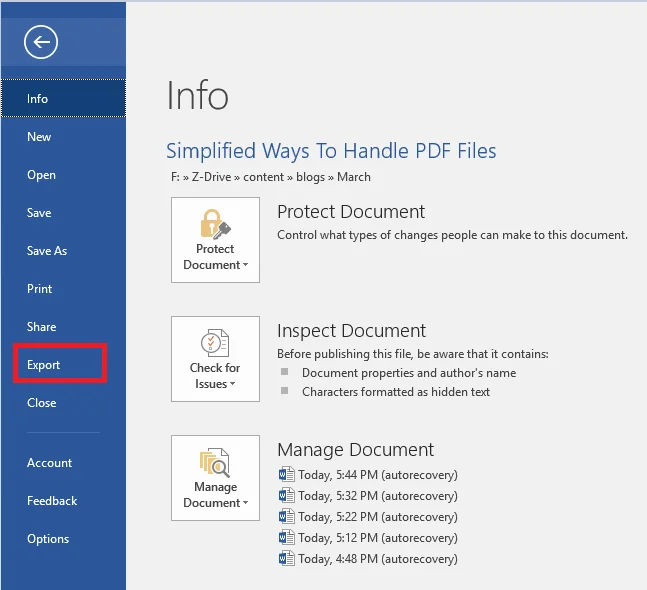
Крок 4: Натисніть Створити PDF/XPS.
Крок 5: Тепер ваш екран перенесе вас у нове вікно під назвою «Опублікувати як PDF або XPS. Щоб продовжити, потрібно натиснути «Опублікувати».
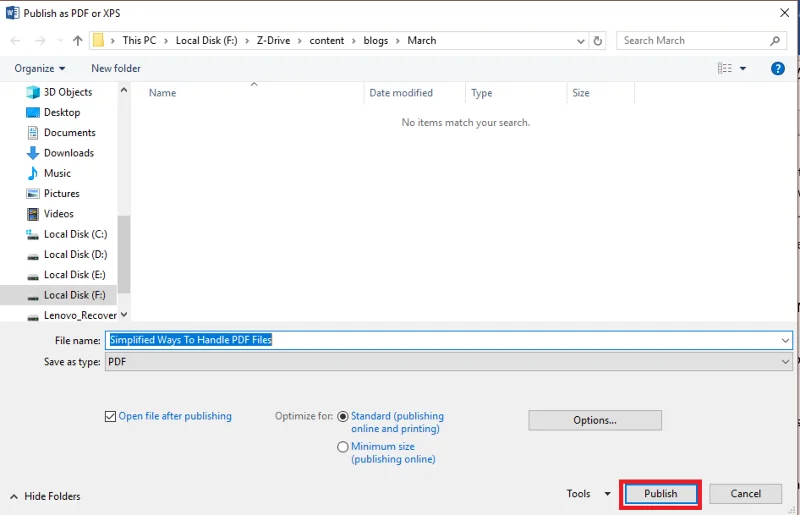
Примітка: перш ніж натиснути кнопку «Опублікувати», ви також можете змінити розташування для збереження PDF-файлу.
Крок 5: Ось і все, ви закінчили. Ви отримаєте нове вікно PDF з тим самим вмістом.
Читайте також: Як конвертувати електронну пошту в PDF
Як перетворити файл Excel в PDF?
Перетворення файлу Excel в документ PDF схожий на процес перетворення файлів Microsoft Word у документ PDF.
Крок 1. Відкрийте файл Microsoft Excel, який ви хочете перетворити у формат PDF.
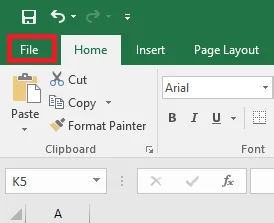
Крок 2. Натисніть на файл у лівому верхньому куті екрана.
Крок 3: Виберіть «Експорт».
Крок 4: Тепер натисніть Створити PDF/XPS (встановіть прапорець Квадрат).
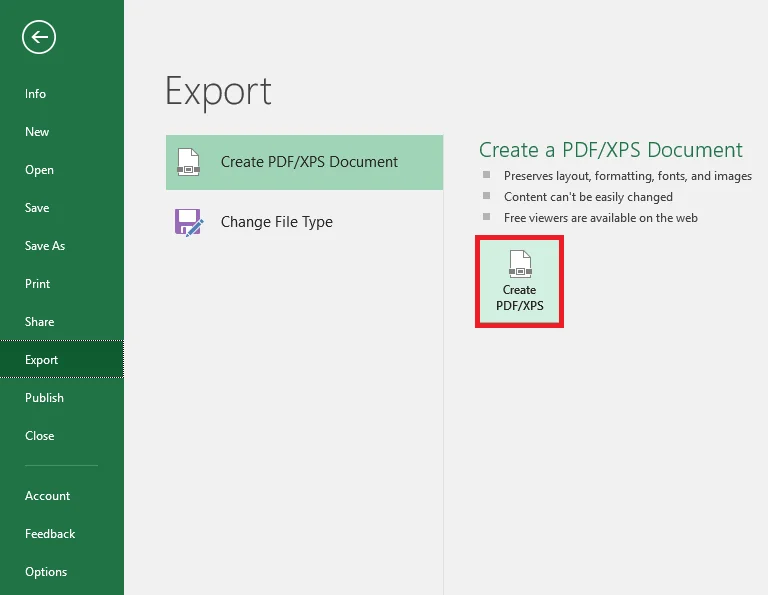
Крок 5: У вікні Опублікувати як PDF або XPS вам потрібно натиснути кнопку Опублікувати. Однак ви можете вибрати місце, де ви хочете зберегти PDF-файл на своєму пристрої.
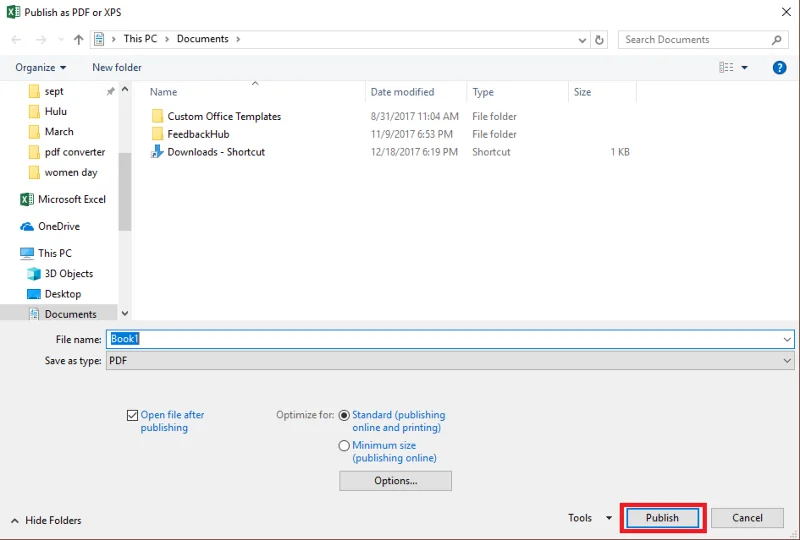
Крок 6: Тепер ви помітите, що на вашому екрані відкритий PDF-файл з таким же вмістом, і ви закінчите.
Читайте також: Як створити PDF-файл, захищений паролем
Способи конвертувати ваші файли в PDF
Існує багато способів конвертувати файли, які можна редагувати, у PDF-документ. Ось деякі з найкращих програм, які ви можете використовувати для швидкого конвертування файлів, ніж будь-коли. Ми перерахували програми для різних платформ, наприклад для користувачів Android і Windows.
Програми PDF Converter для Android
PDF Converter Pro
PDF Converter Pro — це один із відомих інструментів для конвертування PDF-файлів Android, який може легко конвертувати ваш файл між Microsoft Suite і PDF-документами. Цей чудовий інструмент дозволяє попередньо переглядати вміст файлу безпосередньо в програмі. Найкраще те, що він автоматично створюватиме резервні копії вмісту, коли ви змінюєте свій пристрій, чи не чудово?
Особливості:
Able2Extract PDF Converter
Його можна безкоштовно конвертувати з PDF у документи Microsoft Word, Excel та PowerPoint. Able2Extract PDF Converter дозволяє редагувати файли на пристрої Android. Крім того, це надійний, простий, але ефективний легкий додаток для конвертування PDF-файлів у будь-який час і в будь-якому місці.
Особливості:
Able2Doc PDF в Word
Able2Doc PDF to Word – це неймовірна програма, яка була розроблена для забезпечення точних і якісних перетворень під час конвертації вашого Word у PDF. Як і Able2Extract PDF Converter, це легке мобільне рішення PDF, яке миттєво перетворює файли у формат Word за два кроки за допомогою вашого пристрою Android.
Особливості:
Програми PDF Converter для Windows:
Пакет перетворення PDF
Це один із найпростіших і найшвидших способів для користувачів Windows конвертувати свої файли з одного формату в інший. PDF Conversion Suite забезпечує точні результати та перетворення, все, що вам потрібно зробити, це просто почати дію, вибравши його, і програма зробить все за вас.
Особливості:
PDFелемент
Це ще одне потужне програмне забезпечення, яке легко створює, перетворює, редагує, OCR (оптичне розпізнавання символів) і формує для вас. PDFelement дозволяє об'єднувати різні формати файлів у PDF-файл або розділяти один PDF-файл на декілька PDF-файлів.
Особливості:
Читайте також: 10 найкращих безкоштовних програм для редагування PDF для Windows 2018
Конвертуйте PDF онлайн за допомогою цих веб-сайтів
Nitro Pro
Nitro Pro — чудовий онлайн-сайт, якому довіряють понад 650 000 компаній для конвертації PDF-файлів у будь-який формат Microsoft Suits та з нього. Ви можете легко редагувати, створювати, об’єднувати, підписувати будь-який документ, наприклад зображення, абзаци та сторінки. Це платна послуга, але вона також надає 14-денну безкоштовну пробну версію.
PDF конвертер
PDF Converter — це ще одна онлайн-платформа для перетворення Microsoft Office, Open Office, Lotus та інших документів у PDF. Понад 10 мільйонів людей використовують PDF Converter, щоб виконувати свою роботу з мінімальними зусиллями. Все, що вам потрібно зробити, це натиснути кнопку Вибрати файл, а потім знайти файл, який потрібно конвертувати. Нарешті, натисніть кнопку Конвертувати, щоб продовжити процес.
Є й інші чудові веб-сайти, які ви можете використовувати, як-от Web2PDF і Webpage to PDF. Крім того, використання цих програм та онлайн-платформ зручно для конвертації ваших Microsoft Word і Excel у PDF. Однак завантаження програми та перетворення файлів на вашому пристрої займає багато місця для зберігання. Але ми рекомендуємо конвертувати файли вручну на своїх пристроях.
Дізнайтеся, як встановити Google Meet як вебзастосунок на Windows і Mac, приєднатися через браузер та виправити проблеми з камерою, звуком і запуском.
Неприємний запах або наліт у пральній машині? Дізнайтеся, коли можна використовувати оцет, коли виробники це забороняють, і безпечну послідовність чищення від лотка до барабана.
Як безпечно видалити накип з електричного чайника за методом виробника, правильно промити його, а також поради щодо використання оцту, фільтра для накипу та інтервалів очищення залежно від жорсткості води.
Дізнайтеся, як очистити льодогенератор у морозильній камері, вимити контейнер для льоду, усунути злипання, протерти відсік, висушити все та усунути проблеми з неприємним смаком або несвіжим льодом.
Дізнайтеся, як безпечно чистити футляр для ретейнера вручну, правильно його сушити, уникати пошкодження в посудомийній машині та коли запах, тріщини чи знос означають, що його час замінити.
Дізнайтеся, як безпечно спорожнити та очистити перові, кулькові, гелеві ручки та ручки з роликовим наконечником, дотримуючись рекомендацій виробників та чітких обмежень.
Дізнайтеся про найбезпечніший спосіб очищення друкуючої головки принтера HP, коли потрібно повторювати очищення, коли застосовується ручне очищення контактів і коли слід зупинитися.
Дізнайтеся, як правильно прати пуховик або куртку з синтетичним утеплювачем, запобігти збиванню, безпечно сушити, виправляти типові проблеми та перевіряти повне відновлення об’єму.
Дізнайтеся, як безпечно зняти злив кухонної раковини: від’єднайте сифон, відкрутіть контргайку кошикового злива, підніміть фланець, обробіть злив під сміттєвим дробарником та очистіть отвір.
Дізнайтеся, як безпечно видалити затверділий віск з одягу: затвердіть і зішкрябайте його, перенесіть залишки за допомогою слабкого нагріву, якщо це дозволено, попередньо обробіть жирні плями, виперіть і перевірте перед сушінням.


