Як завантажити Google Meet на ПК і Mac у Chrome

Дізнайтеся, як встановити Google Meet як вебзастосунок на Windows і Mac, приєднатися через браузер та виправити проблеми з камерою, звуком і запуском.
Ви, мабуть, багато читали про переваги оптимізації робочих столів Windows і про те, як це допомагає підвищити швидкість системи, чи не так? Але сьогодні я не буду про це говорити. Замість цього я б зосередився на найкращому онлайн-інструменті для оптимізації під назвою Cloud Tuneup Pro. Використовуючи цей інструмент, не вкладаючи значних коштів у ресурси та без технічних конфігурацій, ви можете оптимізувати продуктивність системи.
Здивований, ви хотіли б знати, як?
Що ж, щоб отримати відповідь, вам доведеться дочитати пост до кінця.
| Резюме:
Ось короткий огляд того, що ви дізнаєтеся і що зможете робити за допомогою Cloud Tuneup Pro – програми для очищення хмарного ПК.
|
Крім того, Cloud Tuneup Pro також включає деякі відмінні функції та пропонує різні плани. Це означає, що у вас є вибір на основі ваших вимог.
Тепер ми знаємо, що може запропонувати цей найкращий онлайн-інструмент для оптимізації. Давайте навчимося ним користуватися та виконувати очищення та оптимізацію віддалено.
Як віддалено оптимізувати продуктивність системи
Що таке Cloud Tuneup Pro?
Cloud Tuneup Pro, розроблений Tweaking Technologies, є інструментом оптимізації віддаленого робочого столу . Використовуючи цей хмарний інструмент для обслуговування ПК, користувачі можуть звільняти місце на диску, очищати непотрібні файли, аналізувати диск і робити багато іншого з будь-якого місця. Це чудовий інструмент для домашніх користувачів, підприємств і особливо ІТ-адміністраторів.
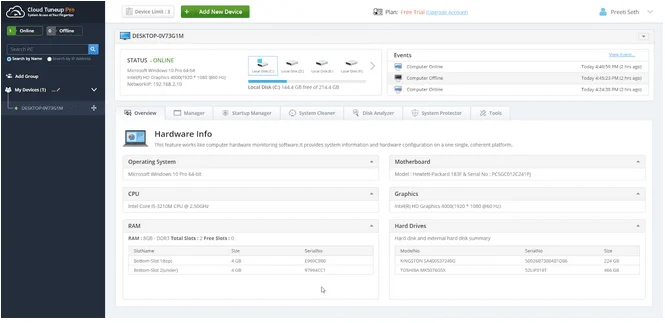
Найважливіше те, що він безкоштовний протягом 30 днів, дозволяє додати до 3 пристроїв і не зберігає жодних ваших даних . Це означає, що вам не доведеться турбуватися про безпеку даних.
Тому, без сумніву, створіть обліковий запис, натиснувши тут, і насолоджуйтесь цим чудовим інструментом.
Як використовувати Cloud Tuneup Pro – очищення хмарного ПК та підвищення продуктивності системи?
Щоб розпочати роботу з Cloud Tuneup Pro, вам потрібно зареєструвати обліковий запис Cloud Tuneup Pro. Для цього натисніть тут .
Після заповнення всієї інформації натисніть кнопку ЗАРЕЄСТРАЦІЯ. Тепер ви отримаєте електронний лист із підтвердженням на вказаний ідентифікатор електронної пошти. Натисніть його, щоб підтвердити обліковий запис.
Увійдіть, використовуючи дані, які ви використовували для створення облікового запису.
Після цього пристрій, на якому ви його використовуєте, буде автоматично додано. На лівій панелі можна побачити назву пристрою.
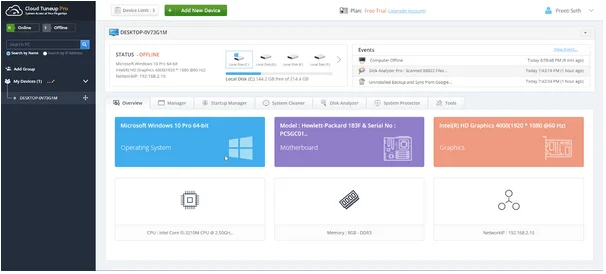
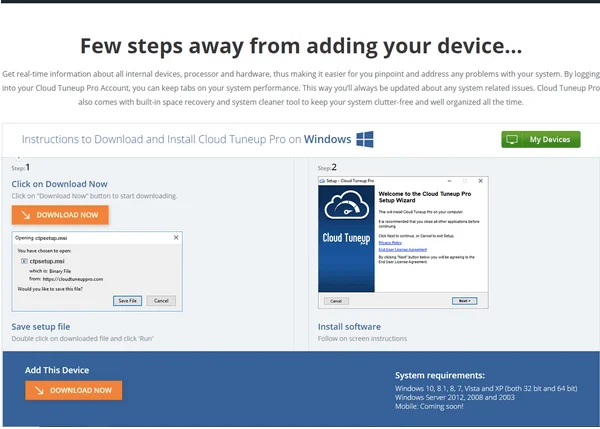
Примітка : щоб підключити пристрій до Інтернету, вам потрібно встановити налаштування на вашому комп’ютері. Для цього натисніть Додати новий пристрій. Це відкриє нове вікно.
Тут натисніть помаранчеву кнопку «Завантажити зараз» і дочекайтеся завантаження ctpsetup.msi.
Після цього ви зможете побачити стан пристрою в режимі онлайн.
Це означає, що тепер ви можете оптимізувати та очистити свій ПК з будь-якого місця.
Оптимізація ПК, відключення небажаних елементів запуску та видалення непотрібних програм
Оскільки Cloud Tuneup Pro є хмарною програмою обслуговування ПК, її можна використовувати у веб-браузерах. Хіба це не чудово?
Насправді це так, оскільки ви отримуєте свободу доступу до своєї системи з будь-якого ПК і будь-якого браузера. Тепер, коли ви ввійшли в систему та запустили файл інсталяції в системному треї, ви побачите стан ПК онлайн.
Віддалена оптимізація ПК з будь-якого місця та видалення непотрібних програм.
Щоб почати процес оптимізації, перейдіть на вкладку Менеджер.
На цій вкладці буде список всіх встановлених програм.
Прокрутіть список усіх програм і, якщо ви побачите небажані програми, виберіть і клацніть піктограму кошика.
Примітка: Cloud Tuneup Pro має безпечний список, який заважає вам видаляти основні програми Microsoft.
Далі перейдіть на вкладку «Менеджер» і виберіть «Процеси».
Це допоможе віддалено закрити небажані процеси та процеси, що потребують ресурсів, підвищуючи тим самим продуктивність системи.
Керуйте елементами запуску та вимкніть небажані елементи запуску
Далі, щоб вимкнути небажані елементи запуску, перейдіть на вкладку «Менеджер запуску» та вимкніть небажані елементи.
Для цього виділіть елементи по черзі та натисніть «Кошик».
Очищайте безлад з жорсткого диска з будь-якого місця за допомогою хмарного очищувача ПК
Настав час позбутися небажаних файлів і небажаних даних. Для цього перейдіть на вкладку «Очищення системи» та натисніть «Почати сканування зараз».
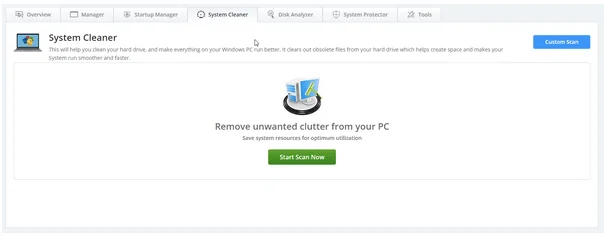
Примітка. За замовчуванням він сканує системний диск. Щоб змінити його, виберіть диск. Крім того, ви можете вибрати файли для сканування, натиснувши кнопку Custom Scan.
Дочекайтеся завершення процесу.
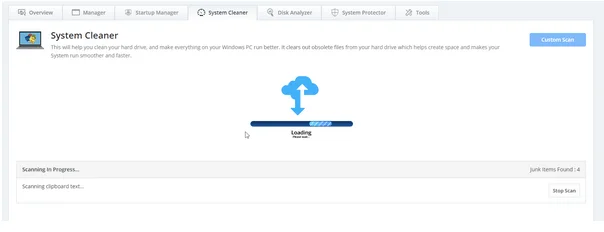
Після цього ви побачите список виявлених небажаних файлів. Виберіть їх, а потім натисніть кнопку Очистити сміття.
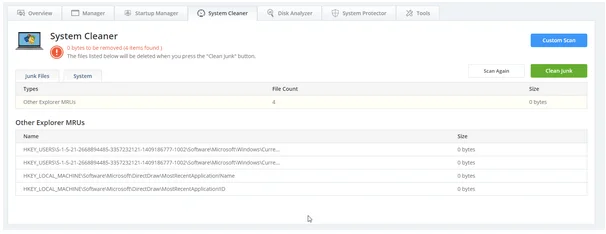
Це воно. Таким чином ви можете легко позбутися небажаних файлів віддалено з ваших підключених систем з будь-якого місця.
Віддалено аналізуйте диск і очищайте великі файли та папки, займаючи цінний простір для зберігання.
Старі файли, великі файли, непотрібні файли та інші небажані дані, про які ми забуваємо після збереження на диску, зазвичай займають непотрібне місце.
Щоб ідентифікувати ці файли, клацніть « Аналізатор диска» та натисніть «Почати сканування зараз».
Дочекайтеся завершення сканування.
Після цього ви зможете побачити категоризований список усіх виявлених типів файлів.
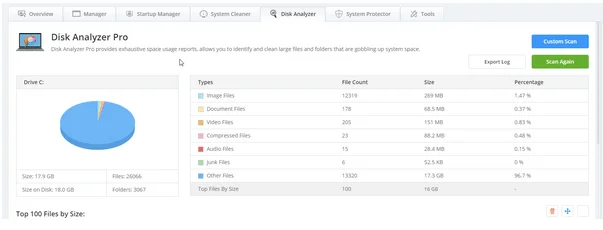
На додаток до цього ви також побачите 100 найкращих файлів за розміром.
Виберіть файл, який потрібно видалити, і натисніть значок кошика.
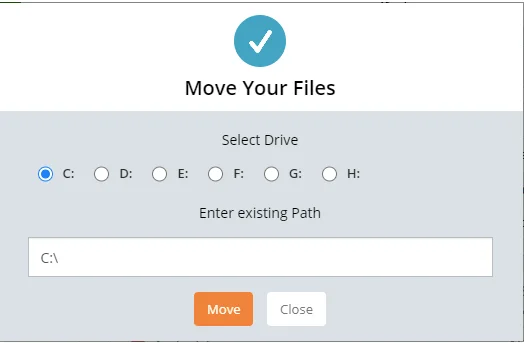
Примітка. Якщо ви хочете змінити розташування файлу, клацніть виберіть шлях, за яким потрібно перемістити файл > Перемістити.
Віддалено очищайте від шкідливих програм і захищайте систему від загроз.
Cloud Tuneup Pro не тільки допомагає оптимізувати продуктивність системи. Це також допомагає віддалено очищати систему від шкідливих програм. Це означає без встановлення жодного антивірусу на підключеному пристрої; ви можете захистити його від шкідливих програм, вірусів та інших інфекцій.
Щоб скористатися ним, натисніть «Захисник системи» > виберіть тип сканування та області, які потрібно сканувати, > натисніть «Почати сканування зараз».
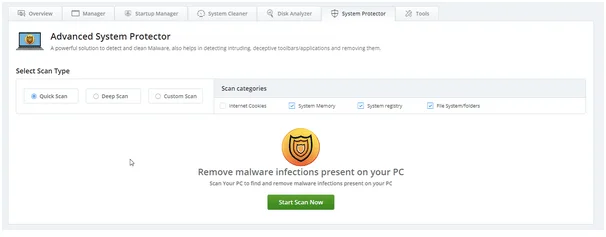
Дочекайтеся завершення сканування.
Після цього очистіть усі виявлені інфекції.
Це допоможе захистити ПК від зараження віддалено з будь-якого місця.
Вимкнення, режим глибокого сну, перезапуск або віддалено виконання командних рядків.
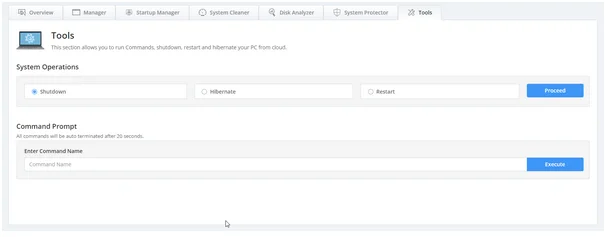
На цьому переваги Cloud Tuneup Pro не закінчуються. Використовуючи цей найкращий інструмент онлайн-оптимізації, ви можете зробити більше. Використовуючи його, ви можете вимкнути, перейти в сплячий режим, перезавантажити будь-який підключений пристрій. Крім того, застосовуйте правила безпеки, застосовуйте виправлення, виправляйте різні помилки та робіть багато іншого.
Щоб виконати все це, перейдіть на вкладку Інструменти та виконайте потрібну операцію.
Щасливий? Або шукаєте більше?
Не хвилюйтеся; є ще.
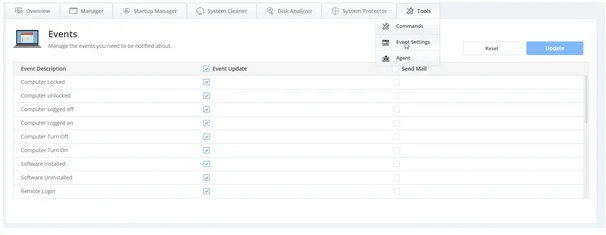
Використовуючи це хмарне рішення для обслуговування ПК, ви навіть можете побачити, коли пристрій був у режимі онлайн, яку дію було виконано та як довго він був у автономному режимі. Ця функція корисна для ІТ-адміністраторів підприємств. Це означає, що вони можуть стежити за робочим часом своїх співробітників і навіть бачити, чи була проведена оптимізація чи ні.
Підводячи підсумок, можна сказати, що Cloud Tuneup Pro допомагає виконувати такі завдання:
Останні слова – те, що я думаю про це хмарне рішення для обслуговування ПК
Cloud Tuneup Pro — це зручний інструмент для використання. Вам не потрібно отримувати будь-які технічні знання. Крім того, ви можете без особливих проблем додавати пристрої та оптимізувати кілька ПК. Він не займає місця на диску; натомість це допомагає віддалено звільнити цінний простір, очищаючи небажані дані.
За допомогою Cloud Tuneup Pro ви можете вийти на новий рівень і перестати турбуватися про оптимізацію ПК. Не налаштовуючи дорогого сервера, ІТ-адміністратор або компанія можуть стежити за кількома ПК та оптимізувати всі системи. Для мене це найкращий інструмент онлайн-оптимізації, який я використовував досі. Тож, не втрачаючи часу, зареєструйтеся на Cloud Tuneup Pro сьогодні.
Ми хотіли б почути від вас. Залиште нам свій відгук у розділі коментарів нижче.
Дізнайтеся, як встановити Google Meet як вебзастосунок на Windows і Mac, приєднатися через браузер та виправити проблеми з камерою, звуком і запуском.
Неприємний запах або наліт у пральній машині? Дізнайтеся, коли можна використовувати оцет, коли виробники це забороняють, і безпечну послідовність чищення від лотка до барабана.
Як безпечно видалити накип з електричного чайника за методом виробника, правильно промити його, а також поради щодо використання оцту, фільтра для накипу та інтервалів очищення залежно від жорсткості води.
Дізнайтеся, як очистити льодогенератор у морозильній камері, вимити контейнер для льоду, усунути злипання, протерти відсік, висушити все та усунути проблеми з неприємним смаком або несвіжим льодом.
Дізнайтеся, як безпечно чистити футляр для ретейнера вручну, правильно його сушити, уникати пошкодження в посудомийній машині та коли запах, тріщини чи знос означають, що його час замінити.
Дізнайтеся, як безпечно спорожнити та очистити перові, кулькові, гелеві ручки та ручки з роликовим наконечником, дотримуючись рекомендацій виробників та чітких обмежень.
Дізнайтеся про найбезпечніший спосіб очищення друкуючої головки принтера HP, коли потрібно повторювати очищення, коли застосовується ручне очищення контактів і коли слід зупинитися.
Дізнайтеся, як правильно прати пуховик або куртку з синтетичним утеплювачем, запобігти збиванню, безпечно сушити, виправляти типові проблеми та перевіряти повне відновлення об’єму.
Дізнайтеся, як безпечно зняти злив кухонної раковини: від’єднайте сифон, відкрутіть контргайку кошикового злива, підніміть фланець, обробіть злив під сміттєвим дробарником та очистіть отвір.
Дізнайтеся, як безпечно видалити затверділий віск з одягу: затвердіть і зішкрябайте його, перенесіть залишки за допомогою слабкого нагріву, якщо це дозволено, попередньо обробіть жирні плями, виперіть і перевірте перед сушінням.


