Як завантажити Google Meet на ПК і Mac у Chrome

Дізнайтеся, як встановити Google Meet як вебзастосунок на Windows і Mac, приєднатися через браузер та виправити проблеми з камерою, звуком і запуском.
Штучний інтелект і його здатність виконувати голосові команди, безсумнівно, полегшили наше життя. Ми можемо виконувати речі на нашому ПК, поки ми обладнані деінде. Завдяки Cortana в Windows 10 користувачі тепер можуть користуватися привілеєм голосових команд, залишаючись підключеними до своїх ПК або Xbox.
Але, незважаючи на те, що AI виявився гідним супутником, він також був у тіні через деякі дії, які підглядають. Голосові помічники на основі штучного інтелекту нібито записували розмови, щоб їх могли бачити компанії, що поставило під загрозу конфіденційність та особистість користувачів. І з цього питання, Кортан був співучасником цього злочину , а також. Було виявлено, що встановлені налаштування Cortana передають голосові записи та команди підрядникам Microsoft без дозволу користувача.
Microsoft пообіцяла, що записи Cortana будуть транскрибовані та захищені, але одна маленька помилка позбавляє цієї довіри. Ну, якщо це також турбує вас, не хвилюйтеся, є спосіб просто видалити записи Cortana.
Виконайте ці дії та видаліть записи Cortana, щоб захистити вашу конфіденційність:
Видаліть записи Cortana, виконавши ці дії
Крок 1. Введіть Параметри в рядок пошуку або відкрийте його, натиснувши Win+I .
Крок 2. Перейдіть до Облікові записи .
Крок 3. Натисніть Керування моїм обліковим записом Microsoft . Це відкриє веб-сайт Microsoft. Увійдіть на веб-сайт за допомогою свого облікового запису Microsoft.
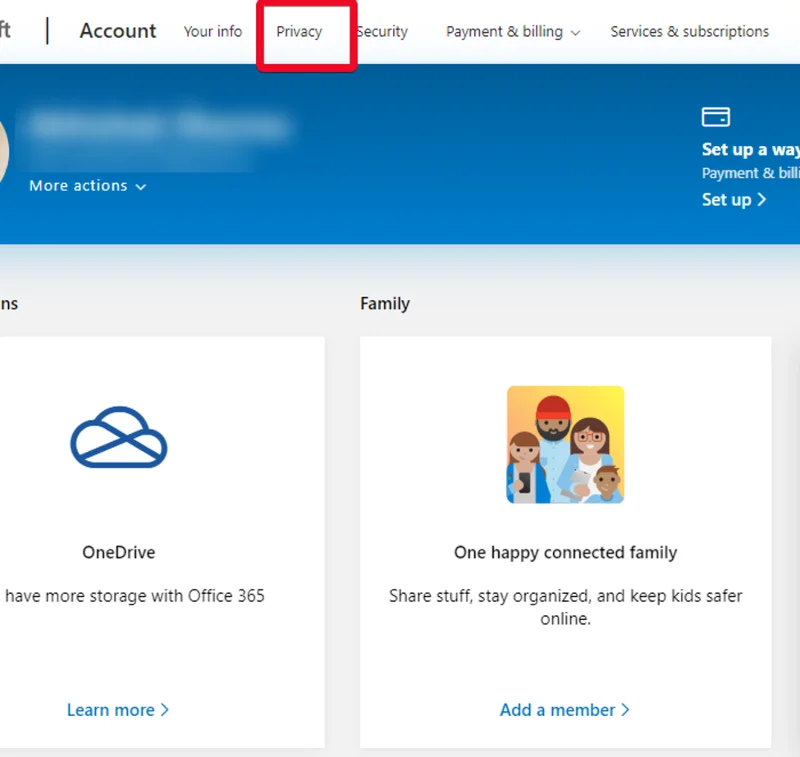
Крок 4. Натисніть « Конфіденційність» .
Крок 5. Вам буде запропоновано повторно ввести пароль. Коли це буде зроблено, натисніть Моя активність .
Крок 6. У розділі « Фільтрувати за типом даних» перейдіть до « Голос» .
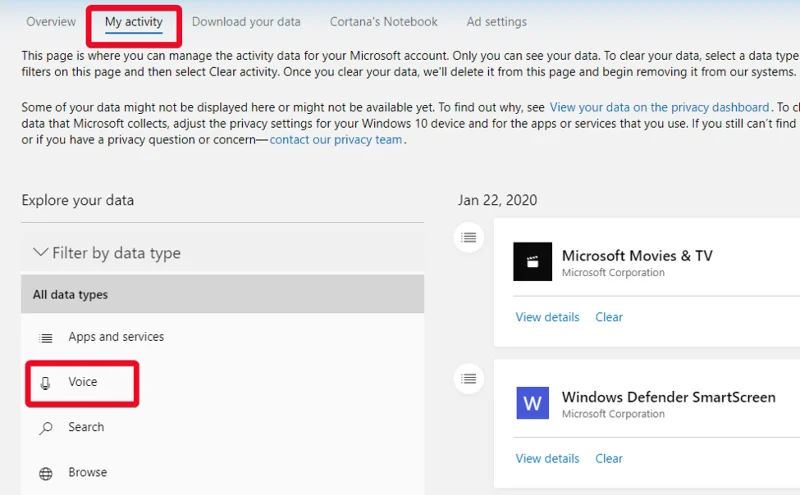
Крок 7: Тут, у правій колонці, ви можете знайти всі записи Cortona та видалити їх усі.
Брати до відома. Видалення цих записів не заважає Cortana надсилати нові до Microsoft. Для цього потрібно вимкнути Cortana та вимкнути розпізнавання мовлення в Інтернеті.
Як вимкнути Cortana та вимкнути запис вашого голосу Cortana
Крок 1. Перейдіть до Налаштувань .
Крок 2: Глава Налаштування Кортан .
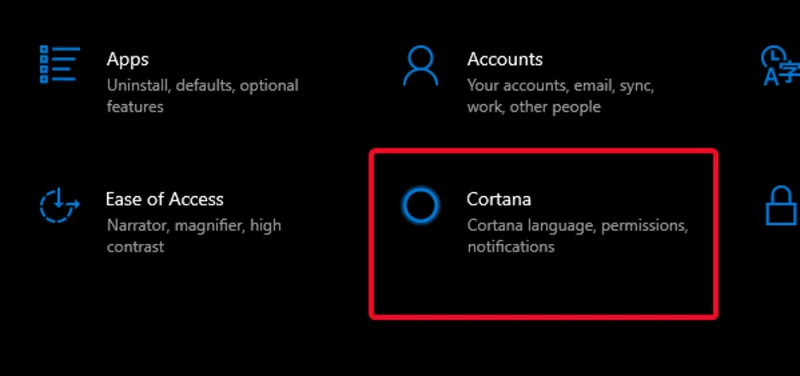
Крок 3. У меню ліворуч натисніть « Дозволи та історія» .
Крок 4. Натисніть «Керувати інформацією, до якої Cortana має доступ з цього пристрою».
Крок 5. Прокрутіть униз до Налаштування конфіденційності мовлення .
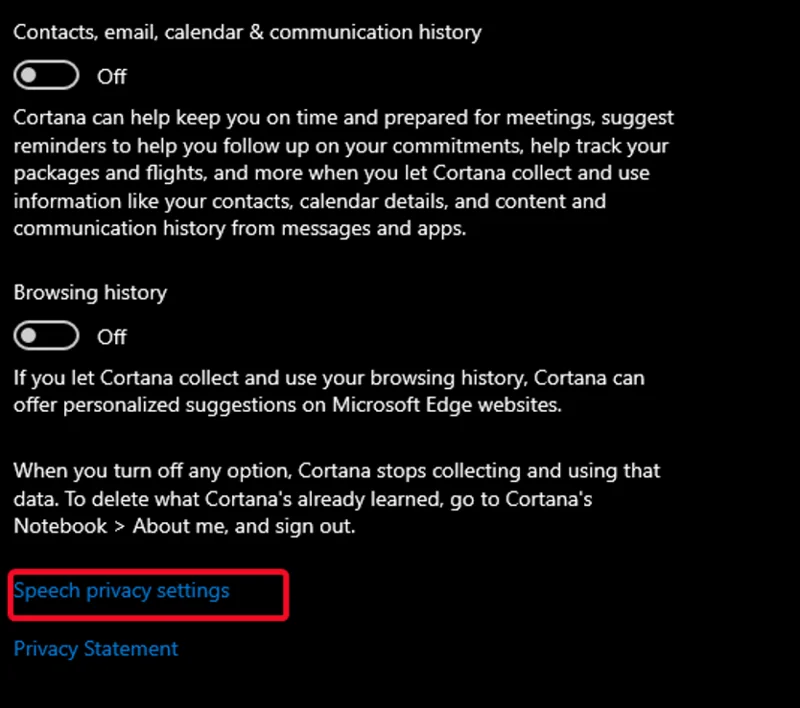
Крок 6. Вимкніть онлайн-розпізнавання мовлення .
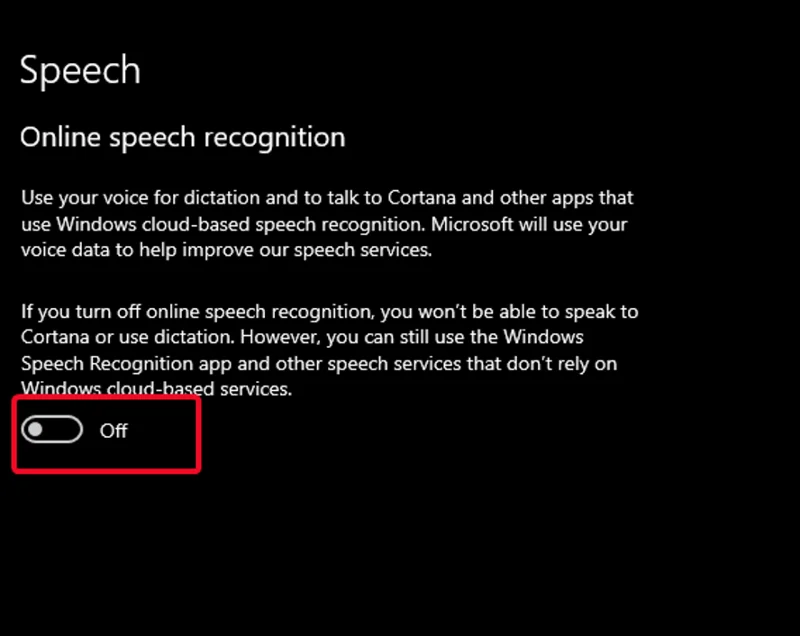
Як тільки ви вимкнули розпізнавання мовлення в Інтернеті, воно не вимкне Cortana буквально, але вимкне Cortana від подальшого запису ваших розмов і голосових команд.
Однак налаштування Cortana налаштовані таким чином, що після вимкнення онлайнового розпізнавання мовлення воно використовуватиме лише розпізнавання мовлення на основі пристрою, яке недостатньо точне для збору ваших голосових записів.
Було виявлено, що не тільки Cortana стежить за обліковими записами, але й багато відомих помічників AI порушують конфіденційність користувачів. Нехай це будуть розмови та записи або дані вашого облікового запису, багато речей залишаються схильними до недоліків безпеки в голосових помічників.
Голосовий помічник на основі штучного інтелекту може стати тим, як ми всі будемо виконувати завдання в майбутньому. Але доки пов’язані з ними недоліки безпеки та конфіденційності не будуть усунені, ми, як користувачі, повинні робити все можливе, щоб уникнути небезпек і зберегти нашу конфіденційність у безпеці.
Розкажіть нам про своє бачення голосових помічників:
Повідомте нам свою думку щодо надійності голосових помічників і частоту їх використання. Щоб отримати більше технічних дрібниць, слідкуйте за Systweak у своїх соціальних каналах у Facebook , Twitter і LinkedIn .
Дізнайтеся, як встановити Google Meet як вебзастосунок на Windows і Mac, приєднатися через браузер та виправити проблеми з камерою, звуком і запуском.
Неприємний запах або наліт у пральній машині? Дізнайтеся, коли можна використовувати оцет, коли виробники це забороняють, і безпечну послідовність чищення від лотка до барабана.
Як безпечно видалити накип з електричного чайника за методом виробника, правильно промити його, а також поради щодо використання оцту, фільтра для накипу та інтервалів очищення залежно від жорсткості води.
Дізнайтеся, як очистити льодогенератор у морозильній камері, вимити контейнер для льоду, усунути злипання, протерти відсік, висушити все та усунути проблеми з неприємним смаком або несвіжим льодом.
Дізнайтеся, як безпечно чистити футляр для ретейнера вручну, правильно його сушити, уникати пошкодження в посудомийній машині та коли запах, тріщини чи знос означають, що його час замінити.
Дізнайтеся, як безпечно спорожнити та очистити перові, кулькові, гелеві ручки та ручки з роликовим наконечником, дотримуючись рекомендацій виробників та чітких обмежень.
Дізнайтеся про найбезпечніший спосіб очищення друкуючої головки принтера HP, коли потрібно повторювати очищення, коли застосовується ручне очищення контактів і коли слід зупинитися.
Дізнайтеся, як правильно прати пуховик або куртку з синтетичним утеплювачем, запобігти збиванню, безпечно сушити, виправляти типові проблеми та перевіряти повне відновлення об’єму.
Дізнайтеся, як безпечно зняти злив кухонної раковини: від’єднайте сифон, відкрутіть контргайку кошикового злива, підніміть фланець, обробіть злив під сміттєвим дробарником та очистіть отвір.
Дізнайтеся, як безпечно видалити затверділий віск з одягу: затвердіть і зішкрябайте його, перенесіть залишки за допомогою слабкого нагріву, якщо це дозволено, попередньо обробіть жирні плями, виперіть і перевірте перед сушінням.


