Як завантажити Google Meet на ПК і Mac у Chrome

Дізнайтеся, як встановити Google Meet як вебзастосунок на Windows і Mac, приєднатися через браузер та виправити проблеми з камерою, звуком і запуском.
Монітор вашого комп’ютера споживає багато енергії для роботи, і іноді він працює без потреби та споживає електроенергію. Щоб заощадити енергію, запобігти проблемам з екраном та значному пошкодженню, ви можете зробити певні кроки, щоб створити ярлики та налаштувати вимкнення екрана комп’ютера.
Як автоматично вимкнути екран у Windows 10?
Спосіб 1. Параметри керування живленням Windows 10
Перший метод також є найпростішим з усіх і пропонує користувачам Windows 10 керувати часом увімкнення екрана, а також дозволяє користувачам налаштовувати інші параметри живлення. Згадані нижче кроки допоможуть вам змінити існуючі налаштування керування живленням:
Крок 1. Натисніть клавіші Windows + I на клавіатурі та відкрийте головне вікно Налаштування.
Крок 2. Знайдіть і натисніть «Система», а потім – «Живлення та режим сну».
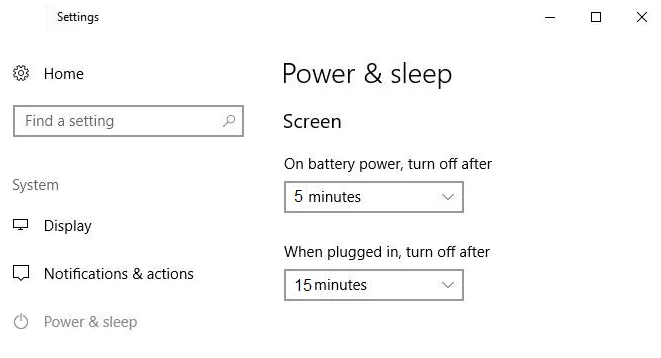
Крок 3. Ви можете змінити час вимкнення екрана під час роботи від батареї підключеного до розетки. Бажано вибрати 5 хвилин під час роботи від акумулятора, оскільки це споживатиме менше енергії та дозволить акумулятору працювати довше. Коли система підключена, її можна залишити увімкненою максимум на 15 хвилин, якщо потрібно, після чого екран повинен автоматично вимикатися.
Примітка . Час, встановлений тут, є часом простою, і якщо ви дивитеся фільм або граєте в гру, цей таймер не працюватиме, оскільки ці дії споживають енергію вашого монітора і не залишають його бездіяльним.
Читайте також: Як заблокувати Windows 10 різними способами?
Спосіб 2. Як вимкнути екран в Windows 10 за допомогою кнопки живлення
Розглянутий вище метод вимикає ваш монітор через заздалегідь встановлений час, але це означає, що він залишиться ввімкненим, доки таймер простою не досягне певного значення, а потім вимкне його. Але що, якби ви могли вимкнути його, натиснувши кнопку? Це можливо на настільному моніторі, який має спеціальну фізичну кнопку для вимкнення екрана. Але в ноутбуках такої кнопки немає, і ось кілька кроків, які можуть перепрограмувати кнопку живлення вашого ноутбука, щоб вимкнути екран ноутбука в Windows 10.
Крок 1. Відкрийте панель керування, ввівши її в поле пошуку, розташованому в лівій нижній частині панелі завдань.
Крок 2. Знайдіть Параметри живлення та натисніть на нього.
Крок 3. У списку параметрів ліворуч натисніть «Виберіть, що роблять кнопки живлення».
Крок 4. Знайдіть «Коли я натискаю кнопку живлення» і зі спадного списку біля нього виберіть «Вимкнути дисплей». Потім натисніть на Зберегти зміни.
Крок 5. Кнопку живлення тепер можна використовувати для вимикання екрана лише при натисканні. Крім того, якщо ви хочете вимкнути ноутбук, вам доведеться натиснути і утримувати кнопку живлення протягом декількох секунд.
Читайте також: Сенсорний екран Windows 10 не працює?
Найкращі інструменти для вимкнення екрана в Windows 10
Тепер, якщо вам не хочеться змінювати налаштування за замовчуванням, ви завжди можете скористатися стороннім інструментом, який може вимкнути екран у Windows 10. Багато інструментів можуть допомогти вам зробити це, але я можу порекомендувати три найкращі інструменти, щоб вимкніть екран у Windows 10.
Вимкніть монітор. Скачати зараз.
Softpedia
Це невелика програма, яка вимикає ваш дисплей під час виконання. Цей виконуваний файл не вимагає інсталяції. Ви можете завантажити його безкоштовно, розпакувати вміст на робочому столі та запустити програму, двічі клацнувши на файлі. Це переведе вашу Windows 10 у режим сну, який можна розбудити, перемістивши мишу або натиснувши будь-яку клавішу на клавіатурі.
Примітка . Поставте галочку біля пункту Завжди запитувати перед відкриттям підказки щодо файлу , щоб вона не турбувала вас кожного разу, коли ви запускаєте цю програму.
Читайте також: Як вимкнути фільтр SmartScreen у Windows 10 або 8?
Вимкніть екран . Скачати зараз.

Technet, Microsoft
Якщо ви хочете вимкнути монітор, не переводячи комп’ютер у режим сну, ви можете завантажити цей виконуваний файл із Technet, порталу Microsoft, на який завантажуються невеликі програми та інструменти. Цей невеликий файл, який можна завантажити, є файлом BAT, який запускає сценарій у Windows 10 при подвійному клацанні. Користувачі можуть безкоштовно завантажити його, а також змінити існуючий значок і призначити ярлик для виконання.
Читайте також: Як вимкнути автоматичне оновлення в Windows 10
NirCmd . Скачати зараз.
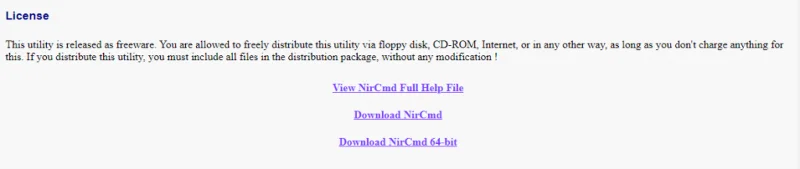
NirCmd — це складніший інструмент, створений компанією NirSoft для виконання конкретних завдань, який здавався користувачам корисним, але не був за замовчуванням в операційній системі Windows. Цей інструмент повинен бути встановлений в каталозі Windows, і ось кроки для його встановлення.
Nirsoft
Примітка . Прокрутіть сторінку донизу, щоб отримати посилання для завантаження.
Крок 1 . Розархівуйте завантажений файл у папку.
Крок 2 . Знайдіть файл nircmd.exe і клацніть його правою кнопкою миші та виберіть Запуск від імені адміністратора.
Крок 3 . На наступному кроці потрібно натиснути кнопку Копіювати до каталогу Windows .
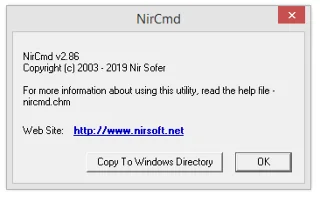
Крок 4 . Якщо ви отримаєте запит на підтвердження, натисніть кнопку Так і дочекайтеся завершення процесу встановлення, а потім натисніть кнопку OK.
Крок 5 . Після встановлення NirCmd ви можете ввести таку команду в командному рядку вашої Windows 10, щоб вимкнути екран у Windows 10.
nircmd.exe комбінація клавіш «c:\temp» «Вимкнути монітор» вимкнути монітор
Крок 6 . Натисніть клавішу Enter, щоб виконати команду.
Читайте також: Як вимкнути останні файли та папки, які часто зустрічаються в Windows 10
Тепер ви можете вимкнути екран у Windows 10
Збереження енергії – це нова розмова в місті, і все більше людей розуміють, як зберегти електроенергію для майбутнього споживання та перейти на невідновлювані джерела енергії. Ми всі можемо зіграти свою роль, навіть якщо ми внесемо такий незначний вклад, як вимкнення екрана в Windows 10, коли ми ним не користуємося.
Слідкуйте за нами в соціальних мережах – Facebook та YouTube . Для будь-яких запитів чи пропозицій, будь ласка, повідомте нас у розділі коментарів нижче. Ми будемо раді звернутися до вас із рішенням. Ми регулярно публікуємо поради та підказки, а також рішення поширених проблем, пов’язаних із технологіями. Підпишіться на нашу розсилку, щоб отримувати регулярні оновлення про світ технологій
Рекомендована література:
Як вимкнути диктор у Windows 10
Дізнайтеся, як встановити Google Meet як вебзастосунок на Windows і Mac, приєднатися через браузер та виправити проблеми з камерою, звуком і запуском.
Неприємний запах або наліт у пральній машині? Дізнайтеся, коли можна використовувати оцет, коли виробники це забороняють, і безпечну послідовність чищення від лотка до барабана.
Як безпечно видалити накип з електричного чайника за методом виробника, правильно промити його, а також поради щодо використання оцту, фільтра для накипу та інтервалів очищення залежно від жорсткості води.
Дізнайтеся, як очистити льодогенератор у морозильній камері, вимити контейнер для льоду, усунути злипання, протерти відсік, висушити все та усунути проблеми з неприємним смаком або несвіжим льодом.
Дізнайтеся, як безпечно чистити футляр для ретейнера вручну, правильно його сушити, уникати пошкодження в посудомийній машині та коли запах, тріщини чи знос означають, що його час замінити.
Дізнайтеся, як безпечно спорожнити та очистити перові, кулькові, гелеві ручки та ручки з роликовим наконечником, дотримуючись рекомендацій виробників та чітких обмежень.
Дізнайтеся про найбезпечніший спосіб очищення друкуючої головки принтера HP, коли потрібно повторювати очищення, коли застосовується ручне очищення контактів і коли слід зупинитися.
Дізнайтеся, як правильно прати пуховик або куртку з синтетичним утеплювачем, запобігти збиванню, безпечно сушити, виправляти типові проблеми та перевіряти повне відновлення об’єму.
Дізнайтеся, як безпечно зняти злив кухонної раковини: від’єднайте сифон, відкрутіть контргайку кошикового злива, підніміть фланець, обробіть злив під сміттєвим дробарником та очистіть отвір.
Дізнайтеся, як безпечно видалити затверділий віск з одягу: затвердіть і зішкрябайте його, перенесіть залишки за допомогою слабкого нагріву, якщо це дозволено, попередньо обробіть жирні плями, виперіть і перевірте перед сушінням.


