Як завантажити Google Meet на ПК і Mac у Chrome

Дізнайтеся, як встановити Google Meet як вебзастосунок на Windows і Mac, приєднатися через браузер та виправити проблеми з камерою, звуком і запуском.
Корпорація Майкрософт передала контроль над усією операційною системою Windows у руки програми, відомої як реєстр у Windows 10. Це ієрархічна база даних усіх параметрів і параметрів, доступних в операційній системі Windows. Якщо немає видимого параметра графічного інтерфейсу для зміни налаштування, його можна змінити, змінивши значення в редакторі реєстру в Windows 10, за умови, що ви знаєте, який ключ змінити. Однак якщо реєстр відображає помилку імпорту, то настав час для відновлення реєстру в Windows 10.
Читайте також: інструмент для ремонту та оптимізації ПК для Windows 10
Давайте почнемо обговорювати методи помилки імпорту та відновлення реєстру в Windows 10
Під час імпортування файлу до реєстру для внесення певних змін на вашому комп’ютері ви можете зіткнутися з помилкою імпорту в реєстрі Windows 10.
Відмова від відповідальності : перш ніж вносити найменші зміни у свій реєстр, важливо зробити резервну копію реєстру, яка допоможе відновити поточний стан, якщо станеться щось несприятливе.
Щоб створити резервну копію, відкрийте «Редактор реєстру», перейдіть до «Файл»-> «Експорт» і збережіть файл .reg у потрібному місці.
Читайте також: Як створити резервну копію, відновити та редагувати файли за допомогою редактора реєстру Windows 10?
1) Перевірте формат файлу
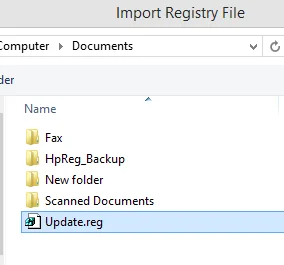
Перш за все, не завантажуйте файли реєстру, які містять оновлення або незначні зміни з невідомих і небезпечних джерел. Зміна в реєстрі – це зміна на системному рівні, і ви повинні бути особливо обережні з цим. Після того, як ви завантажите файл реєстру, клацніть файл правою кнопкою миші та в контекстному меню виберіть властивості, щоб перевірити розширення файлу. Усі файли реєстру мають розширення .reg, і все інше не працюватиме та дасть вам помилку імпорту в реєстрі в Windows 10
Читайте також: Як виправити помилку «Недійсне значення для реєстру» у Windows 10?
2) Перевірте наявність порожнього рядка
Наступним кроком для усунення помилки імпорту в реєстрі в Windows 10 є відкриття файлу, який ви завантажили в блокнот, і перевірка, чи перший рядок порожній. Будь-який файл реєстру з розширенням .reg легко відкривається як текстовий файл у блокноті. Ви не повинні змінювати жодні символи чи коди, але видаляйте всі порожні рядки перед першим символом. Це дозволить усунути будь-які помилки імпорту в реєстрі Windows 10 та імпортувати файл, який ви щойно виправили та завантажили. Повідомлення про помилку, яке відображається тут, буде схоже на «Вказаний файл не є сценарієм реєстру».
Читайте також: Як виправити відсутність або пошкодження реєстрації служби в Windows 10
3) Перевірте наявність прав адміністратора
Якщо ви використовуєте комп’ютер, яким керує ваша організація, ви, ймовірно, не зможете вносити будь-які зміни з дозволу ІТ-команди, яка може дозволити вам вносити зміни в Реєстр.
Однак, якщо ви використовуєте персональний комп’ютер, ви повинні перевірити, чи ввійшли ви за допомогою облікового запису, який має права адміністратора. Зміни в реєстрі, включаючи імпорт файлів, можуть бути внесені лише за допомогою облікового запису адміністратора.
Читайте також: Як виправити помилки реєстру в Windows 10, 8, 7
4) Перевірте розташування файлу
Коли будь-який файл імпортується до реєстру, ви повинні подбати про те, щоб файл знаходився на тому ж диску, що й інстальована операційна система, інакше можуть виникнути конфлікти та помилки в реєстрі Windows 10. Якщо файл розташований у мережі, існує багато дозволів, таких як редагування, копіювання, вставка, зміна тощо, і через неправильні дозволи може виникнути помилка імпорту.
Читайте також: Як очистити реєстр Windows, щоб прискорити повільний комп'ютер
5) Перевірте наявність дозволів реєстру
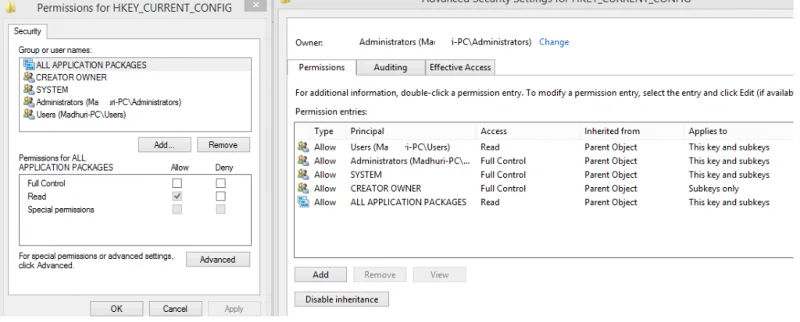
Окрім того, що користувач є адміністратором або має певні дозволи на внесення змін, є ще один фактор, який потрібно враховувати, а саме те, що реєстр має власні дозволи. Щоб перевірити статус дозволу реєстру, виконайте такі дії:
Читайте також: Кращі хаки реєстру Windows 10 для оптимізації вашого ПК
Останнє слово про кроки щодо відновлення реєстру в Windows 10 та виправлення помилки імпорту.
На цьому завершується список речей, які можуть перешкоджати та викликати помилку імпорту в реєстрі в Windows 10. У Windows 10 немає вимог щодо відновлення реєстру, оскільки проблему можна вирішити, надавши відповідні дозволи. Якщо ви все ще стикаєтеся з помилкою імпорту в реєстрі, залиште примітку в розділі коментарів із повідомленням про помилку та точними кроками, які ви зробили.
Слідкуйте за нами в соціальних мережах – Facebook та YouTube . Для будь-яких запитів чи пропозицій, будь ласка, повідомте нас у розділі коментарів нижче. Ми будемо раді звернутися до вас із рішенням. Ми регулярно публікуємо поради та підказки, а також рішення поширених проблем, пов’язаних із технологіями. Підпишіться на нашу розсилку, щоб отримувати регулярні оновлення про світ технологій.
Пропоноване читання
Читайте також: Як додати, змінити та видалити ключі та значення реєстру?
Читайте також: 3 найкращих оптимізатора реєстру для Windows 10, 8, 7
Читайте також: Чому важливо виправити проблеми з реєстром?
Читайте також: Як вибрати найкраще програмне забезпечення для очищення реєстру?
Дізнайтеся, як встановити Google Meet як вебзастосунок на Windows і Mac, приєднатися через браузер та виправити проблеми з камерою, звуком і запуском.
Неприємний запах або наліт у пральній машині? Дізнайтеся, коли можна використовувати оцет, коли виробники це забороняють, і безпечну послідовність чищення від лотка до барабана.
Як безпечно видалити накип з електричного чайника за методом виробника, правильно промити його, а також поради щодо використання оцту, фільтра для накипу та інтервалів очищення залежно від жорсткості води.
Дізнайтеся, як очистити льодогенератор у морозильній камері, вимити контейнер для льоду, усунути злипання, протерти відсік, висушити все та усунути проблеми з неприємним смаком або несвіжим льодом.
Дізнайтеся, як безпечно чистити футляр для ретейнера вручну, правильно його сушити, уникати пошкодження в посудомийній машині та коли запах, тріщини чи знос означають, що його час замінити.
Дізнайтеся, як безпечно спорожнити та очистити перові, кулькові, гелеві ручки та ручки з роликовим наконечником, дотримуючись рекомендацій виробників та чітких обмежень.
Дізнайтеся про найбезпечніший спосіб очищення друкуючої головки принтера HP, коли потрібно повторювати очищення, коли застосовується ручне очищення контактів і коли слід зупинитися.
Дізнайтеся, як правильно прати пуховик або куртку з синтетичним утеплювачем, запобігти збиванню, безпечно сушити, виправляти типові проблеми та перевіряти повне відновлення об’єму.
Дізнайтеся, як безпечно зняти злив кухонної раковини: від’єднайте сифон, відкрутіть контргайку кошикового злива, підніміть фланець, обробіть злив під сміттєвим дробарником та очистіть отвір.
Дізнайтеся, як безпечно видалити затверділий віск з одягу: затвердіть і зішкрябайте його, перенесіть залишки за допомогою слабкого нагріву, якщо це дозволено, попередньо обробіть жирні плями, виперіть і перевірте перед сушінням.


