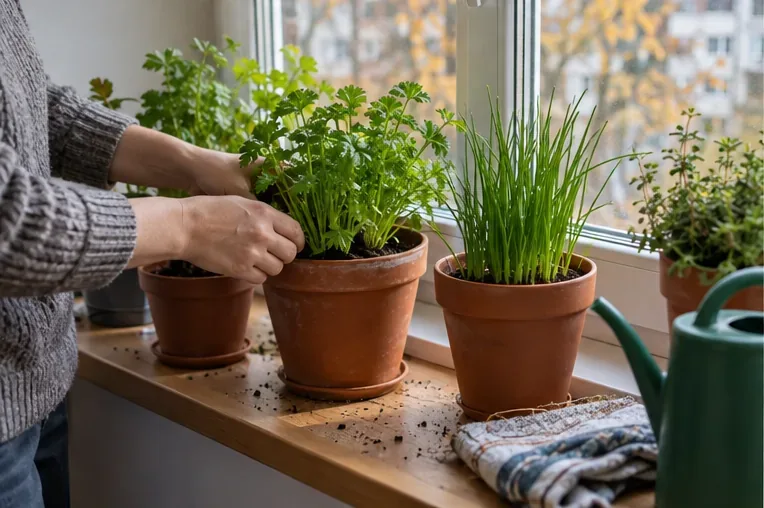
Ko stādīt Rīgā 2026. gada oktobrī: dārzeņi, garšaugi, puķes un nedēļas dārza darbu plāns
Praktisks 2026. gada oktobra stādīšanas ceļvedis Rīgai: ko sēt, stādīt un pārstādīt, ko audzēt telpās, kā rēķināties ar salu un kā plānot darbus pa nedēļām.
Tiešais fotoattēls ir dažas sekundes ilgas skaņas un video, kas ierakstīts pirms un pēc attēla uzņemšanas. Šie videoklipi aizņem vairāk vietas nekā nekustīgi kadri, kas patērē jūsu krātuvi. Turklāt jūs varat kopīgot Live Photos tikai ar citiem iOS lietotājiem, kas rada lielas neērtības.
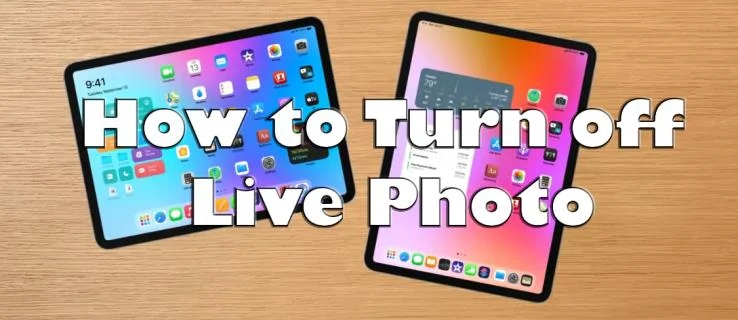
Ne visi bauda noklusējuma Live Photo funkciju iPad vai iPhone. Ja ietilpstat šajā kategorijā un vēlaties to atspējot, jūs esat īstajā vietā. Šajā rakstā ir paskaidrots, kā izslēgt Live Photo funkciju un pārvērst savus uzņēmumus nekustīgos kadros.
Izslēdziet Live Photos iPad
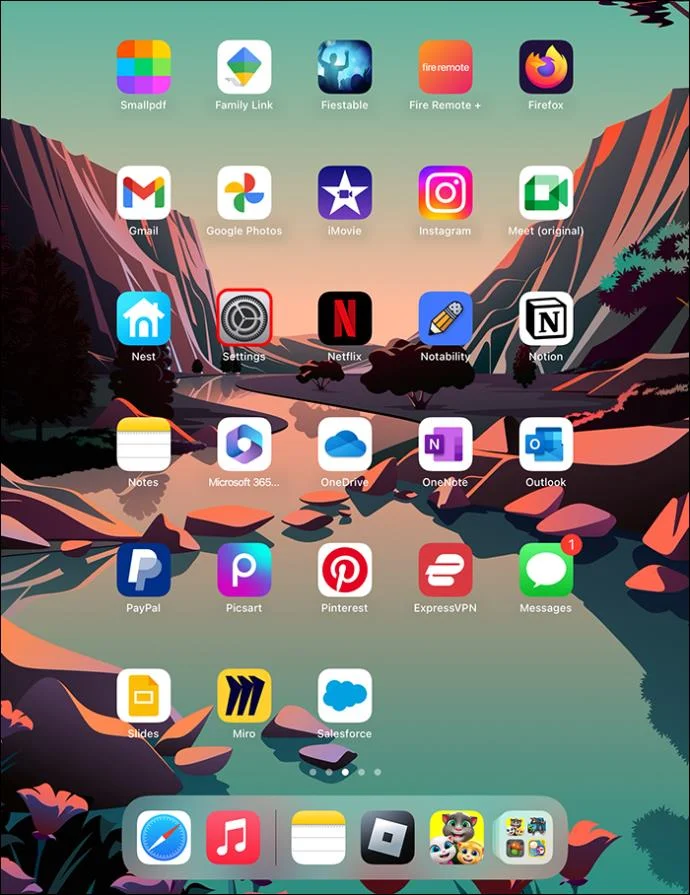
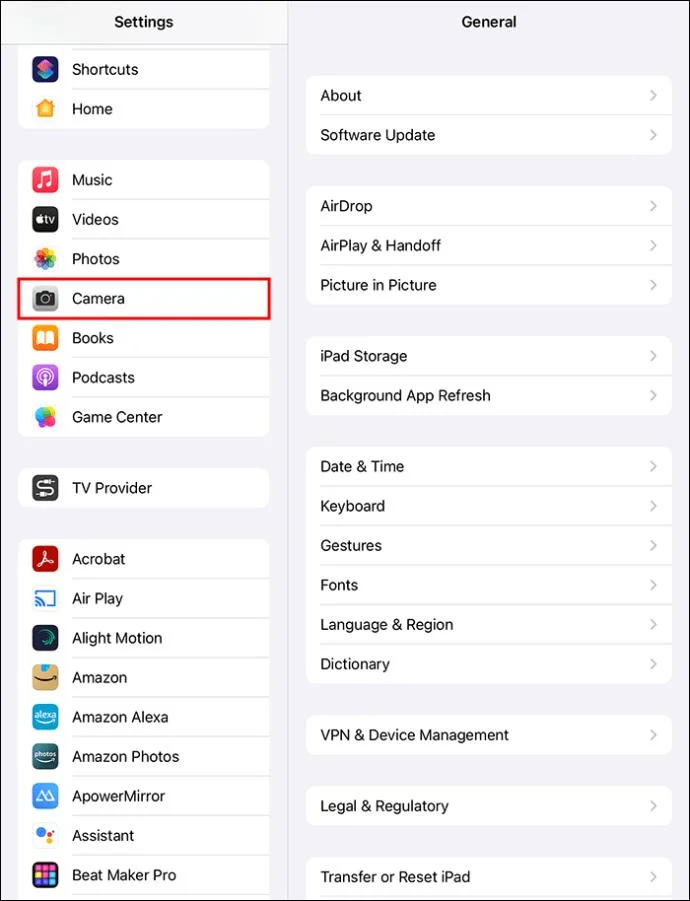
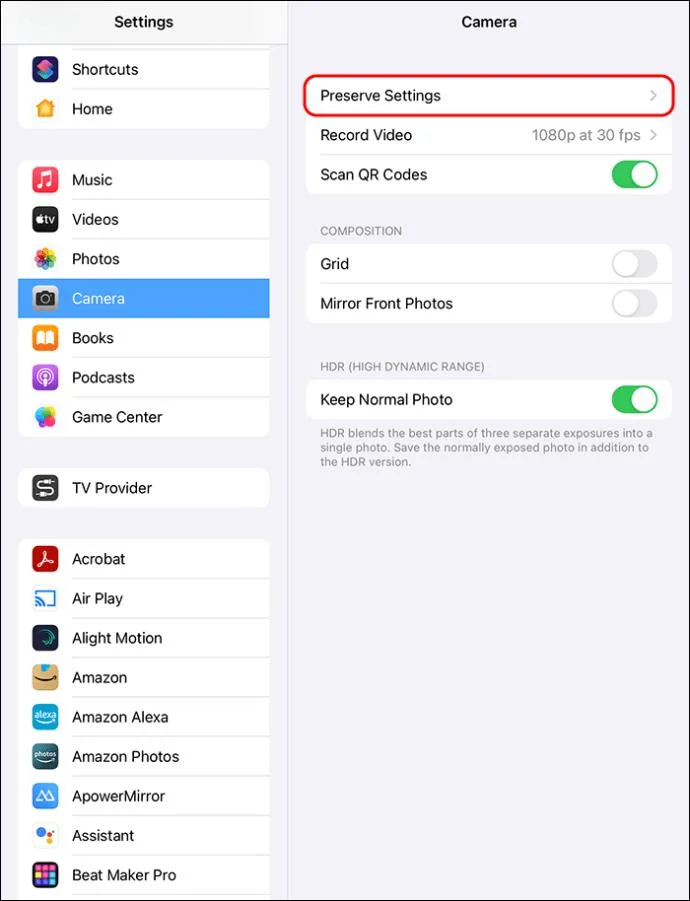
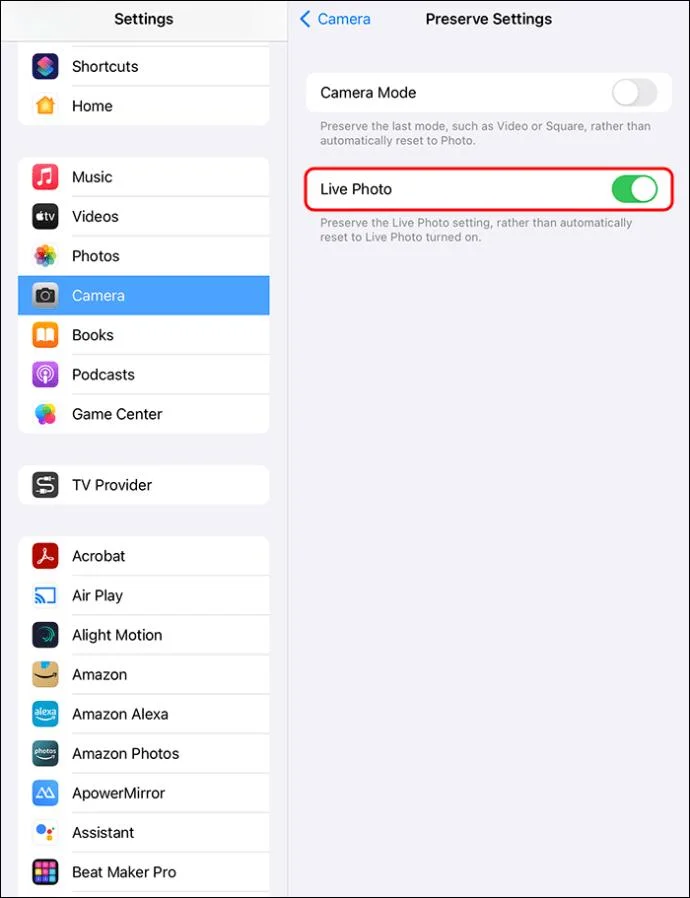
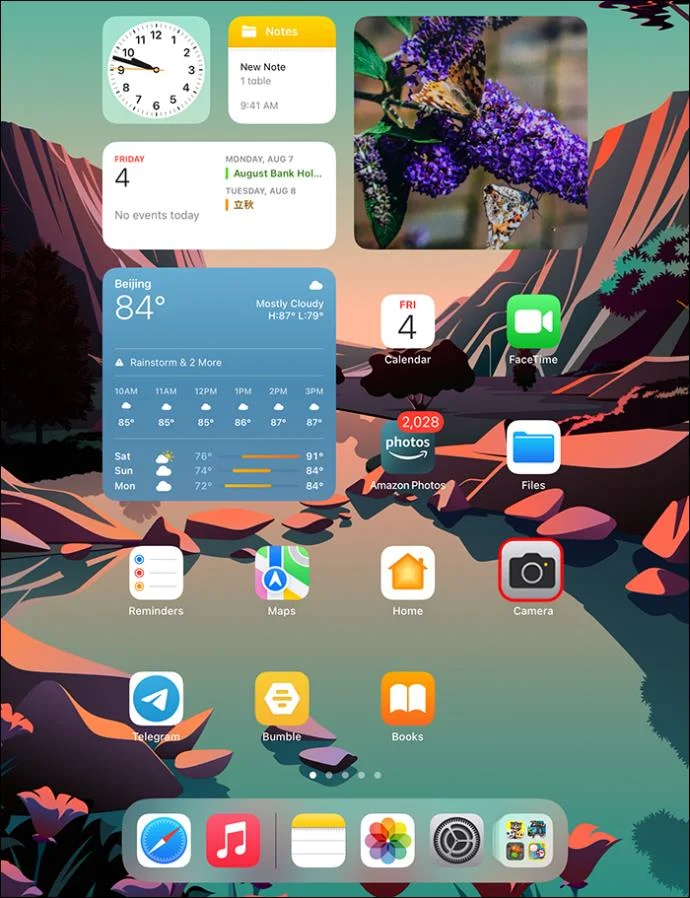
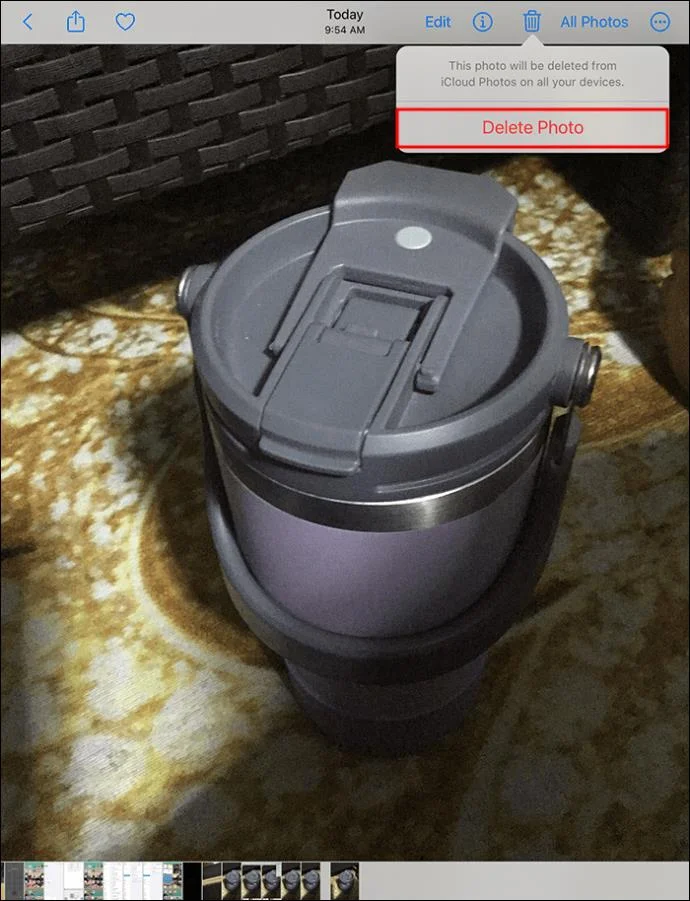
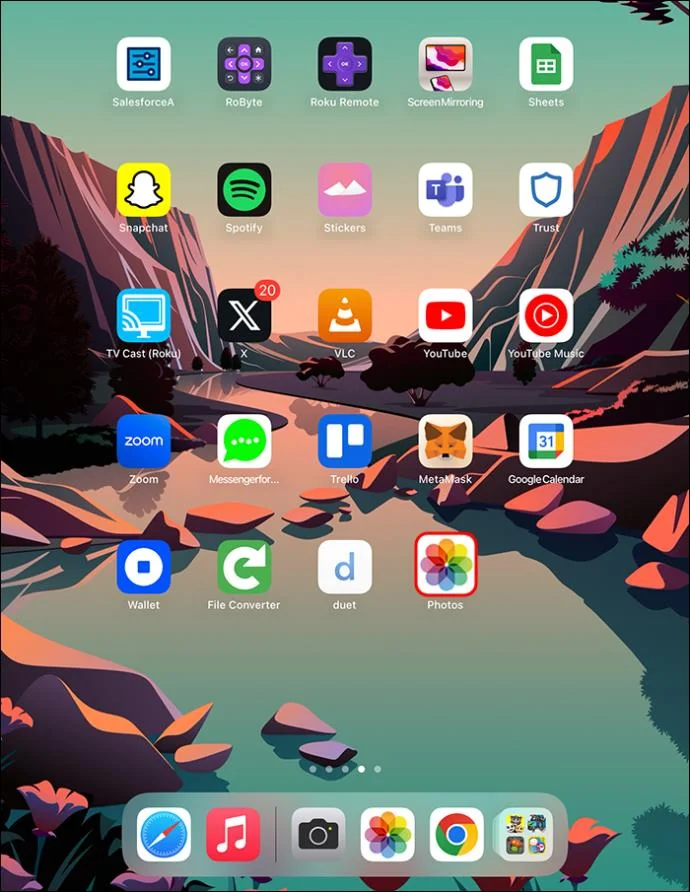
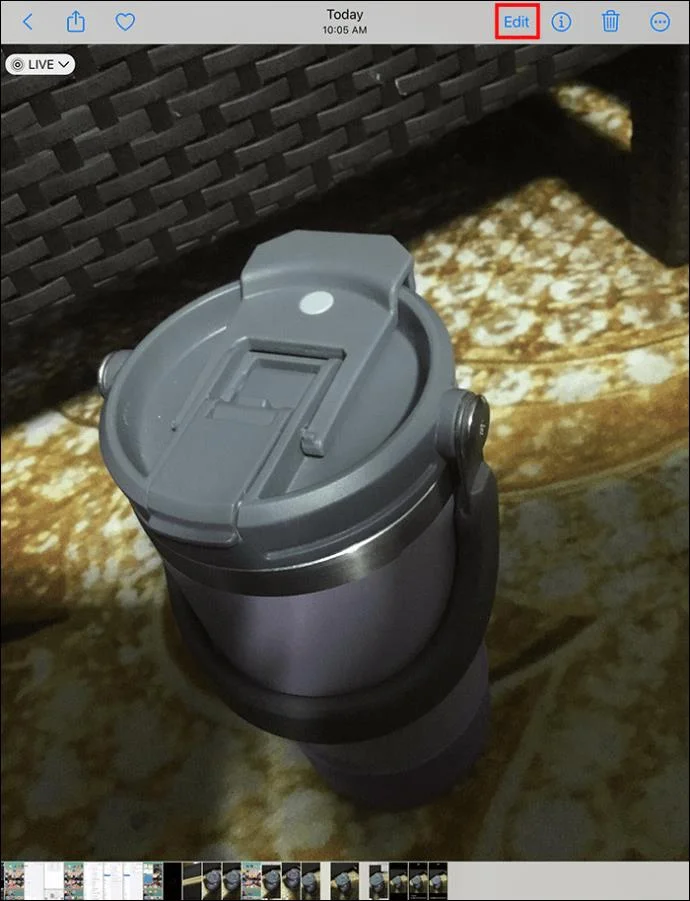
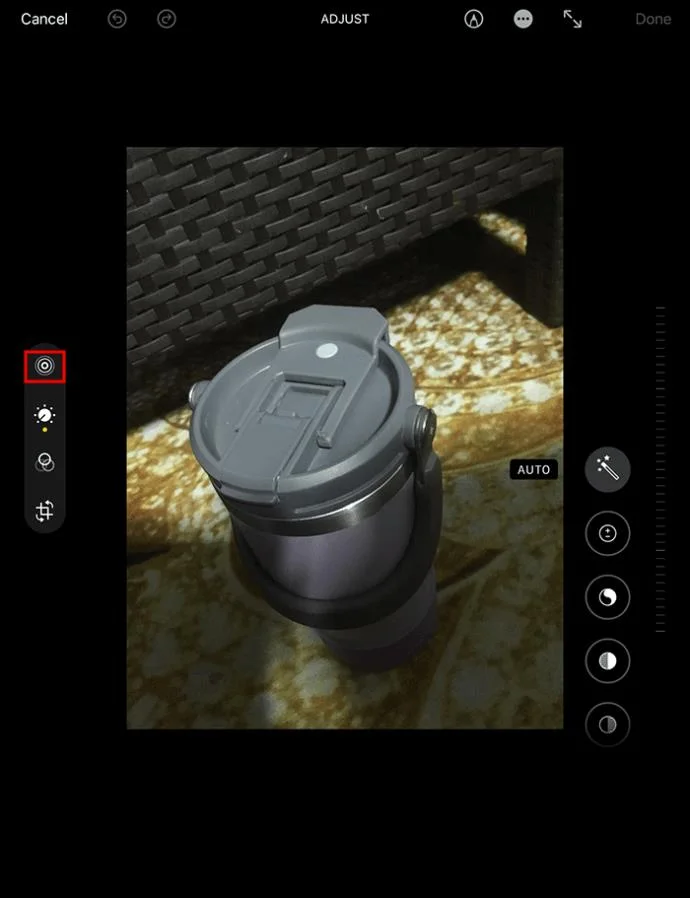
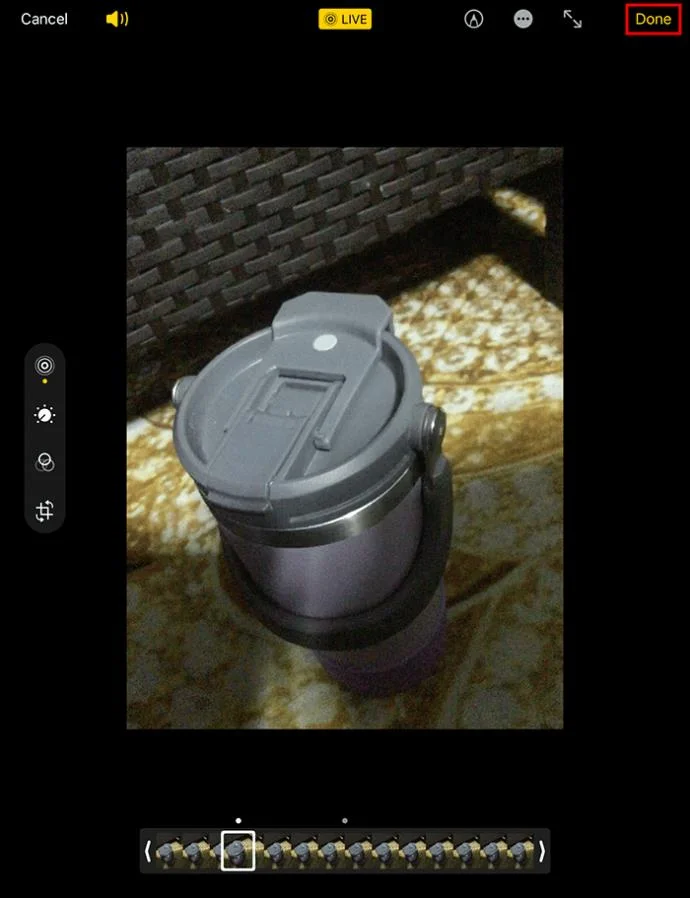
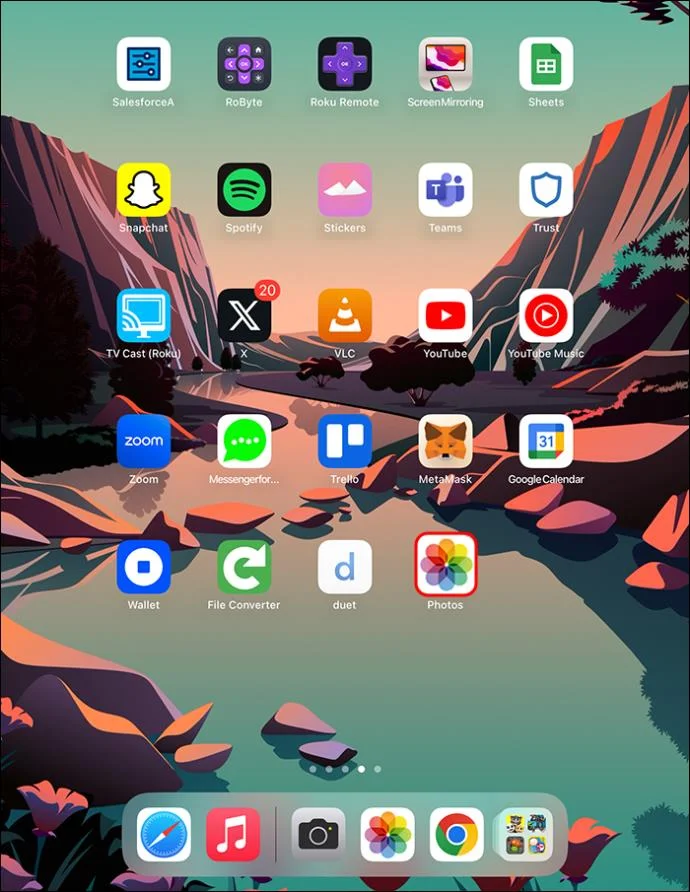
Tālāk ir norādītas darbības, lai savā iPad neatgriezeniski izslēgtu funkciju Live Photo.
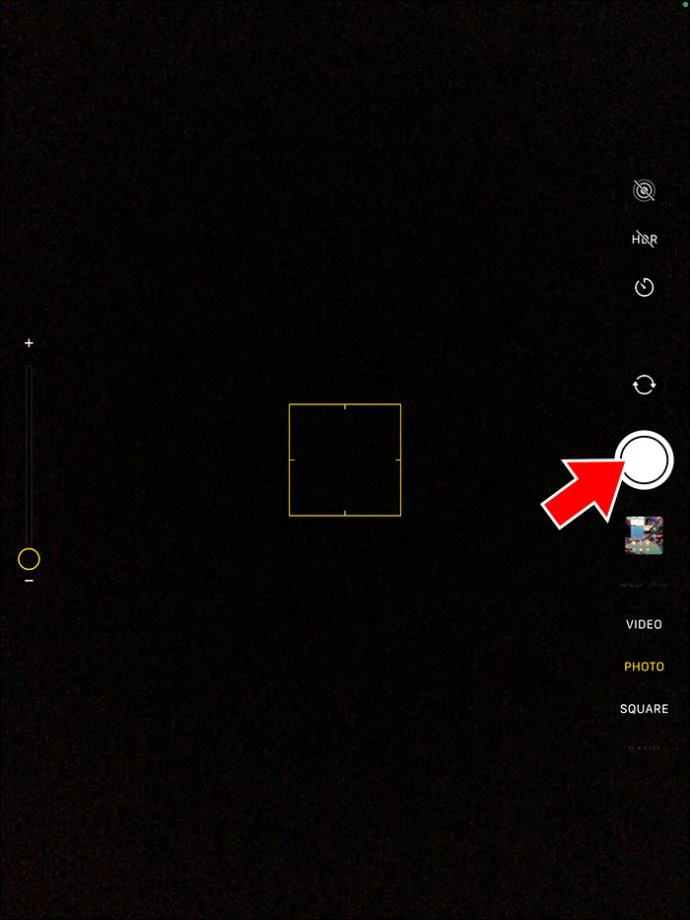
Varat arī izslēgt tiešraides fotoattēlu no sava iPad lietotnes Camera. Lai atspējotu Live Photos, rīkojieties šādi:
Ziņojums informēs, ka funkcija Live Photo tagad ir atspējota. Šai ikonai tiks parādīta arī slīpsvītra.
Vēlreiz pieskarieties apļa ikonai, lai atkal ieslēgtu funkciju Live Photo.
Kāpēc atspējot Live Photos savā iPad vai iPhone?
Lai gan tiešraides fotoattēls ir lielisks veids, kā uzlabot atmiņas, ir daudz iemeslu, kāpēc jūs varētu vēlēties to rezervēt īpašiem gadījumiem. Tālāk ir norādīti iemesli, kāpēc daži lietotāji izvēlas to izslēgt.
Tiešraides fotoattēliem ir zems kadru nomaiņas ātrums
Live Photos kadru ātrums ir pārāk zems. Tie tiek uzņemti ar ātrumu 15 kadri sekundē, tāpēc ātra kustība izskatās slikti. Lai ierakstītu vienmērīgu kustību, ir nepieciešami vismaz 24 kadri sekundē.
Jūs nevarat sinhronizēt Live Photos ar Mac
Diemžēl jūs nevarat sinhronizēt savus Live Photos ar Mac, izmantojot iCloud. Ja lejupielādējat Live Photos no iCloud savā Mac datorā, izmantojot Apple Photos, tie netiks rādīti kā Live Photos, bet gan kā fotoattēli. Lai skatītu Live Photos savā Mac datorā, tie ir jāimportē tieši no sava iPhone, un tos varat skatīt tikai lietotnē Apple Photos.
Tiešraides fotoattēli iekļaujas jūsu krātuvē
Ikreiz, kad uzņemat tiešraides fotoattēlu, tiek saglabāti divi faili. Viens fails ir parasts fotoattēls, bet otrs ir video. Pēdējais tiek saglabāts augstā kvalitātē un aizņem divas reizes vairāk vietas nekā parastais fotoattēls. Šī iemesla dēļ tiešraides fotoattēli aizņem daudz vietas jūsu iPad vai iPhone ierīcē. Apple ierīcē nevar pievienot atmiņas karti, un Apple krātuve ir dārga.
Tiešraides fotoattēli var novērst uzmanību
Kad uzņemat parastus fotoattēlus, parasti no slēdža pogas atskan skaņa, kas norāda, kad ir pienācis laiks pozēt. Tomēr skaņas, ko kamera rada tiešraides fotoattēlu uzņemšanas laikā, ir atšķirīgas un var novērst uzmanību.
Apkaunojoši tiešraides fotoattēli
Tiešraides fotoattēli var būt jautri, ja tos izmanto, lai fotografētu ģimeni un draugus, taču, ja apkārt ir sveši cilvēki, varat iemūžināt privātu vai apkaunojošu mirkli. Tas var būt neērti.
Tiešraides fotoattēlus var skatīt tikai Apple ierīcēs
Tikai Apple lietotāji var skatīt Live Photo videoklipu, un, nosūtot to Android lietotājam, viņi to redzēs kā nekustīgu fotoattēlu. Jums būs jāpārvērš tiešraides fotoattēls par filmas klipu vai GIF, kas rada neērtības daudziem lietotājiem.
Jūs nevarat pielāgot Live Photos
Apple nepiedāvā Live Photos pielāgošanas iespējas, kas ir nelabvēlīgi cilvēkiem, kuriem patīk rediģēt videoklipus atbilstoši savām vēlmēm. Katrs tiešraides fotoattēls ir 3 sekundes garš un tajā pašā kvalitātē un izšķirtspējā, ierobežojot cilvēkus, kuri vēlas uzņemt garākus fotoattēlus ar augstāku izšķirtspēju.
Veidi, kā saglabāt reāllaika fotoattēlus kā nekustīgus fotoattēlus
Ja vēlaties saglabāt savus tiešraides fotoattēlus kā nekustīgus fotoattēlus kāda no iepriekšminētajiem iemesliem, tālāk ir norādīti daži veidi, kā to izdarīt.
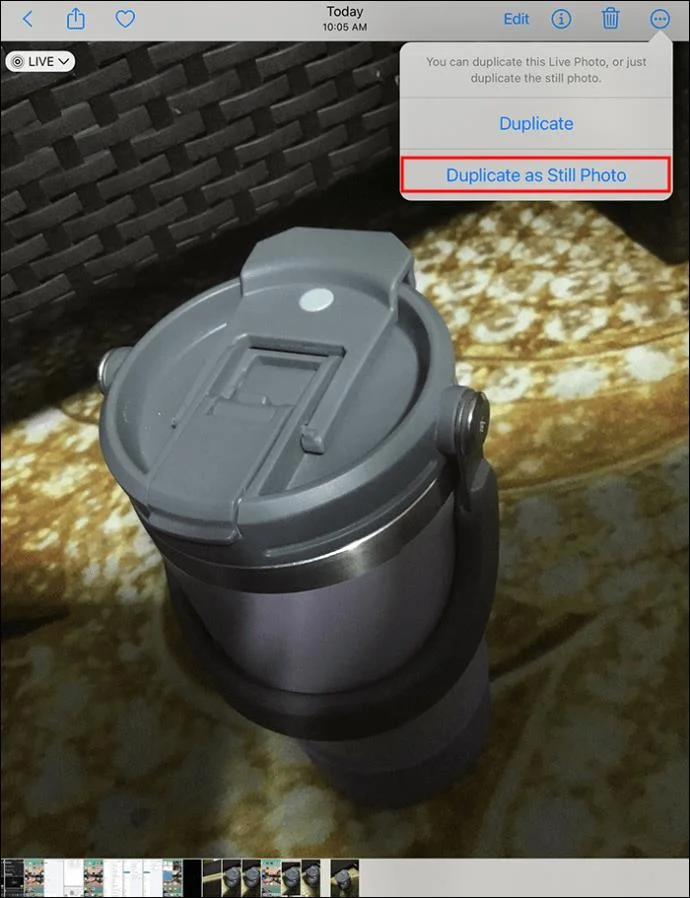
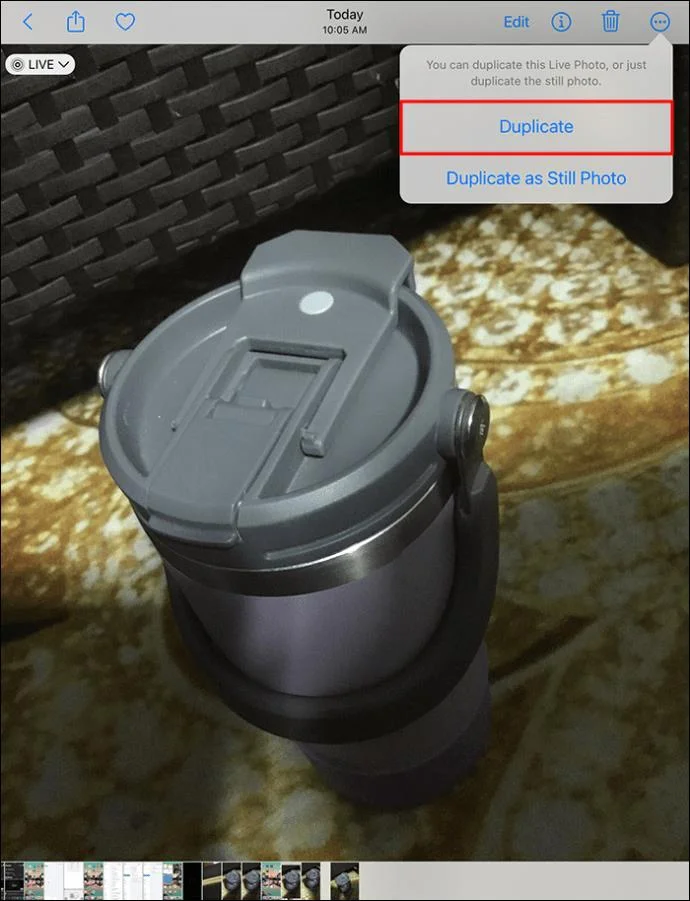
Dublējiet reāllaika fotoattēlus kā nekustīgus fotoattēlus
Tā kā tiešraides fotoattēli aizņem daudz vietas, iespējams, vēlēsities tos dublēt kā nekustīgus fotoattēlus un dzēst video versijas. Šis process ļauj kopīgot attēlus ar lietotājiem, kas nav Apple, un kopīgot fotoattēlus dažādās platformās.
Varat atlasīt atslēgas fotoattēlu, pārveidojot savu Live Photo par nekustīgu fotoattēlu. Atslēgas fotoattēls ir rāmis, ko varat izmantot kā fotoattēlu. Piemēram, ja jums ir attēls, kurā kāds lec, un vēlaties kopīgot nekustīgu attēlu no brīža, kad viņš atrodas gaisā, varat izveidot rāmi kā atslēgas fotoattēlu. Pēc tam pārveidojiet rāmi par fotoattēlu kopīgošanai.
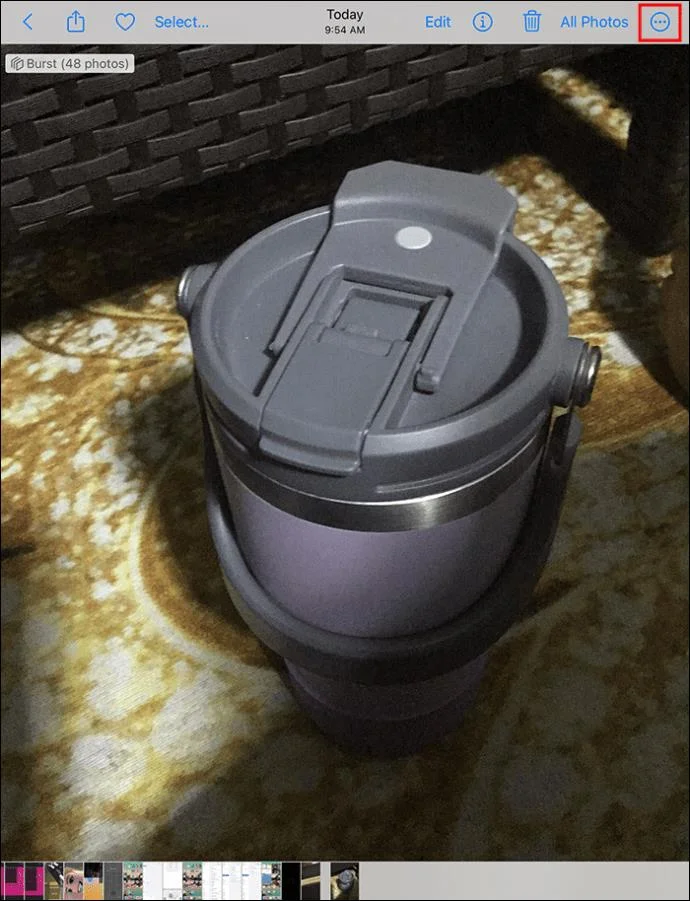
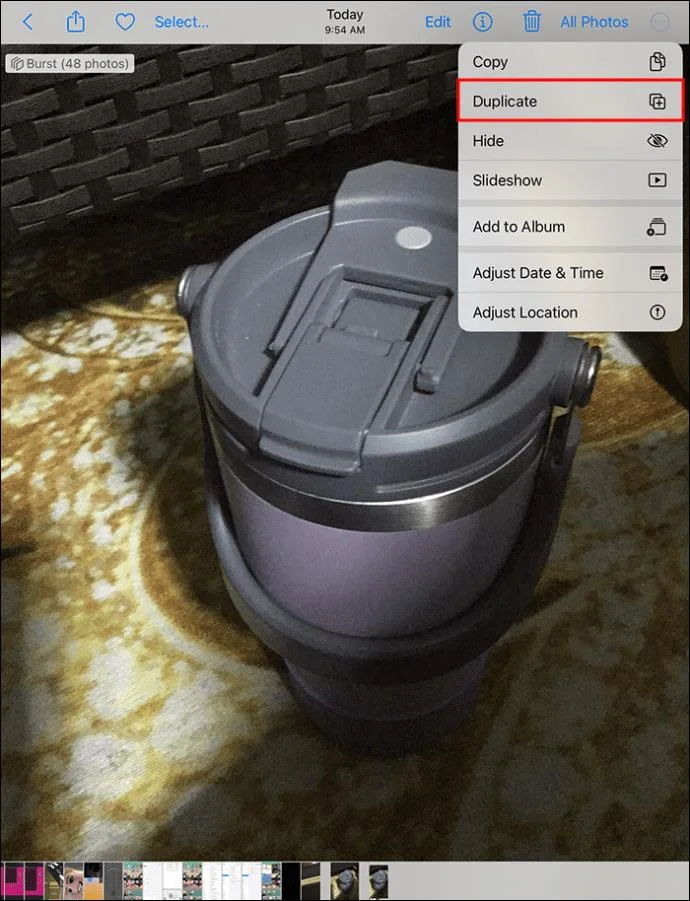
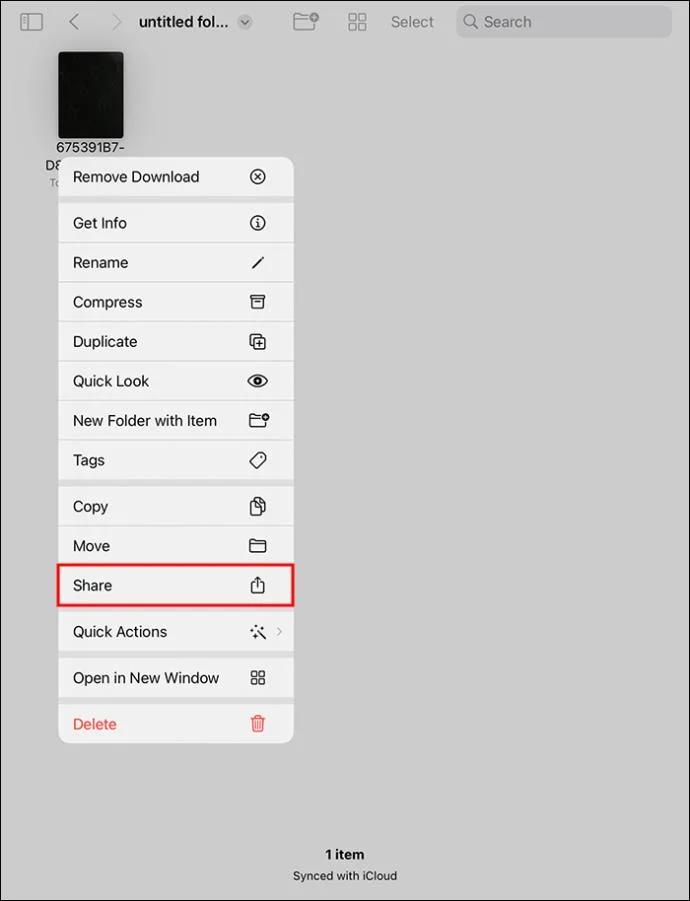
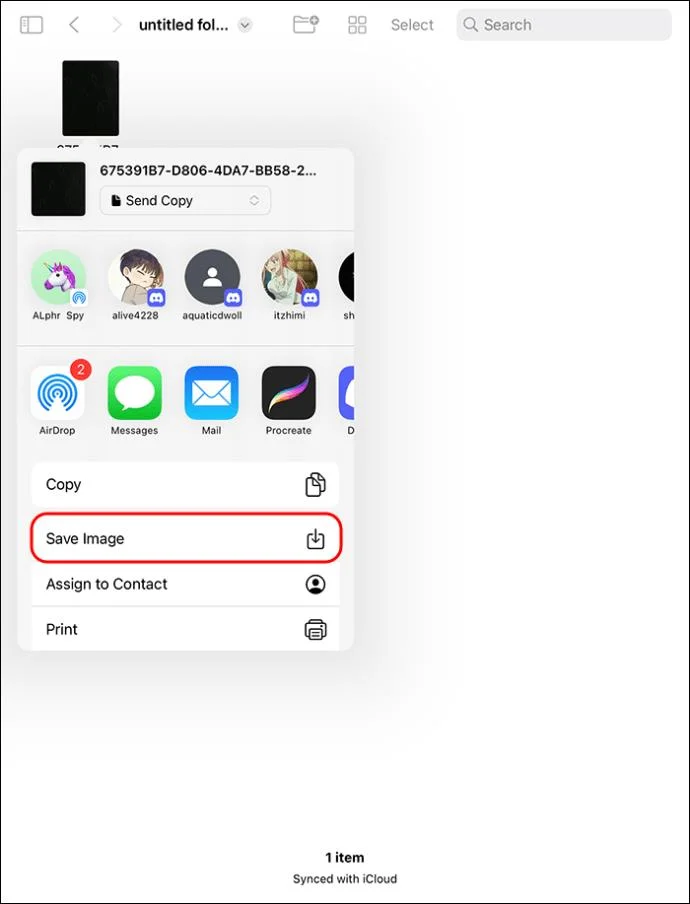
Lai dublētu savu Live Photo nekustīgā attēlā, rīkojieties šādi:
Lai izveidotu atslēgas fotoattēlu no sava tiešā fotoattēla, ko varat arī kopīgot, rīkojieties šādi:
Izmantojiet piezīmi, lai pārvērstu reāllaika fotoattēlus par nekustīgiem fotoattēliem
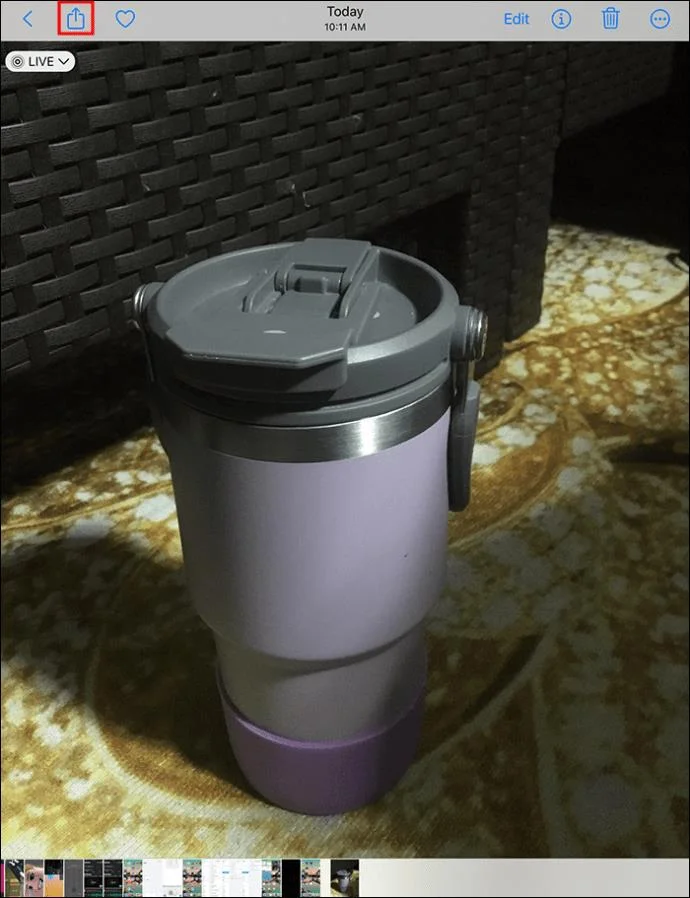
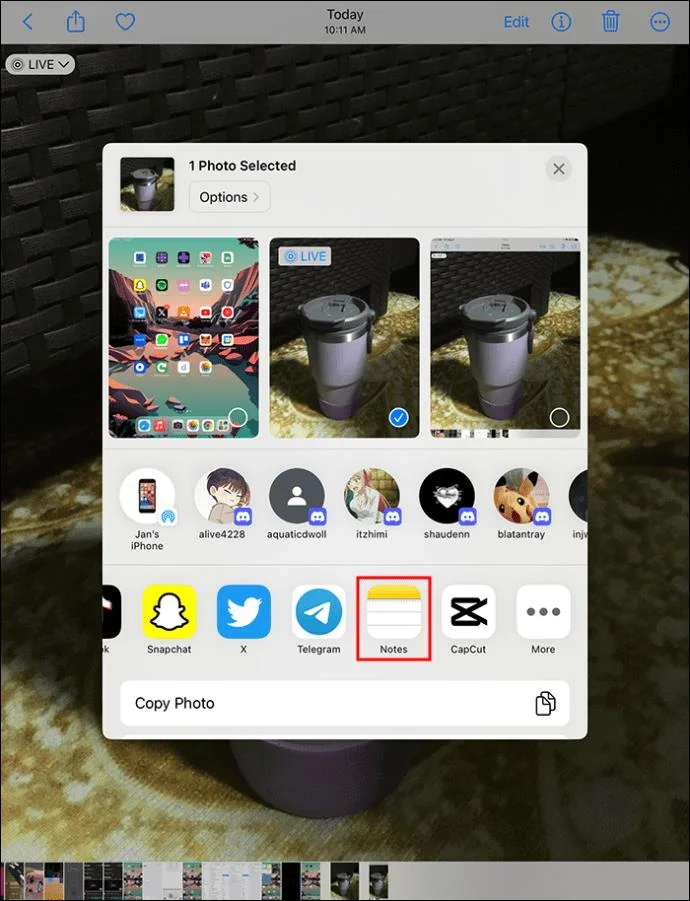
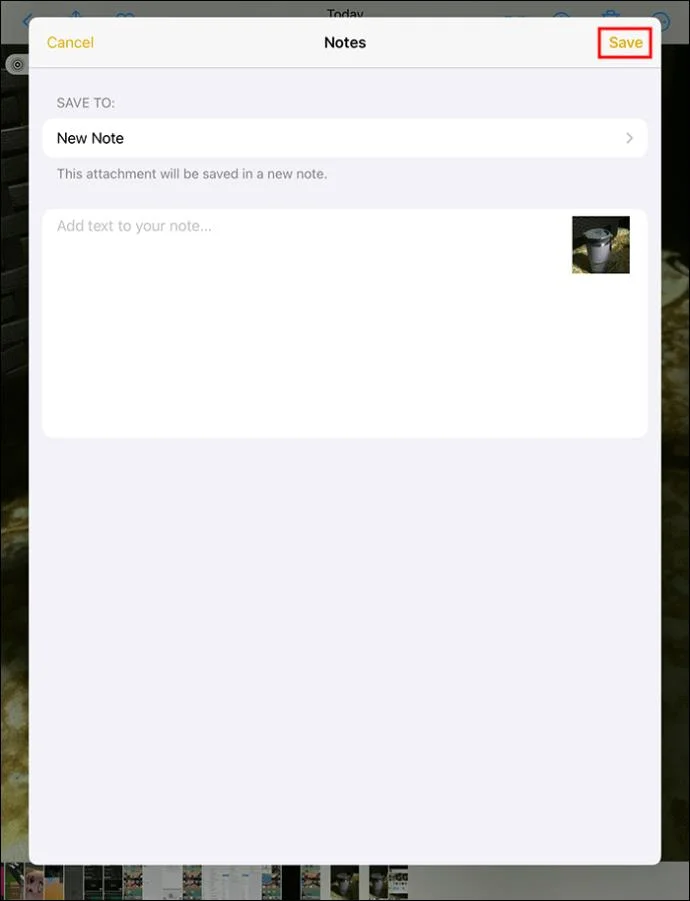
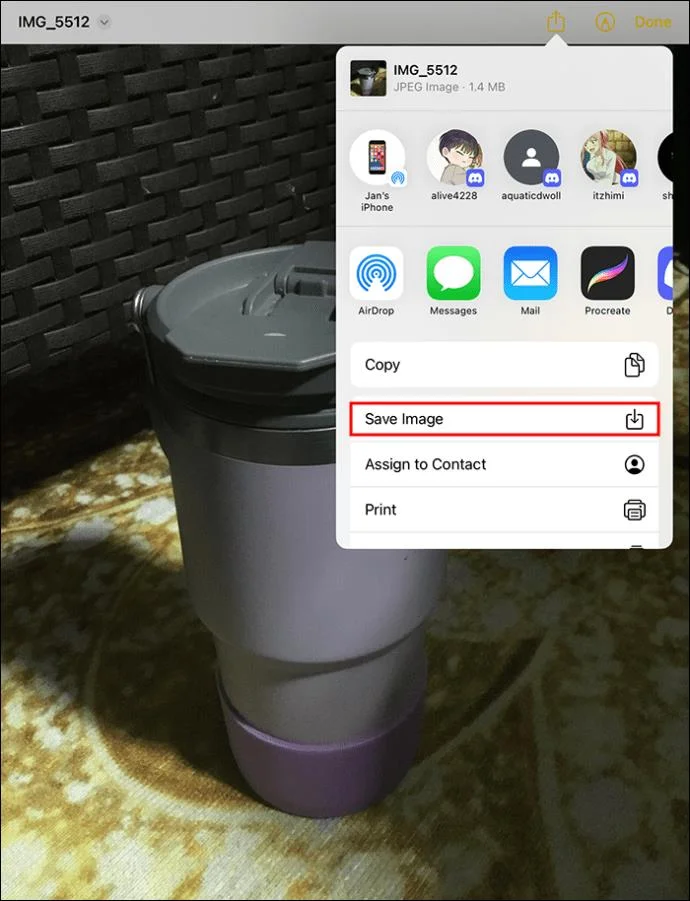
Varat kopīgot vai saglabāt fotoattēlu tieši no lietotnes Photos iPad vai iPhone ierīcē piezīmē. Lūk, kā ievietot reāllaika fotoattēlu piezīmē un saglabāt to kā attēlu, lai iegūtu dzīvā fotoattēla nekustīgu versiju.
Izmantojiet kopīgošanas opciju pakalpojumā Google fotoattēli
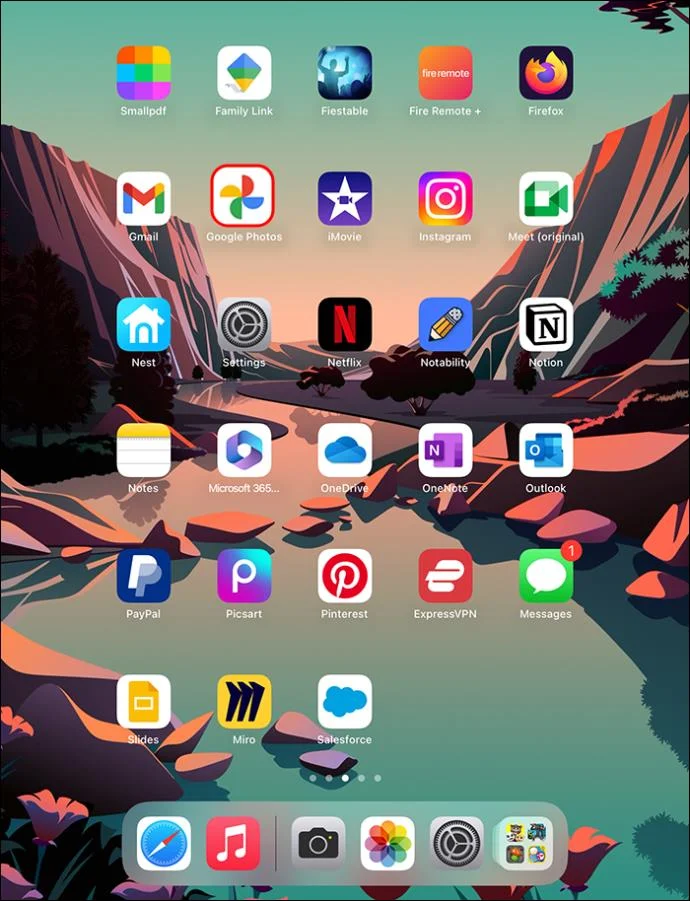
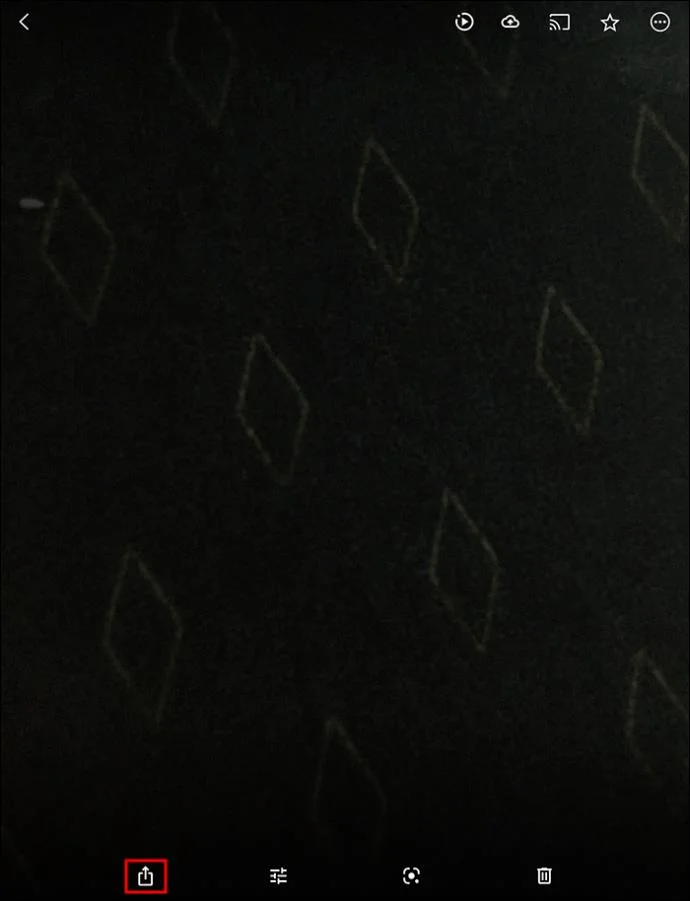
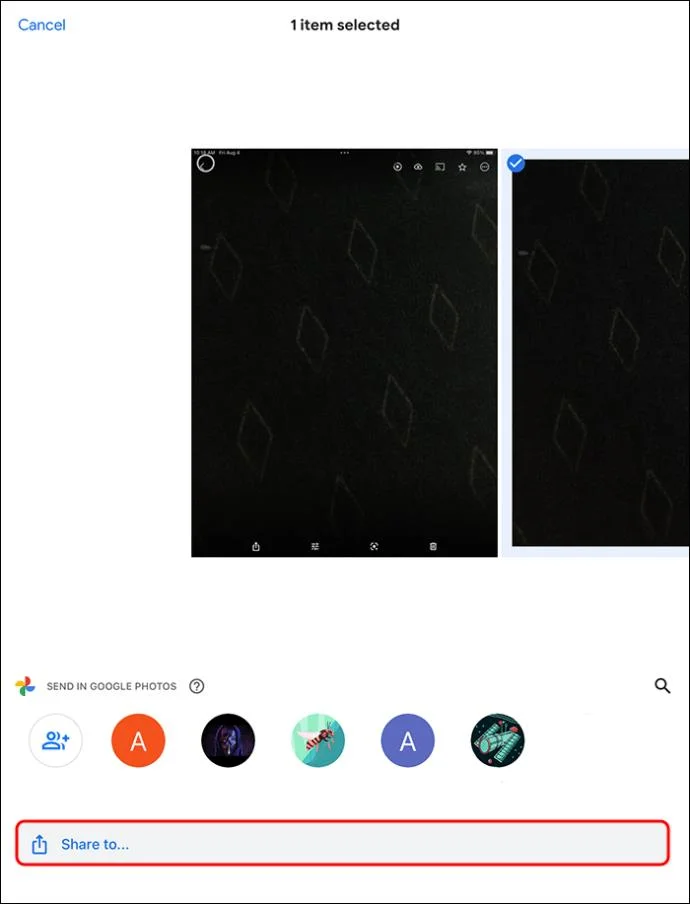
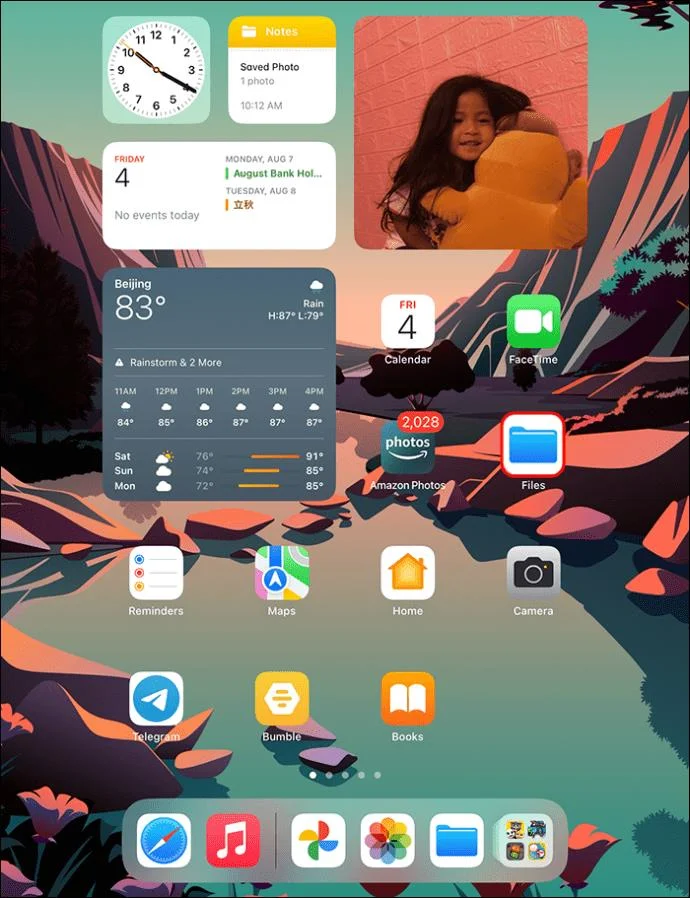
Ja kopīgojat savu tiešraides fotoattēlu pakalpojumā Google fotoattēli un pēc tam saglabājat to failos, tas tiks saglabāts kā nekustīgs fotoattēls. Lūk, kā to izdarīt:
Tiešraides fotoattēli izslēgti
Funkcija Live Photos ir iestatīta kā noklusējuma funkcija iPad ierīcēs, un tā piešķir jūsu fotoattēliem kustību, atdzīvinot tos. Izmantojot šo funkciju, varat izveidot lieliskus ilgstošas ekspozīcijas attēlus. Tomēr jūs, iespējams, nevēlaties, lai jūsu fotoattēli būtu tiešraides fotoattēli, un vēlaties veidot nekustīgus attēlus. Par laimi, esošos Live Photos varat pārveidot par nekustīgiem attēliem dažādos veidos vai vienkārši izslēgt šo funkciju, ja nepieciešams.
Vai dodat priekšroku tiešraides fotoattēliem vai nekustīgiem attēliem? Vai esat mēģinājis konvertēt Live Photos? Paziņojiet mums tālāk sniegtajos komentāros.
Praktisks 2026. gada oktobra stādīšanas ceļvedis Rīgai: ko sēt, stādīt un pārstādīt, ko audzēt telpās, kā rēķināties ar salu un kā plānot darbus pa nedēļām.
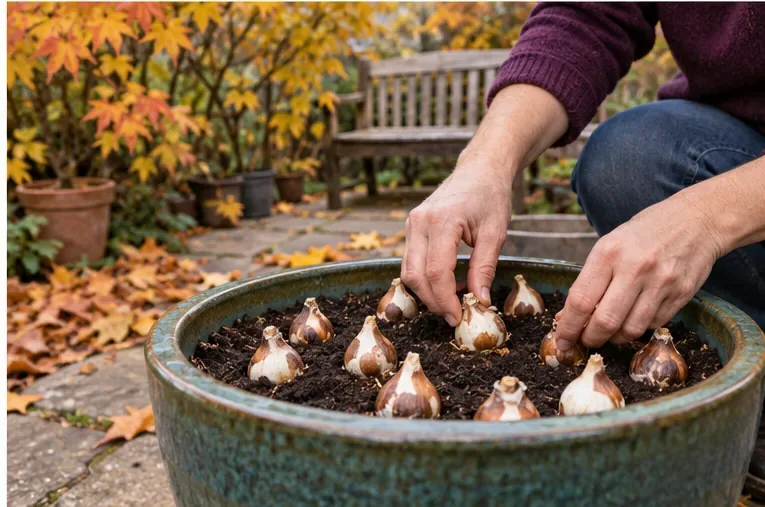
Plānojiet oktobra stādīšanu Lielajā Londonā, iekļaujot dārzeņu, garšaugu, ziedu, iekštelpu sējas noteikumus, salnu prognozes, klimata normas, prognožu ierobežojumus un kontrolsarakstu pa nedēļām.
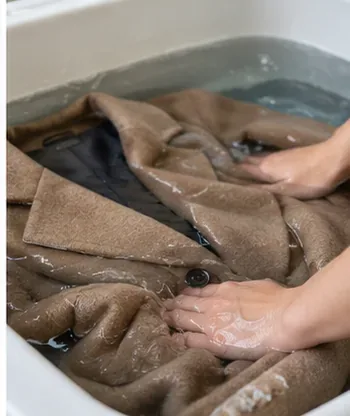
Uzziniet, kad vilnas mēteli mazgāt ar rokām, veļas mašīnā, tīrīt lokāli vai ķīmiski, un kā to žāvēt un pārveidot, nebojājot audumu.
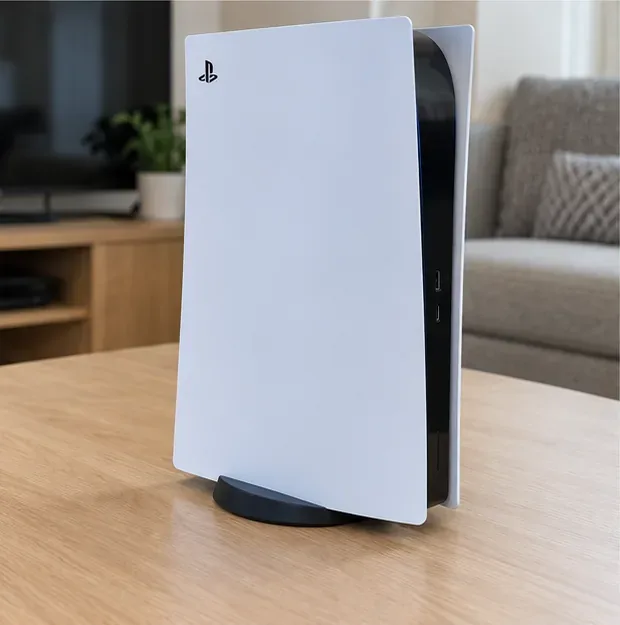
Uzziniet, kā droši tīrīt PS5 ventilācijas atveres, neatverot konsoli, izmantojot Sony ieteikto mazjaudas putekļsūcēju, sauso slaucīšanu un atbilstošu gaisa plūsmu.
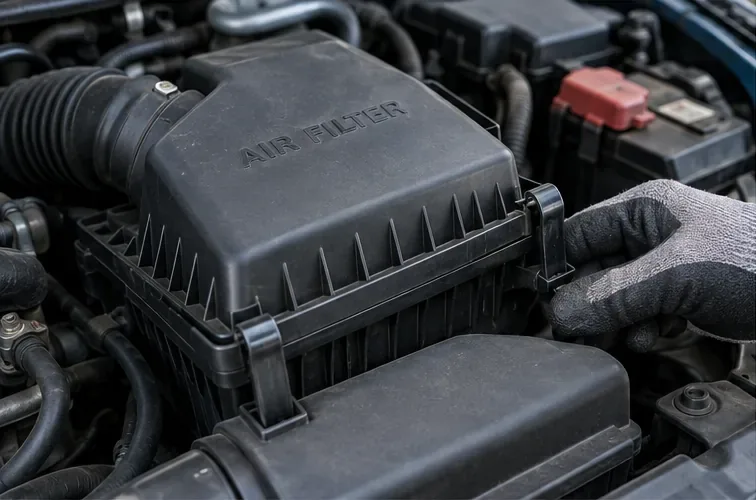
Uzziniet, kā droši tīrīt automašīnas gaisa filtru, kad jānomaina papīra filtrs un kā atkārtoti lietojamiem filtriem nepieciešama atšķirīga kopšana.
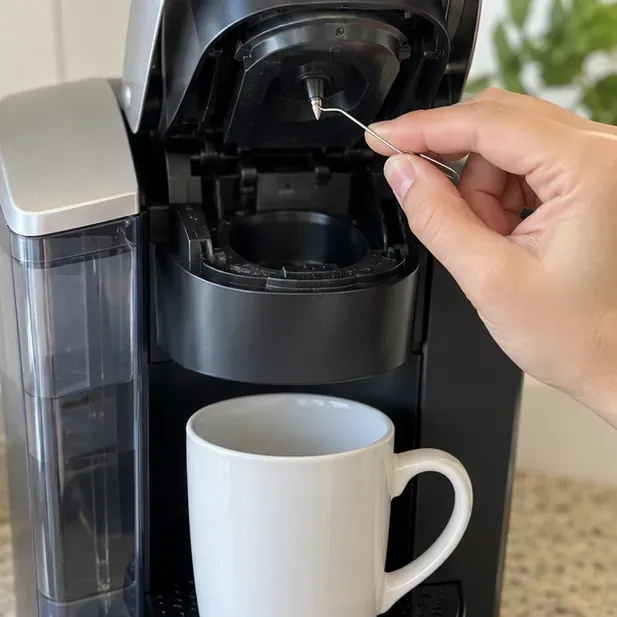
Uzziniet, kā droši tīrīt Keurig ieejas un izejas adatu, novērst kafijas maluma radītos aizsprostojumus, izskalot kafijas automātu un zināt, kad nākamais solis ir atkaļķošana.
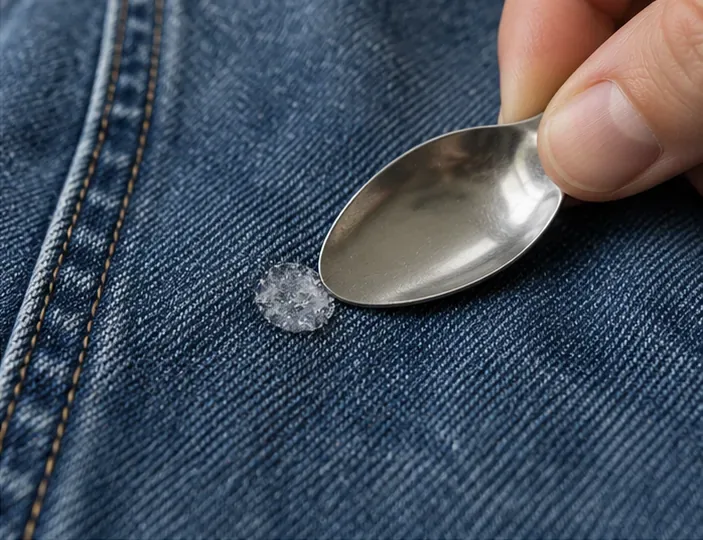
Uzziniet, kā droši noņemt no drēbēm izžuvušu nagu līmi, kad ir piemērots acetons, kuriem audumiem nepieciešama īpaša kopšana un kad apstāties un izsaukt tīrītāju.
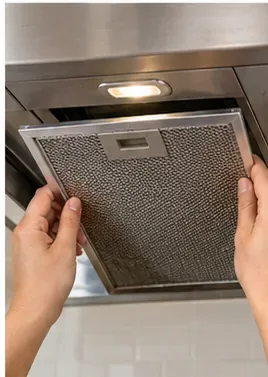
Uzziniet, kā droši tīrīt metāla tvaika nosūcēja filtru, kad trauku mazgājamo mašīnu var mazgāt, un kāpēc ogles filtra kopšana ir atkarīga no jūsu konkrētā modeļa.
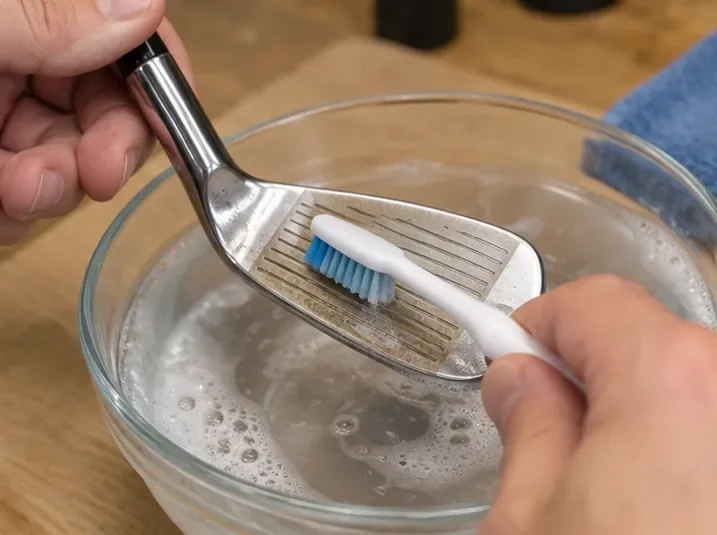
Uzziniet, kā droši noņemt rūsu no golfa nūjām, novērtēt rezultātu, aizsargāt neapstrādātu un pārklātu apdari un zināt, kad tīrīšana jāpārtrauc.
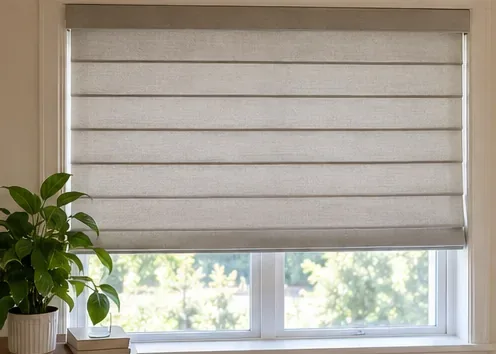
Uzziniet, kā droši tīrīt auduma žalūzijas, izmantojot maigu putekļsūcēju, lokālu tīrīšanu, skalošanu un žāvēšanu, kā arī to, kad ūdens, mazgāšana vai dziļā tīrīšana pašu spēkiem var radīt bojājumus.