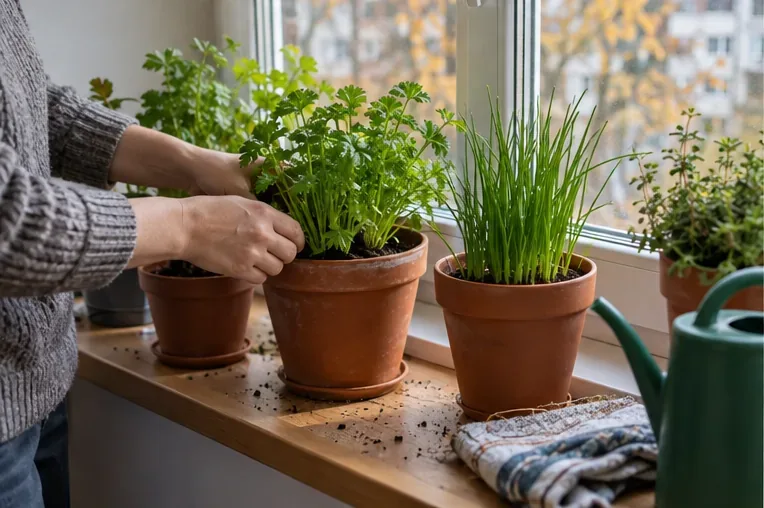
Ko stādīt Rīgā 2026. gada oktobrī: dārzeņi, garšaugi, puķes un nedēļas dārza darbu plāns
Praktisks 2026. gada oktobra stādīšanas ceļvedis Rīgai: ko sēt, stādīt un pārstādīt, ko audzēt telpās, kā rēķināties ar salu un kā plānot darbus pa nedēļām.
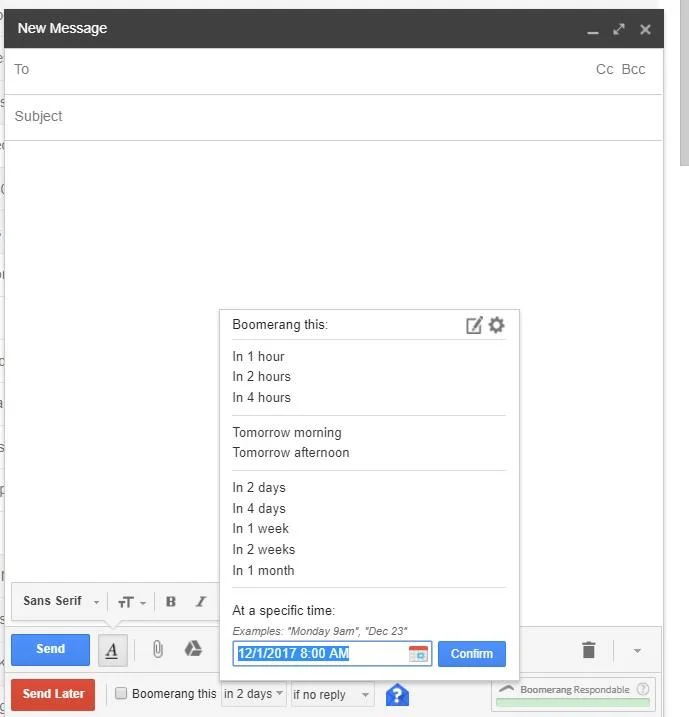
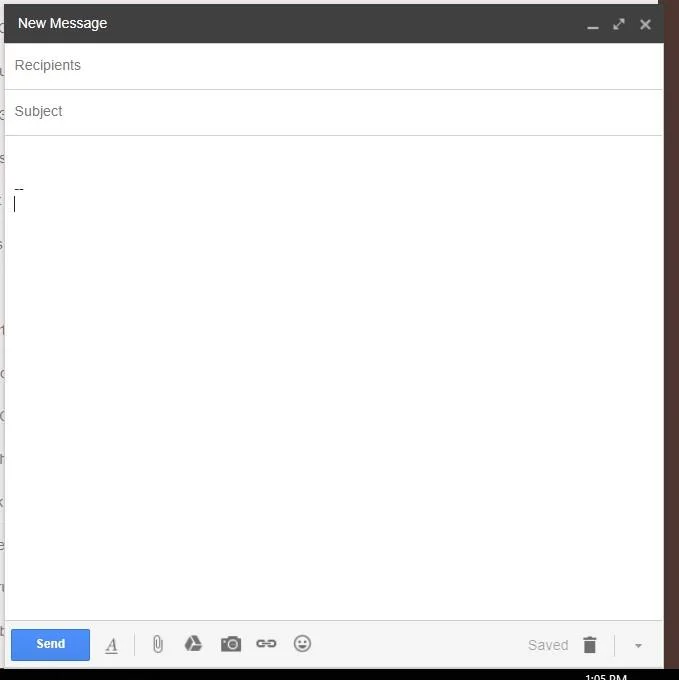
E-pasti ir mūsu saziņas ar pasauli neatņemama sastāvdaļa. Tāpēc, tāpat kā verbālā etiķete, arī e-pasta etiķete ir ļoti uzsvērta. Dažas no tām ietver e-pastu sūtīšanu īstajā laikā, iepriekšējo e-pastu sekošanu, novēlēšanu kolēģiem dažādos gadījumos utt. Ir saprotams, ka vērtīga mūsu dienas daļa aizņem e-pasta pārvaldību. Lai vēl vairāk padarītu darbu efektīvākus, mums ir iespēja ieplānot savu e-pasta ziņojumu izsūtīšanu.
Tātad, nākamreiz, kad dodaties garās brīvdienās un vēlaties ieplānot dažus e-pasta ziņojumus, šis raksts jums palīdzēs. Ļaujiet mums uzzināt, kā ieplānot e-pasta ziņojumus pakalpojumā Gmail.
Jāizlasa: 3 padomi ziņojumu dublēšanai no operētājsistēmas Windows 10 pasta lietotnes
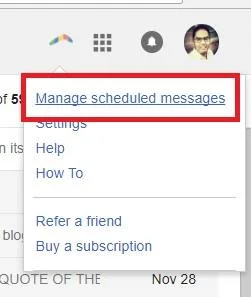
Jebkurā laikā, ja saprotat, ka jums ir jāatceļ ieplānotais e-pasta ziņojums vai ir jāveic izmaiņas e-pasta nosūtīšanas laikā, varat noklikšķināt uz Boomerang ikonas un noklikšķināt uz “Pārvaldīt ieplānotos ziņojumus”. Šeit atradīsit visus savus ieplānotos e-pasta ziņojumus un varēsiet veikt attiecīgas izmaiņas.
Tātad, šādi jūs tagad varat nevienam nosūtīt e-pasta ziņojumu. Ja dodaties uz ilgu brīvdienu grafiku, sūtiet e-pastus un izbaudiet brīvdienas.
Nākamo lasiet: Kā neļaut hakeriem izsekot jūsu Gmail kontam
Praktisks 2026. gada oktobra stādīšanas ceļvedis Rīgai: ko sēt, stādīt un pārstādīt, ko audzēt telpās, kā rēķināties ar salu un kā plānot darbus pa nedēļām.
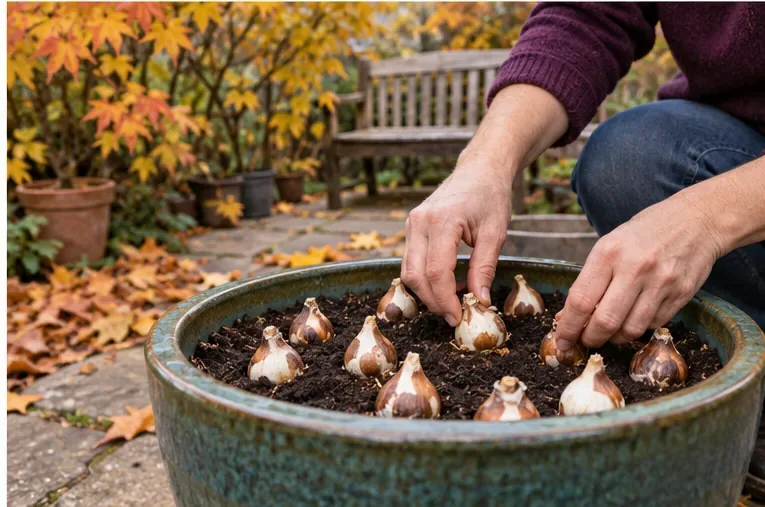
Plānojiet oktobra stādīšanu Lielajā Londonā, iekļaujot dārzeņu, garšaugu, ziedu, iekštelpu sējas noteikumus, salnu prognozes, klimata normas, prognožu ierobežojumus un kontrolsarakstu pa nedēļām.
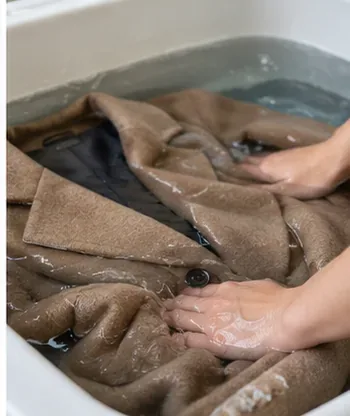
Uzziniet, kad vilnas mēteli mazgāt ar rokām, veļas mašīnā, tīrīt lokāli vai ķīmiski, un kā to žāvēt un pārveidot, nebojājot audumu.
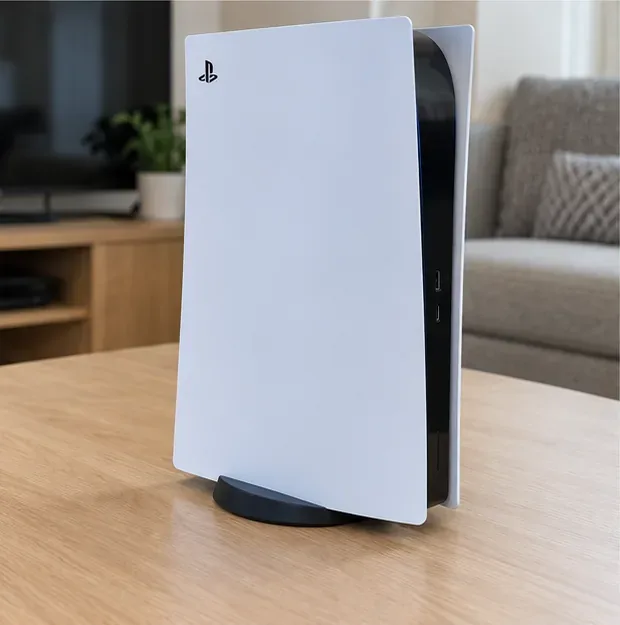
Uzziniet, kā droši tīrīt PS5 ventilācijas atveres, neatverot konsoli, izmantojot Sony ieteikto mazjaudas putekļsūcēju, sauso slaucīšanu un atbilstošu gaisa plūsmu.
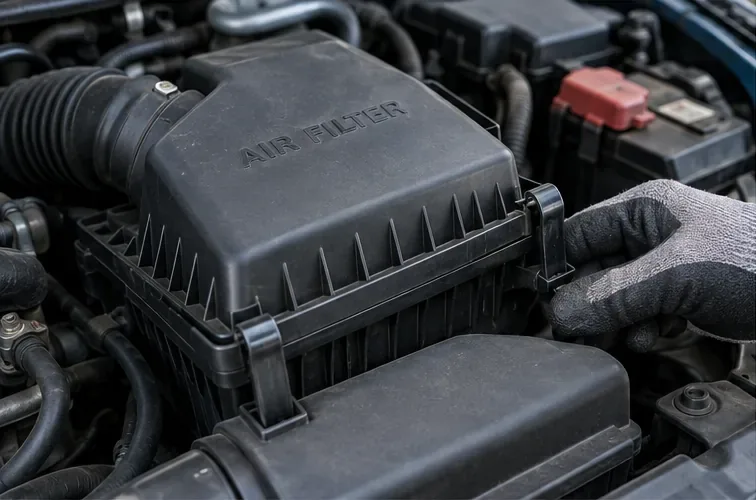
Uzziniet, kā droši tīrīt automašīnas gaisa filtru, kad jānomaina papīra filtrs un kā atkārtoti lietojamiem filtriem nepieciešama atšķirīga kopšana.
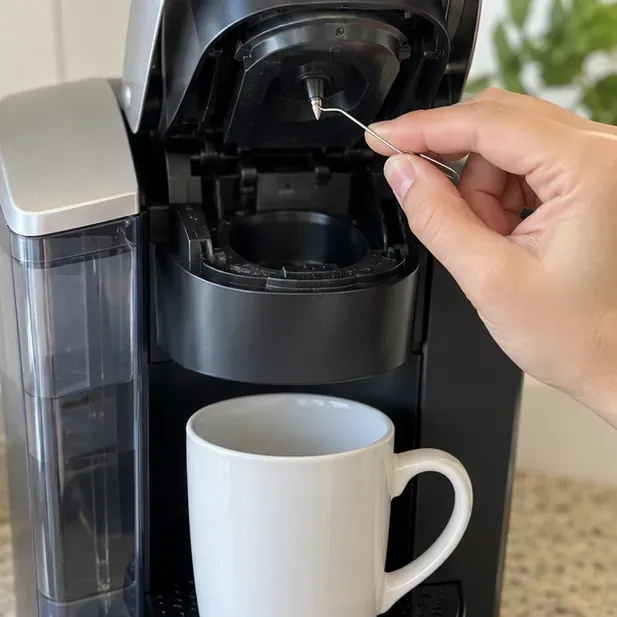
Uzziniet, kā droši tīrīt Keurig ieejas un izejas adatu, novērst kafijas maluma radītos aizsprostojumus, izskalot kafijas automātu un zināt, kad nākamais solis ir atkaļķošana.
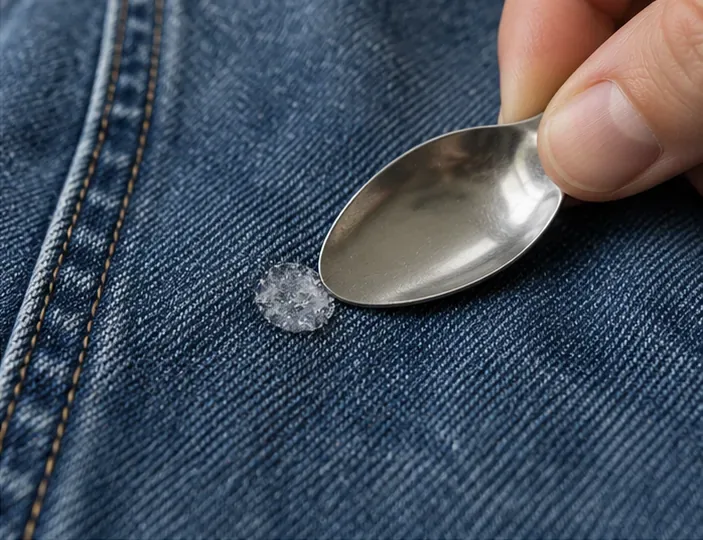
Uzziniet, kā droši noņemt no drēbēm izžuvušu nagu līmi, kad ir piemērots acetons, kuriem audumiem nepieciešama īpaša kopšana un kad apstāties un izsaukt tīrītāju.
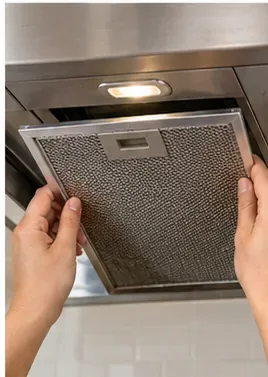
Uzziniet, kā droši tīrīt metāla tvaika nosūcēja filtru, kad trauku mazgājamo mašīnu var mazgāt, un kāpēc ogles filtra kopšana ir atkarīga no jūsu konkrētā modeļa.
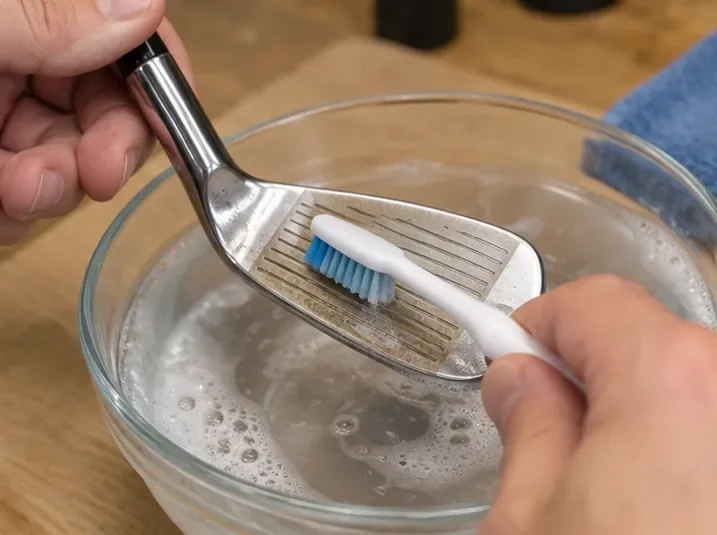
Uzziniet, kā droši noņemt rūsu no golfa nūjām, novērtēt rezultātu, aizsargāt neapstrādātu un pārklātu apdari un zināt, kad tīrīšana jāpārtrauc.
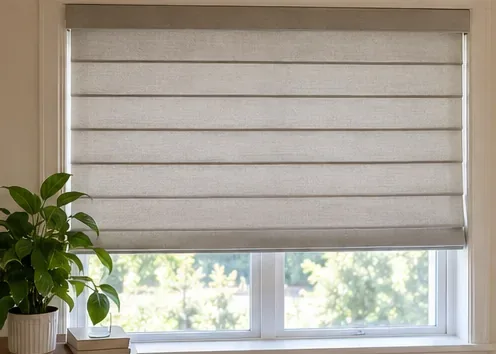
Uzziniet, kā droši tīrīt auduma žalūzijas, izmantojot maigu putekļsūcēju, lokālu tīrīšanu, skalošanu un žāvēšanu, kā arī to, kad ūdens, mazgāšana vai dziļā tīrīšana pašu spēkiem var radīt bojājumus.